

ผลิตภัณฑ์
 บริการลูกค้า +8618073152920
โทรศัพท์ / WhatsApp: +8615367865107
ที่อยู่: ห้อง 102 อาคาร D นิคมอุตสาหกรรมโฮ่วหู เขตเยว่ลู่ เมืองฉางซา มณฑลหูหนาน ประเทศจีน
ฝ่ายสนับสนุนทางเทคนิค
เวลา:2024-04-26 13:38:33 ยอดชม:10253
หากต้องการเชื่อมต่ออุปกรณ์เซ็นเซอร์ RS-485 เข้ากับคอมพิวเตอร์ ต่อไปนี้เป็นบทช่วยสอนโดยละเอียดที่จะแนะนำวิธีเชื่อมต่ออุปกรณ์ RS-485 เข้ากับคอมพิวเตอร์:
I. เตรียมเครื่องมือและวัสดุ
1. อะแดปเตอร์ RS-485 เป็น USB: คุณจะต้องมีอะแดปเตอร์ RS-485 เป็น USB เพื่อที่จะแปลงอินเทอร์เฟซสายสื่อสารของอุปกรณ์ RS-485 เป็นอินเทอร์เฟซ USB เพื่อให้สามารถเสียบเข้ากับพอร์ต USB ของคอมพิวเตอร์ของคุณได้
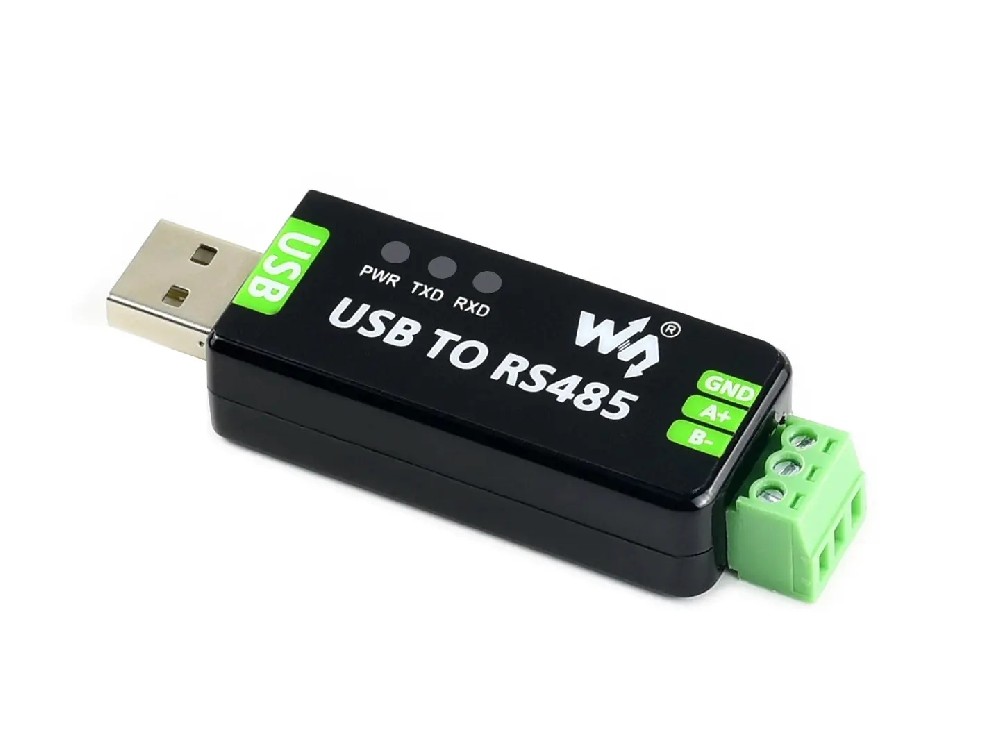
2. อุปกรณ์ RS-485: ตรวจสอบให้แน่ใจว่าอุปกรณ์อยู่ในสภาพการทำงานปกติและพร้อมสำหรับสายสื่อสาร
3. คอมพิวเตอร์: ตรวจสอบให้แน่ใจว่าคอมพิวเตอร์มีพอร์ต USB เพียงพอ และใช้งาน Windows หรือระบบปฏิบัติการอื่นที่เข้ากันได้
4. แผ่นดิสก์การติดตั้งไดรเวอร์หรือลิงค์ดาวน์โหลด (หากอะแดปเตอร์มาพร้อมกับหรือจำเป็นต้องดาวน์โหลดออนไลน์)
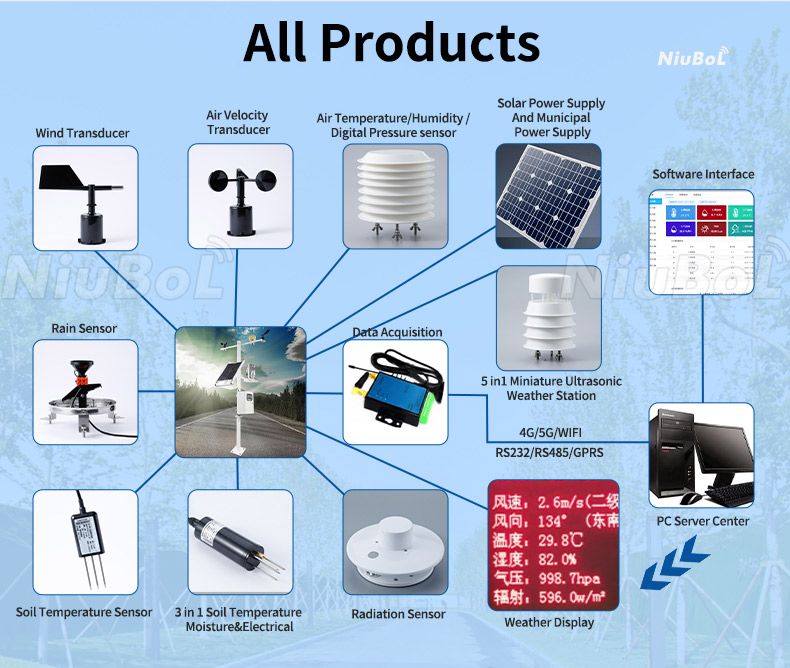
ครั้งที่สอง การเชื่อมต่ออุปกรณ์
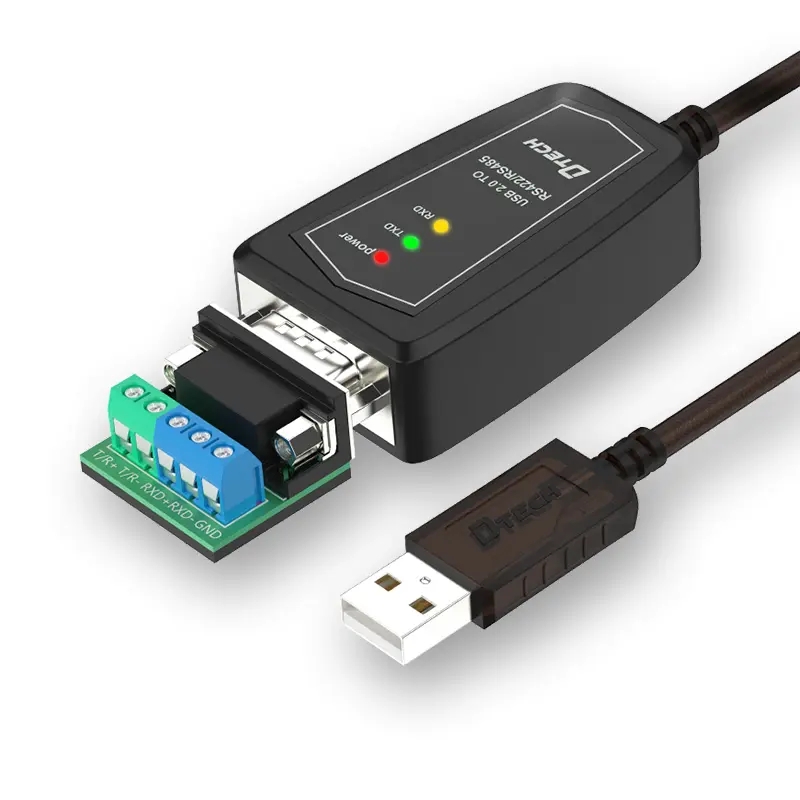
1.เสียบขั้วต่อสายเคเบิลสื่อสารของอุปกรณ์ RS-485 เข้ากับพอร์ตที่สอดคล้องกันของอะแดปเตอร์ RS-485 เป็น USB โปรดตรวจสอบให้แน่ใจว่าพอร์ตต่างๆ สอดคล้องกัน และdoไม่ได้ใช้แรงมากเกินไปเพื่อหลีกเลี่ยงไม่ให้พอร์ตเสียหาย
2. เสียบปลาย USB ของอะแดปเตอร์เข้ากับพอร์ต USB ของคอมพิวเตอร์ของคุณ โปรดเลือกพอร์ต USB ฟรี และตรวจสอบให้แน่ใจว่าอินเทอร์เฟซนั้นมั่นคง
ติดตั้งไดรเวอร์
1. หากอะแดปเตอร์มาพร้อมกับแผ่นดิสก์การติดตั้งไดรเวอร์ ให้ใส่แผ่นดิสก์ลงในไดรฟ์ซีดีรอมของคอมพิวเตอร์ของคุณ และปฏิบัติตามคำแนะนำบนแผ่นดิสก์
2. หากคุณต้องการดาวน์โหลดไดรเวอร์จากอินเทอร์เน็ต โปรดเยี่ยมชมเว็บไซต์อย่างเป็นทางการของผู้ผลิตอะแดปเตอร์ ค้นหาไดรเวอร์สำหรับรุ่นที่เกี่ยวข้อง และทำตามคำแนะนำบนเว็บไซต์เพื่อดาวน์โหลดและติดตั้ง
3.ในระหว่างขั้นตอนการติดตั้ง คุณอาจต้องอ่านและยอมรับข้อตกลงใบอนุญาต เลือกสถานที่ติดตั้ง และทำการตั้งค่าอื่นๆ โปรดปฏิบัติตามคำแนะนำ
4. หากอะแดปเตอร์ RS-485 เป็น USB มาพร้อมกับไดรเวอร์ของตัวเอง ขั้นตอนนี้ไม่จำเป็น
IV. การตั้งค่าพารามิเตอร์การสื่อสาร
1. เปิด Device Manager บนคอมพิวเตอร์ของคุณ (โดยปกติจะเข้าถึงได้โดยการคลิกขวาที่ 'My Computer' หรือ 'This Computer' และเลือก 'Manage')
2. ค้นหา 'พอร์ต (COM & LPT)' หรือตัวเลือกที่คล้ายกันในตัวจัดการอุปกรณ์แล้วขยาย คุณควรเห็นอุปกรณ์ RS-485 ที่เชื่อมต่อใหม่
3. คลิกขวาที่อุปกรณ์แล้วเลือก "คุณสมบัติ" หรือที่คล้ายกัน
4. ในหน้าต่างคุณสมบัติ คุณสามารถตั้งค่าพารามิเตอร์การสื่อสาร เช่น อัตราบอด บิตข้อมูล บิตหยุด บิตพาริตี ฯลฯ ตรวจสอบให้แน่ใจว่าพารามิเตอร์เหล่านี้เข้ากันได้กับอุปกรณ์ RS-485 ของคุณ ตรวจสอบให้แน่ใจว่าพารามิเตอร์เหล่านี้ตรงกับข้อกำหนดของอุปกรณ์ RS-485 ของคุณ
5. ใช้การตั้งค่าและปิดหน้าต่าง
V. ทดสอบการเชื่อมต่อ
1. ตอนนี้คุณสามารถสื่อสารกับอุปกรณ์เซ็นเซอร์ RS-485 ผ่านคอมพิวเตอร์ของคุณได้แล้ว คุณสามารถใช้ซอฟต์แวร์การสื่อสารแบบอนุกรมหรือแอพพลิเคชั่นอื่นๆ ที่เกี่ยวข้องเพื่อส่งและรับข้อมูล
2. ก่อนส่งข้อมูล ตรวจสอบให้แน่ใจว่าอุปกรณ์ RS-485 ได้รับการกำหนดค่าอย่างเหมาะสมและอยู่ในสถานะที่สามารถสื่อสารได้
3. ส่งข้อมูลทดสอบผ่านซอฟต์แวร์การสื่อสารแบบอนุกรมและตรวจสอบว่าอุปกรณ์ RS-485 สามารถรับและตอบสนองได้อย่างถูกต้องหรือไม่
วี. ข้อควรระวัง
1.ในระหว่างขั้นตอนการเชื่อมต่อและการกำหนดค่า โปรดอ่านคู่มือหรือเอกสารที่เกี่ยวข้องของอุปกรณ์และอะแดปเตอร์เพื่อให้แน่ใจว่าการทำงานถูกต้อง
2. หากคุณพบปัญหาการเชื่อมต่อหรือการสื่อสาร โปรดตรวจสอบว่าสายการสื่อสารเชื่อมต่อตามปกติหรือไม่ พารามิเตอร์การสื่อสารได้รับการตั้งค่าอย่างถูกต้องหรือไม่ และอุปกรณ์ฮาร์ดแวร์เสียหายหรือไม่
3. เมื่อใช้ซอฟต์แวร์การสื่อสารแบบอนุกรม ตรวจสอบให้แน่ใจว่าคุณได้เลือกพอร์ตการสื่อสารและพารามิเตอร์การสื่อสารที่ถูกต้อง
หลังจากทำตามขั้นตอนข้างต้นแล้ว อุปกรณ์ RS-485 ของคุณควรเชื่อมต่อกับคอมพิวเตอร์ได้สำเร็จ และคุณสามารถสื่อสารและแลกเปลี่ยนข้อมูลกับอุปกรณ์ผ่านคอมพิวเตอร์ได้ เราหวังว่าบทช่วยสอนโดยละเอียดนี้จะช่วยให้คุณดำเนินการเชื่อมต่อได้สำเร็จ
ก่อนหน้า:บทช่วยสอนการติดตั้งเซ็นเซอร์สภาพอากาศแบบบูรณาการอัลตราโซนิก
ถัดไป:วิธีรวบรวมสัญญาณเซ็นเซอร์หลายตัวเมื่อ RTU มีอินเทอร์เฟซ RS485 เพียงอันเดียว
คำแนะนำที่เกี่ยวข้อง
แคตตาล็อกเซ็นเซอร์และสถานีตรวจอากาศ
 แคตตาล็อกเซ็นเซอร์เกษตรและสถานีตรวจอากาศ - NiuBoL.pdf
แคตตาล็อกสถานีตรวจอากาศ - NiuBoL.pdf
แคตตาล็อกเซ็นเซอร์เกษตร - NiuBoL.pdf
แคตตาล็อกเซ็นเซอร์คุณภาพน้ำ - NiuBoL.pdf
สินค้าที่เกี่ยวข้อง
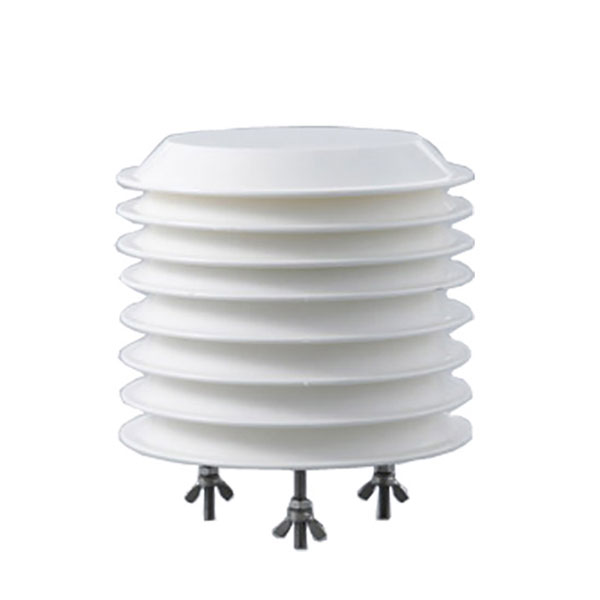 เซ็นเซอร์อุณหภูมิอากาศรวมและความชื้นสัมพัทธ์
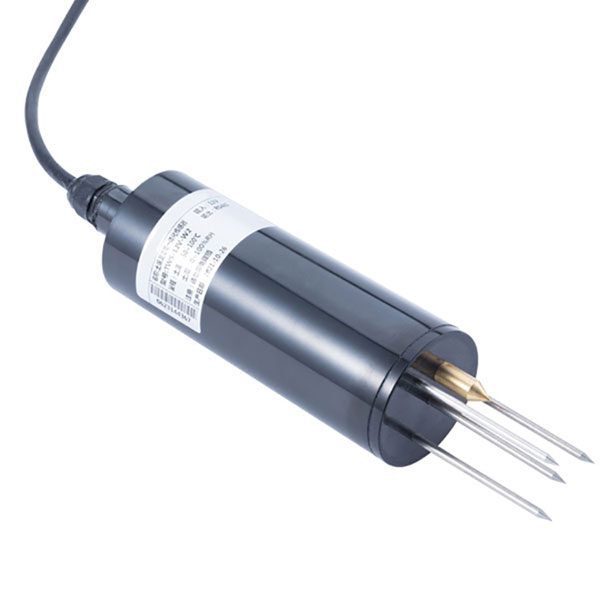 เซ็นเซอร์วัดอุณหภูมิความชื้นในดินเพื่อการชลประทาน| NBL-S-THR
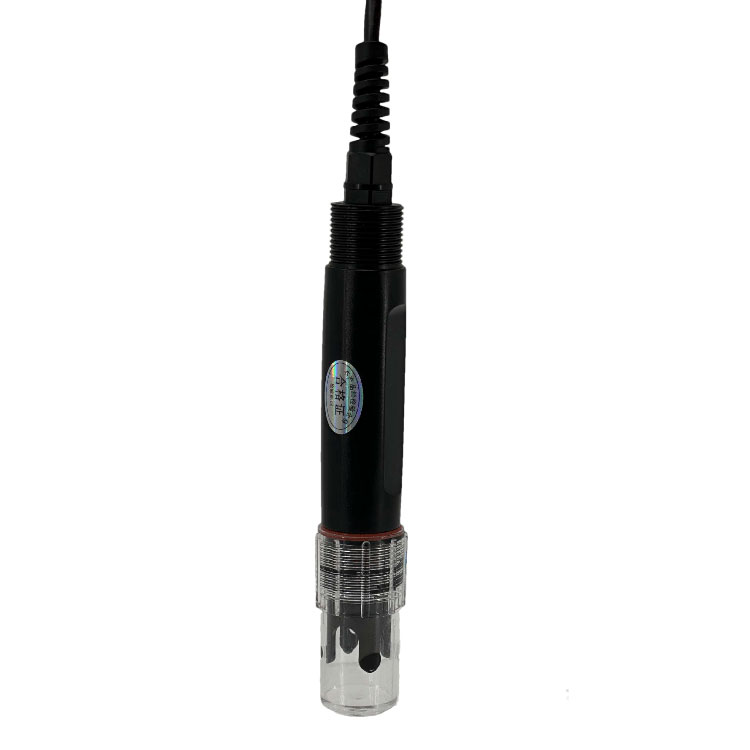 เซ็นเซอร์ pHดิน RS485เครื่องมือทดสอบ pH ของดินสําหรับเกษตรกรรม | NBL-S-PH
 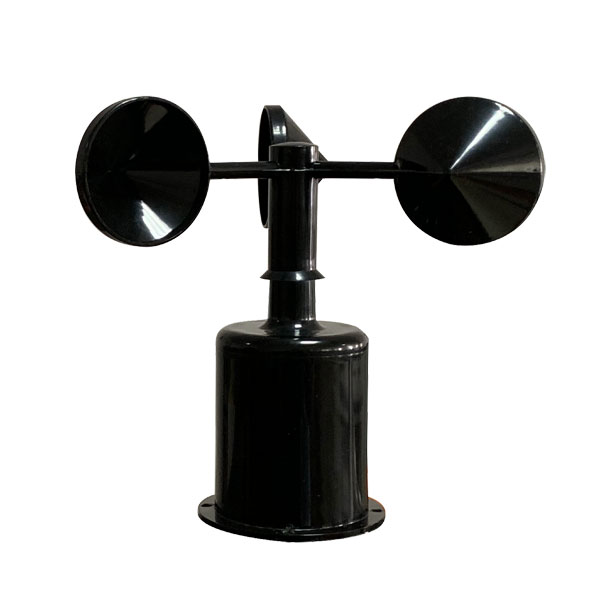 เอาต์พุตเซ็นเซอร์ความเร็วลม Modbus / RS485 /แอนะล็อก/0-5V/4-20mA
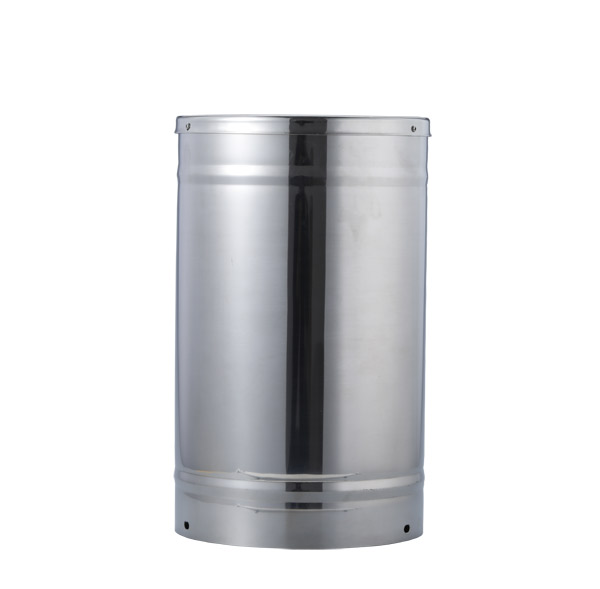 เครื่องตรวจจับฝนอัตโนมัติ RS485 / ภายนอก
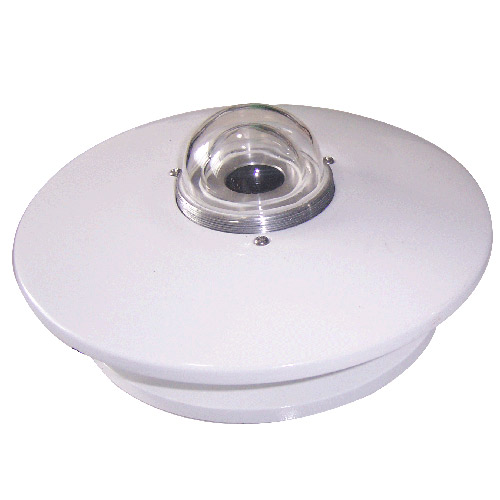 เซ็นเซอร์รังสีแสงอาทิตย์แบบไพราโนมิเตอร์ 4-20mA/ RS485

สแกน QR Code ด้วย WhatsApp
หมายเลข WhatsApp:+8615367865107
(คลิกเพื่อคัดลอกและเพิ่มใน WhatsApp)