


Produkte
 Kundenhotline +8618073152920
Telefon / WhatsApp: +8615367865107
Adresse: Raum 102, Bezirk D, Houhu-Industriepark, Bezirk Yuelu, Stadt Changsha, Provinz Hunan, China
Technische Unterstützung
Zeit:2024-04-26 13:38:33 Aufrufe:10231
Um ein RS-485-Sensorgerät an einen Computer anzuschließen, finden Sie im Folgenden eine ausführliche Anleitung, die Sie durch den Anschluss eines RS-485-Geräts an einen Computer führt:
I. Bereiten Sie Werkzeuge und Materialien vor
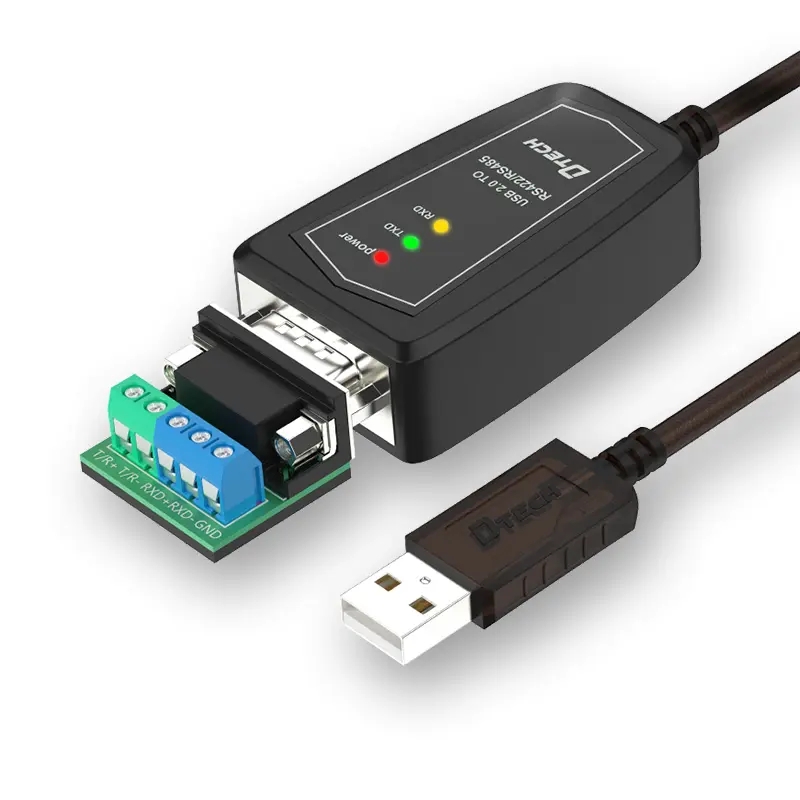
1. RS-485-zu-USB-Adapter: Sie benötigen einen RS-485-zu-USB-Adapter, um die Kommunikationsschnittstelle des RS-485-Geräts in eine USB-Schnittstelle umzuwandeln, damit es an den USB-Port Ihres Computers angeschlossen werden kann.
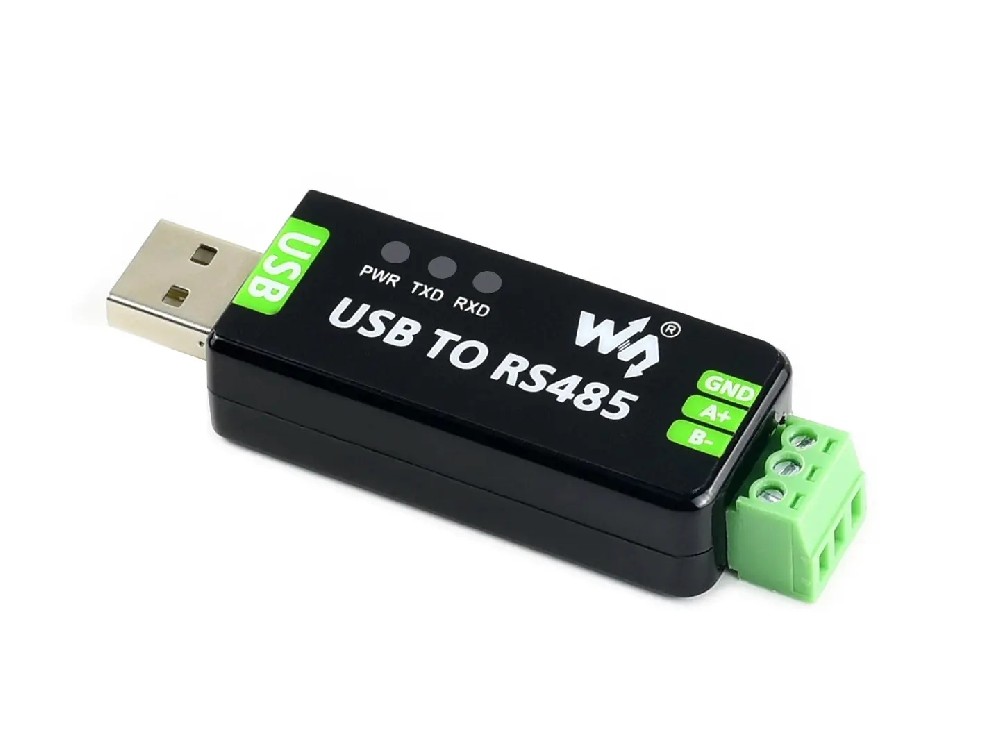
2. RS-485-Gerät: Stellen Sie sicher, dass das Gerät in normalem Betriebszustand und für das Kommunikationskabel bereit ist.
3. Computer: Stellen Sie sicher, dass der Computer über genügend USB-Anschlüsse verfügt und Windows oder ein anderes kompatibles Betriebssystem ausführt.
4. Treiberinstallations-CD oder Download-Link (falls der Adapter mitgeliefert wird oder einen Online-Download erfordert).

II. Anschließen des Geräts
1.Stecken Sie den Kommunikationskabelstecker des RS-485-Geräts in den entsprechenden Port des RS-485-zu-USB-Adapters. Bitte stellen Sie sicher, dass die Anschlüsse zueinander passen und wenden Sie keine übermäßige Kraft an, um eine Beschädigung der Anschlüsse zu vermeiden.
2. Stecken Sie das USB-Ende des Adapters in den USB-Anschluss Ihres Computers. Bitte wählen Sie einen freien USB-Port und stellen Sie sicher, dass die Schnittstelle stabil ist.
Installieren Sie den Treiber
1. Wenn dem Adapter eine Treiberinstallations-CD beiliegt, legen Sie diese in das CD-ROM-Laufwerk Ihres Computers ein und befolgen Sie die Anweisungen auf der CD.
2. Wenn Sie den Treiber aus dem Internet herunterladen müssen, besuchen Sie bitte die offizielle Website des Adapterherstellers, suchen Sie den Treiber für das entsprechende Modell und befolgen Sie die Anweisungen auf der Website, um ihn herunterzuladen und zu installieren.
3.Während des Installationsvorgangs müssen Sie möglicherweise die Lizenzvereinbarung lesen und ihr zustimmen, den Installationsort auswählen und einige andere Einstellungen vornehmen. Bitte folgen Sie den Anweisungen.
4. Wenn der RS-485-zu-USB-Adapter über einen eigenen Treiber verfügt, ist dieser Schritt nicht erforderlich.
IV. Kommunikationsparameter einstellen
1. Öffnen Sie den Geräte-Manager auf Ihrem Computer (normalerweise können Sie darauf zugreifen, indem Sie mit der rechten Maustaste auf „Arbeitsplatz“ oder „Dieser Computer“ klicken und „Verwa lte n“ auswählen).
2. Suchen Sie im Geräte-Manager nach der Option „Anschlüsse (COM und LPT)“ oder einer ähnlichen Option und erweitern Sie sie. Sie sol lte n das neu angeschlossene RS-485-Gerät sehen.
3. Klicken Sie mit der rechten Maustaste auf das Gerät und wählen Sie „Eigenschaften“ oder ähnliches.
4. Im Eigenschaftenfenster können Sie Kommunikationsparameter wie Baudrate, Datenbits, Stoppbits, Paritätsbits usw. einstellen. Stellen Sie sicher, dass diese Parameter mit Ihrem RS-485-Gerät kompatibel sind. Stellen Sie sicher, dass diese Parameter den Anforderungen Ihres RS-485-Geräts entsprechen.
5. Übernehmen Sie die Einstellungen und schließen Sie das Fenster.
V. Testverbindung
1. Jetzt können Sie über Ihren Computer mit dem RS-485-Sensorgerät kommunizieren. Sie können serielle Kommunikationssoftware oder andere verwandte Anwendungen zum Senden und Empfangen von Daten verwenden.
2. Stellen Sie vor dem Senden von Daten sicher, dass das RS-485-Gerät ordnungsgemäß konfiguriert wurde und sich in einem kommunikationsfähigen Zustand befindet.
3. Senden Sie Testdaten über die serielle Kommunikationssoftware und prüfen Sie, ob das RS-485-Gerät korrekt empfangen und antworten kann.
VI. Vorsichtsmaßnahmen
1.Beachten Sie während des Verbindungs- und Konfigurationsprozesses unbedingt die Handbücher oder zugehörigen Dokumente der Geräte und Adapter, um einen ordnungsgemäßen Betrieb sicherzustellen.
2. Sol lte n Verbindungs- oder Kommunikationsprobleme auftreten, überprüfen Sie bitte, ob die Kommunikationsleitung normal angeschlossen ist, ob die Kommunikationsparameter richtig eingestellt sind und ob die Hardwaregeräte beschädigt sind.
3. Stellen Sie bei Verwendung der seriellen Kommunikationssoftware sicher, dass Sie den richtigen Kommunikationsanschluss und die richtigen Kommunikationsparameter ausgewählt haben.
Nach Abschluss der oben genannten Schritte sol lte Ihr RS-485-Gerät erfolgreich mit dem Computer verbunden sein und Sie können über den Computer mit dem Gerät kommunizieren und Daten austauschen. Wir hoffen, dass dieses ausführliche Tutorial Ihnen dabei helfen kann, den Verbindungsvorgang erfolgreich abzuschließen.
Zuruck:Ultraschall-Installationsanleitung für integrierte Wettersensoren
Weiter:So sammeln Sie mehrere Sensorsignale, wenn RTU nur eine RS485-Schnittstelle hat
Ähnliche Empfehlungen
Sensoren- und Wetterstationskataloge
 Katalog für Agrarsensoren und Wetterstationen - NiuBoL.pdf
Katalog für Wetterstationen - NiuBoL.pdf
Katalog für Agrarsensoren - NiuBoL.pdf
Katalog für Wasserqualitätssensoren - NiuBoL.pdf
Ähnliche Produkte
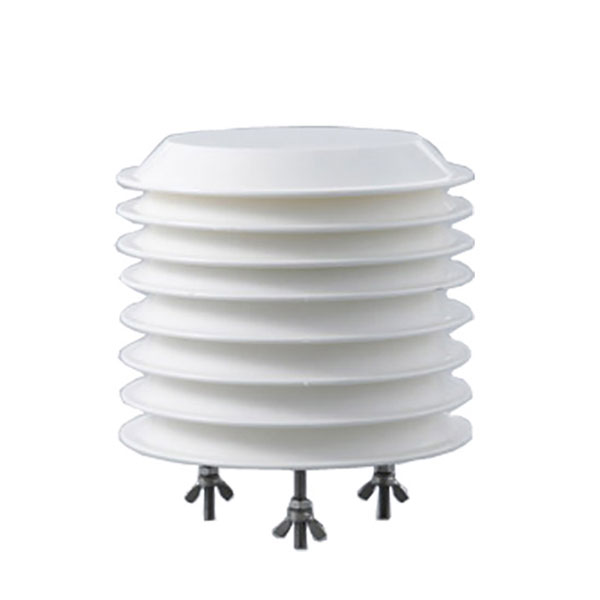 Sensor für kombinierte Lufttemperatur und relative Luftfeuchtigkeit
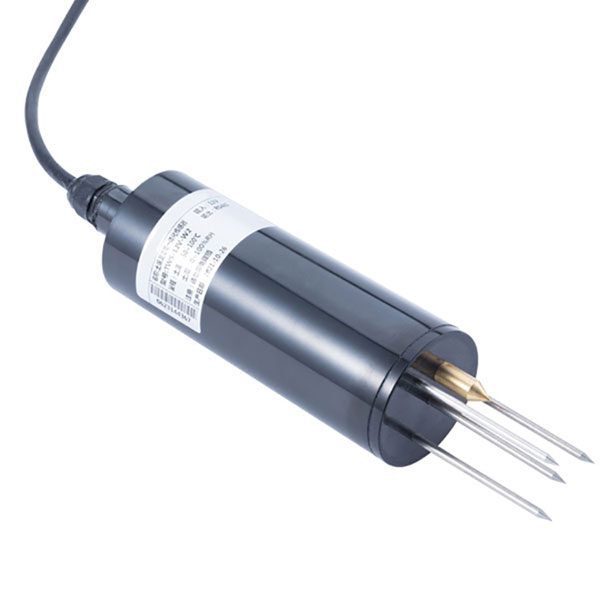 Bodenfeuchtigkeitstemperatursensor für die Bewässerung| NBL-S-THR
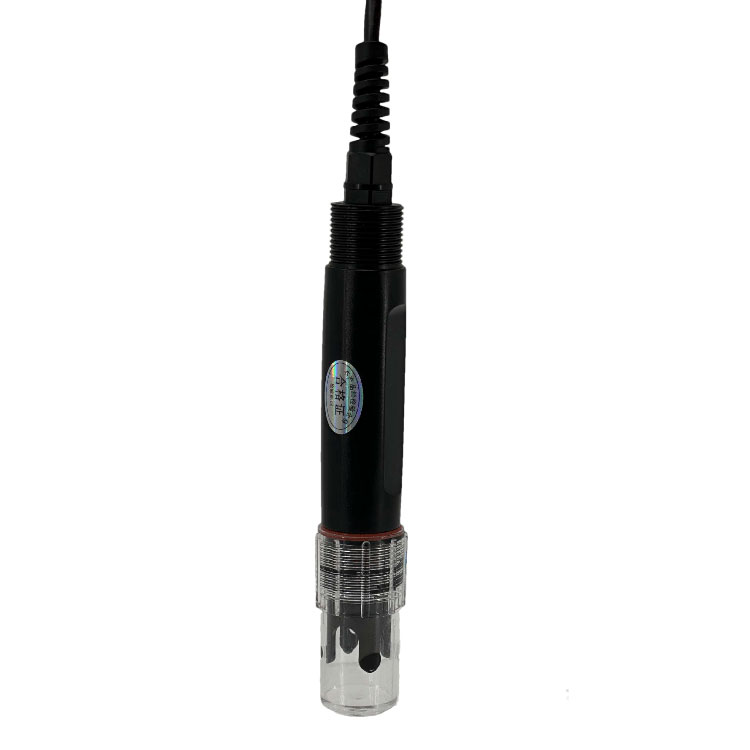 Boden-pH-Sensor RS485Bodentestinstrument Boden-pH-Meter für die Landwirtschaft | NBL-S-PH
 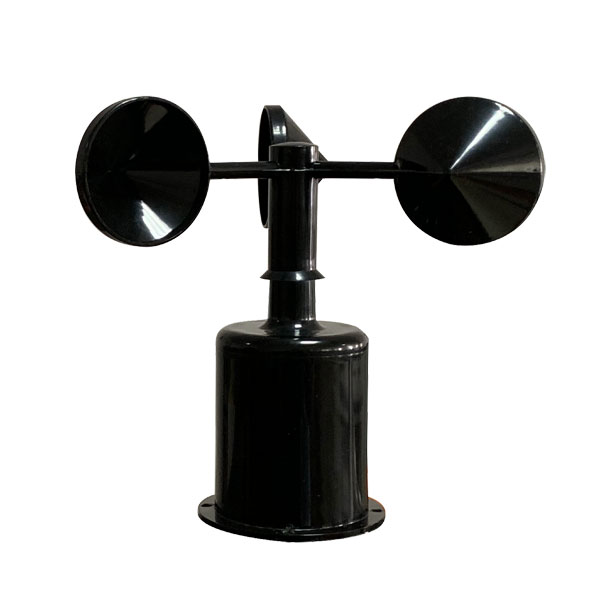 Windgeschwindigkeitssensor-Ausgang Modbus/RS485/Analog/0-5V/4-20mA
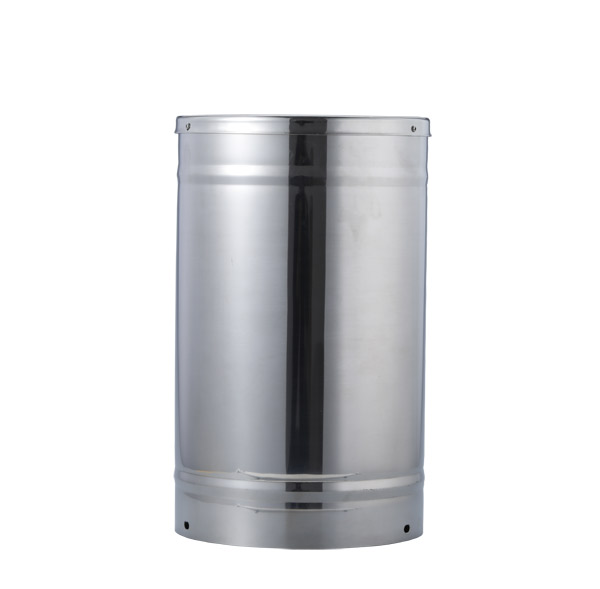 Kippschaufel-Regenmesser zur Wetterüberwachung, automatischer Niederschlagssensor RS485/Außenbereich/Edelstahl
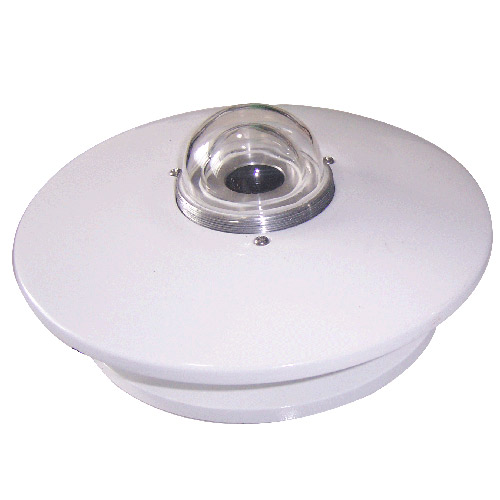 Pyranometer Solarstrahlungssensor 4–20 mA/ RS485

Scannen Sie den QR-Code mit WhatsApp
WhatsApp-Nummer:+8615367865107
(Klicken, um WhatsApp zu kopieren und hinzuzufügen)