

Produk
 Layanan pelanggan +8618073152920
Telepon / WhatsApp: +8615367865107
Alamat: Ruang 102, Distrik D, Kawasan Industri Houhu, Distrik Yuelu, Kota Changsha, Provinsi Hunan, Tiongkok
Dukungan Teknis
Waktu:2025-04-10 21:24:42 Dilihat:2789
Halaman ini (https://docs.thinger.io/mqtt) menjelaskan cara menghubungkan perangkat Niubol ke platform Thinger.io melalui protokol MQTT. MQTT adalah protokol pesan publikasi/langganan yang ringan, sangat cocok untuk komunikasi antara perangkat dan platform IoT. Di bawah ini, saya akan merangkum isi halaman dan memberikan panduan langkah demi langkah tentang cara menghubungkan perangkat Anda ke platform Thinger.io menggunakan MQTT .
Artikel ini akan menjelaskan bagaimana sensor NiuBoL, melalui data logger (gateway/perekam data), menggunakan protokol MQTT untuk terhubung ke platform Thinger.io. Thinger.io mendukung protokol MQTT, memungkinkan perangkat berkomunikasi dengan platform dengan mempublikasikan (Publish) dan berlangganan (Subscribe) pesan. Perangkat perlu menggunakan format topik MQTT tertentu dan mengautentikasi melalui token perangkat. Artikel ini juga akan menjelaskan cara mengonfigurasi klien MQTT, terhubung ke server MQTT Thinger.io, mempublikasikan dan berlangganan data, serta mengelola properti perangkat, sumber daya, dan callback.
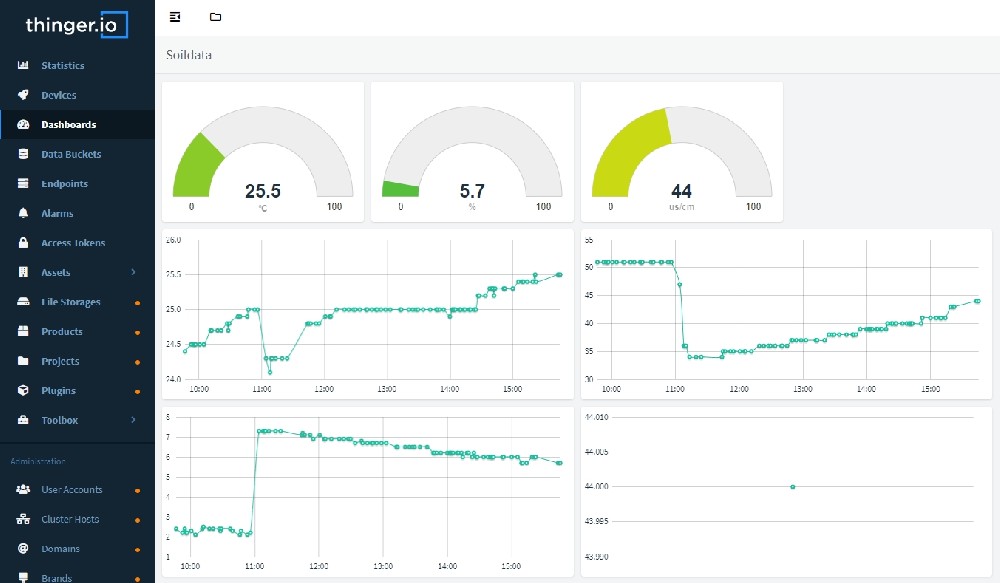
- Kamu sudah punya akun Thinger.io. Jika belum, silakan daftar.
- Perangkat Anda mendukung protokol MQTT.
- Buka browser Anda, kunjungi Thinger.io, dan masuk menggunakan nama pengguna dan kata sandi Anda.
- Di menu kiri, klik "Devices."
- Klik tombol "Tambah Perangkat".
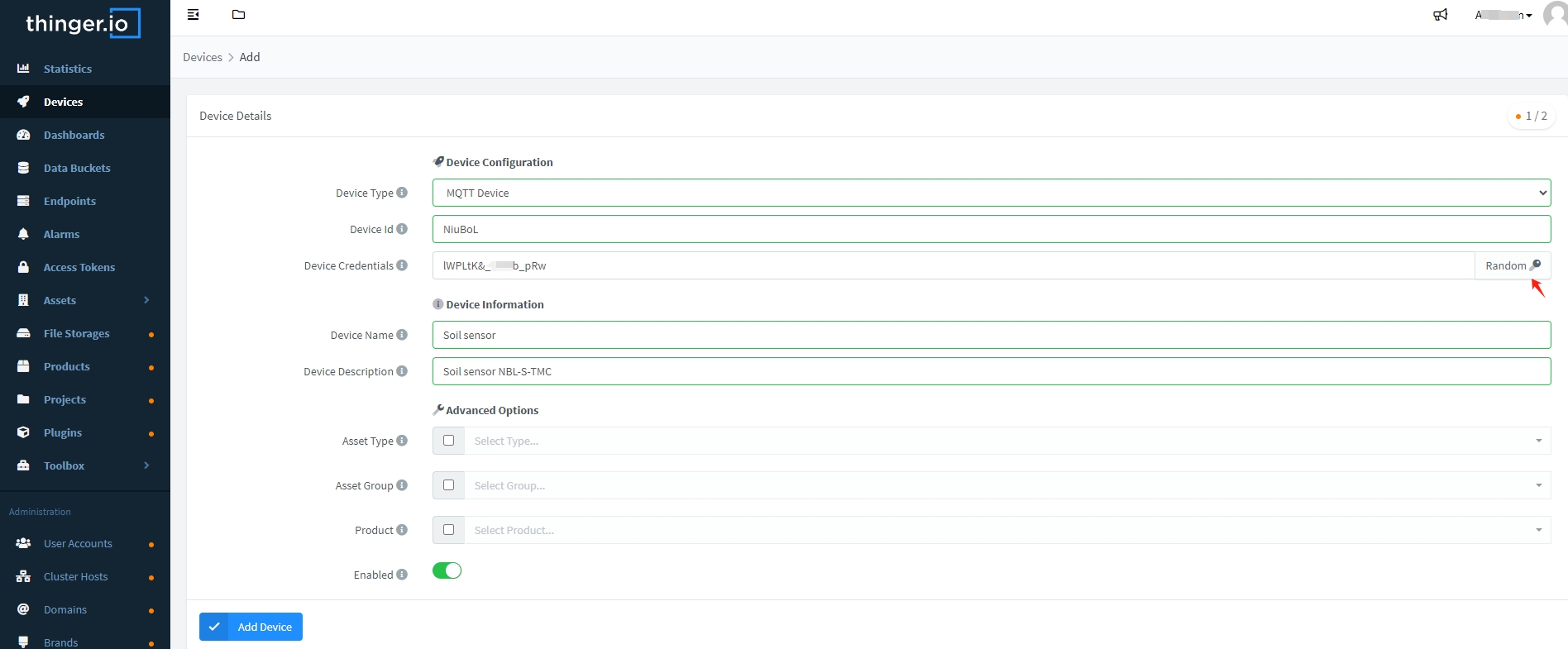
- Jenis Perangkat: Pilih "MQTT Perangkat."
- ID Perangkat: Masukkan nama perangkat unik, misalnya, " NiuBoL ."
- Kredensial Perangkat: Ini adalah kata sandi keamanan perangkat, yang dapat dihasilkan secara acak menggunakan tombol di bagian bawah. Salin dan simpan token ini untuk digunakan nanti.
- Deskripsi: Opsional, isi deskripsi seperti "Perangkat MQTT saya," saya menggunakan "Soil sensor NBL-S-TMC."
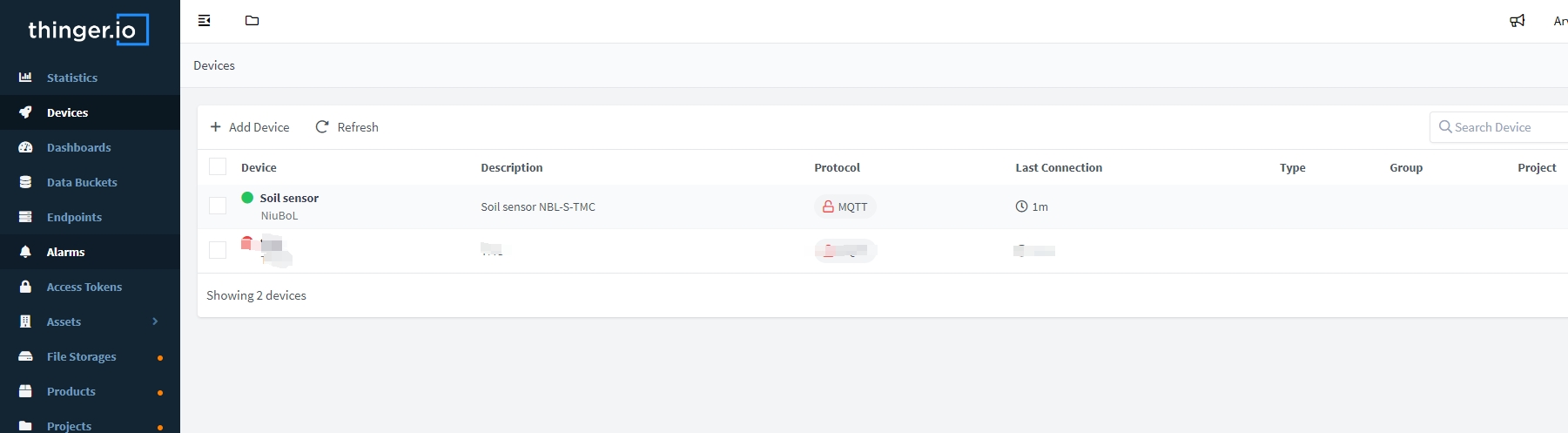
- Klik "Tambah Perangkat" untuk menyimpan.
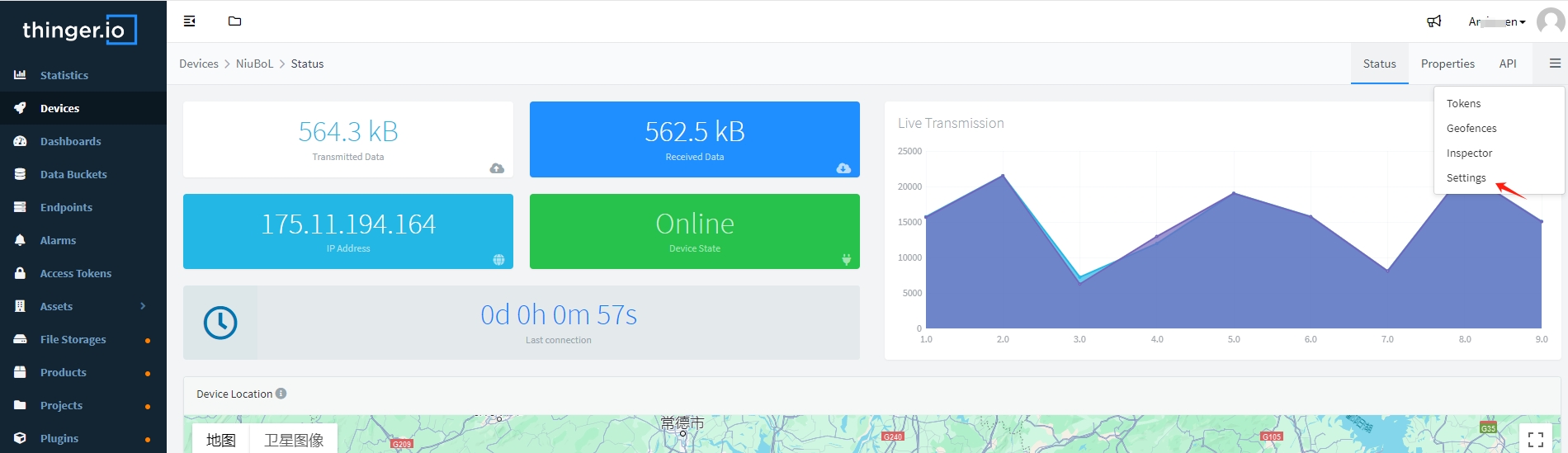
Setelah membuat perangkat, Anda dapat klik untuk memasukkan perangkat guna mengatur atau mengubah kata sandinya.
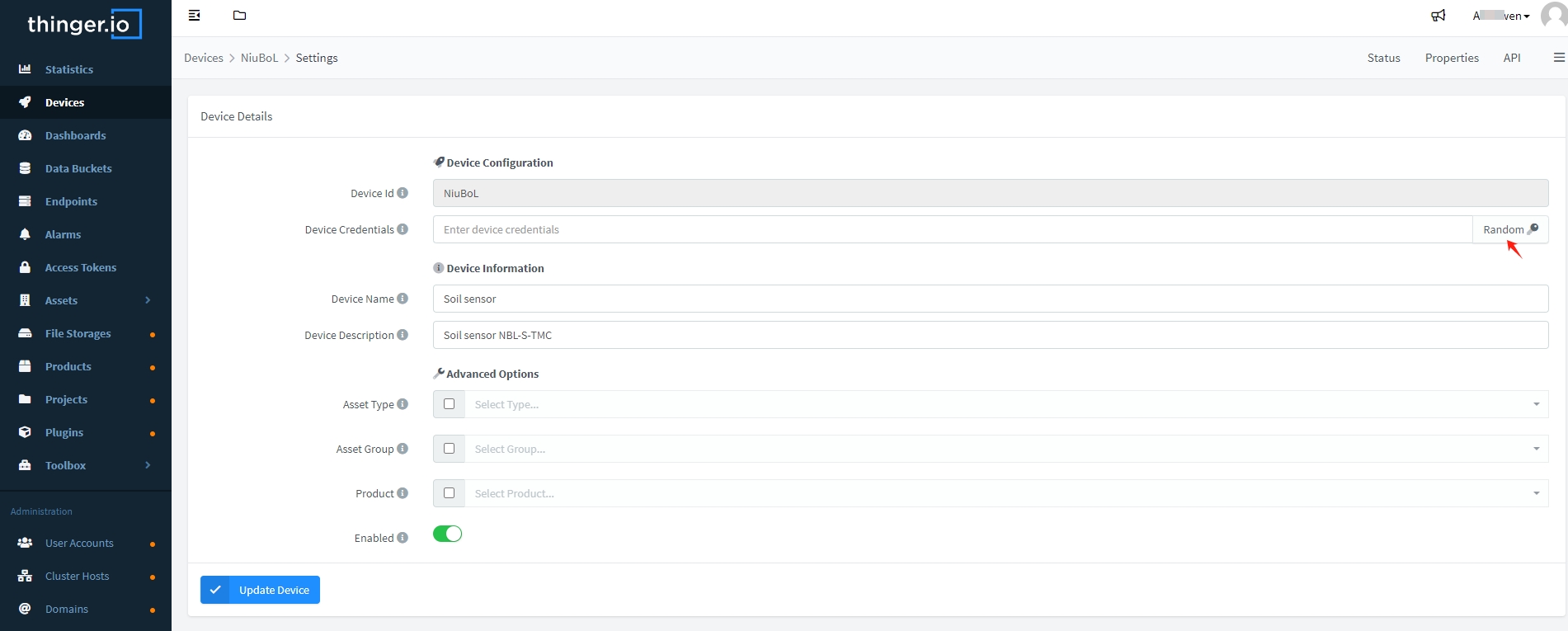
Catatan:
- Jenis Perangkat: "MQTT perangkat" harus dipilih.
- Pengidentifikasi Perangkat: Harus unik di antara perangkat Anda.
- Deskripsi Perangkat: Informasi tambahan untuk membantu mengidentifikasi setiap perangkat.
- Kredensial Perangkat: Ini adalah kata sandi keamanan perangkat, yang dapat dibuat secara acak menggunakan tombol di bagian bawah.
Setelah semua informasi dimasukkan, menekan tombol "Tambah Perangkat" akan membuat profil perangkat baru di daftar perangkat. Jika semuanya benar, menunjukkan bahwa platform Thinger.io siap menerima data dari perangkat MQTT Anda.
- Buat dashboard baru dan atur informasi yang diperlukan.
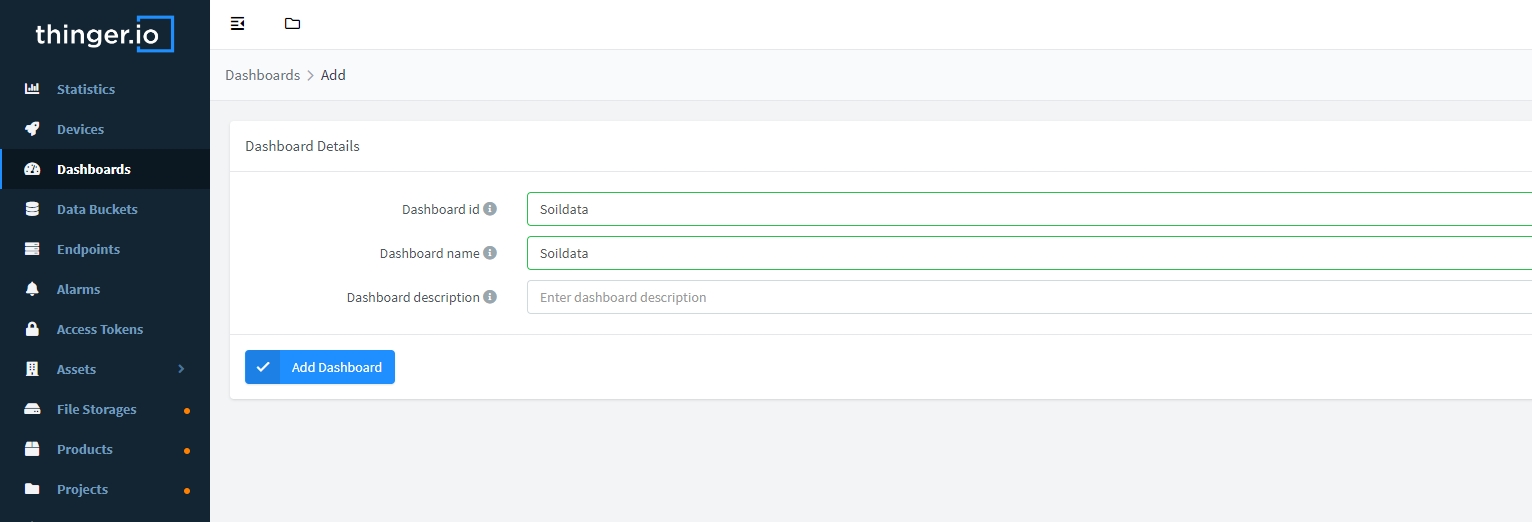 Menambahkan Dashboard dan mengatur informasi terkait
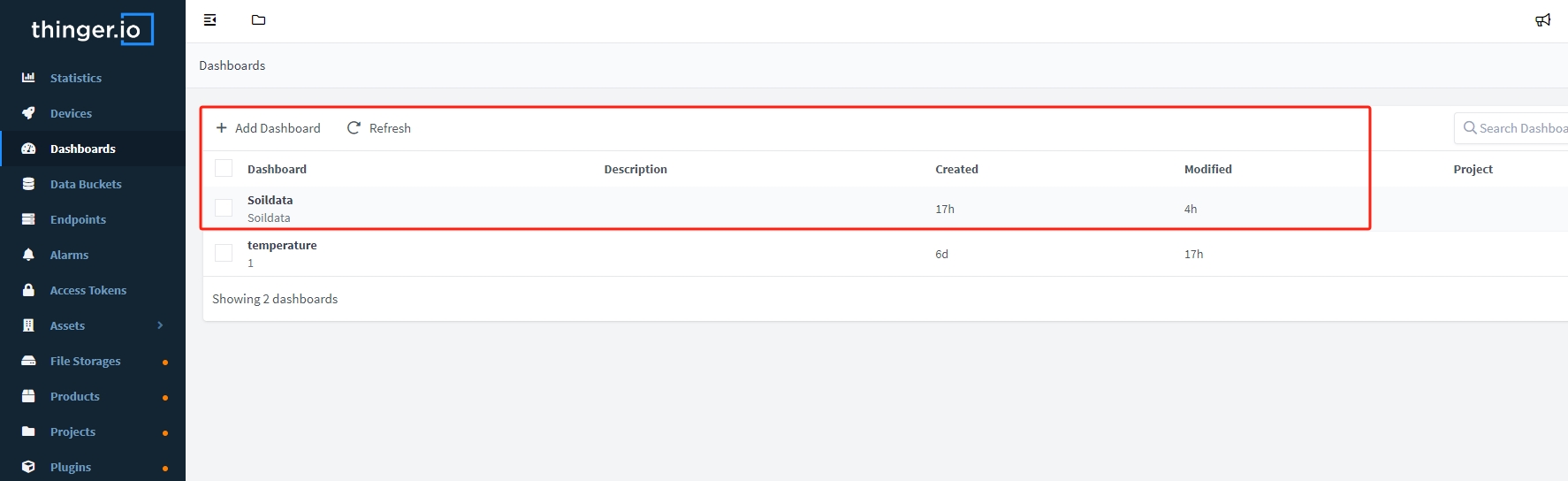
- Setelah dashboard dibuat, Anda dapat melanjutkan untuk menampilkan data.
- Di dasbor perangkat Thinger.io, buat bucket data, seperti "Soildata" atau "Weatherdata," atau sesuaikan sesuai preferensi Anda.
- Di pengaturan perangkat, konfigurasikan untuk menyimpan data MQTT masuk di dalam bucket.
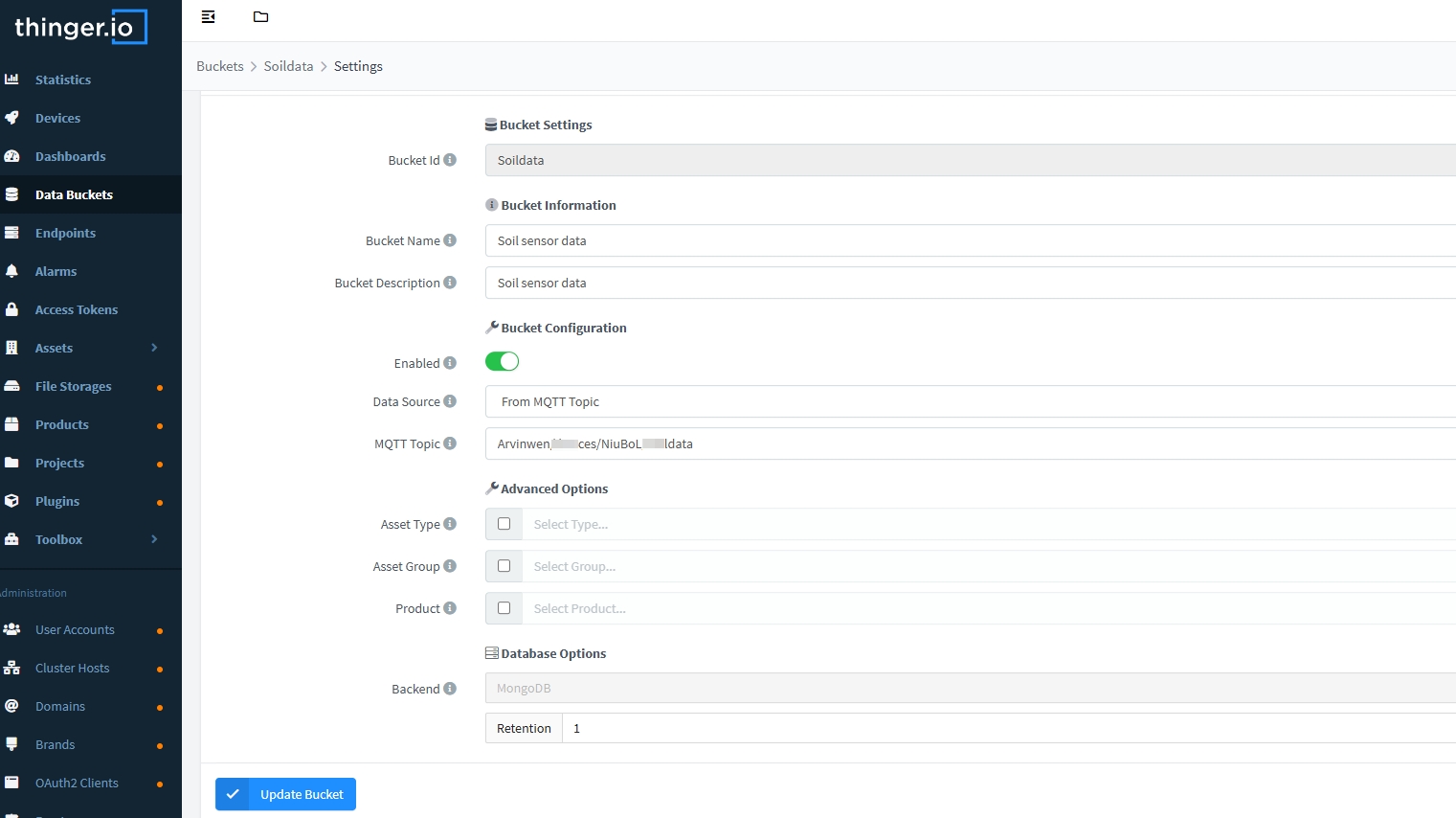
- Bucket ID: Pengenal unik untuk bucket, misalnya, "Soildata" atau "Weatherdata."
- Nama Ember: Gunakan nama representatif, seperti "Data Cuaca" atau "Data tanah" atau nama proyek.
- Deskripsi Ember: Berikan detail tambahan, seperti "Data sensor tanah."
- Diaktifkan: Aktifkan atau nonaktifkan rekaman data bucket. Aktifkan untuk mengaktifkannya.
- Sumber Data: Biasanya mendefinisikan perangkat atau sumber daya Thinger.io yang dilanggan oleh server. Dalam kasus ini, Anda harus memilih "Dari MQTT Topik."
- MQTT Topik: Masukkan topik MQTT yang akan dilanggan oleh server.
- MQTT Topik: username/perangkat Anda/ NiuBoL /Soildata
Dengan cara ini, Thinger.io akan mengonfigurasi platform sebagai broker MQTT sekaligus sebagai konsumen topik, sehingga memungkinkan fitur tambahan. Klien harus mengirim data dalam format JSON.
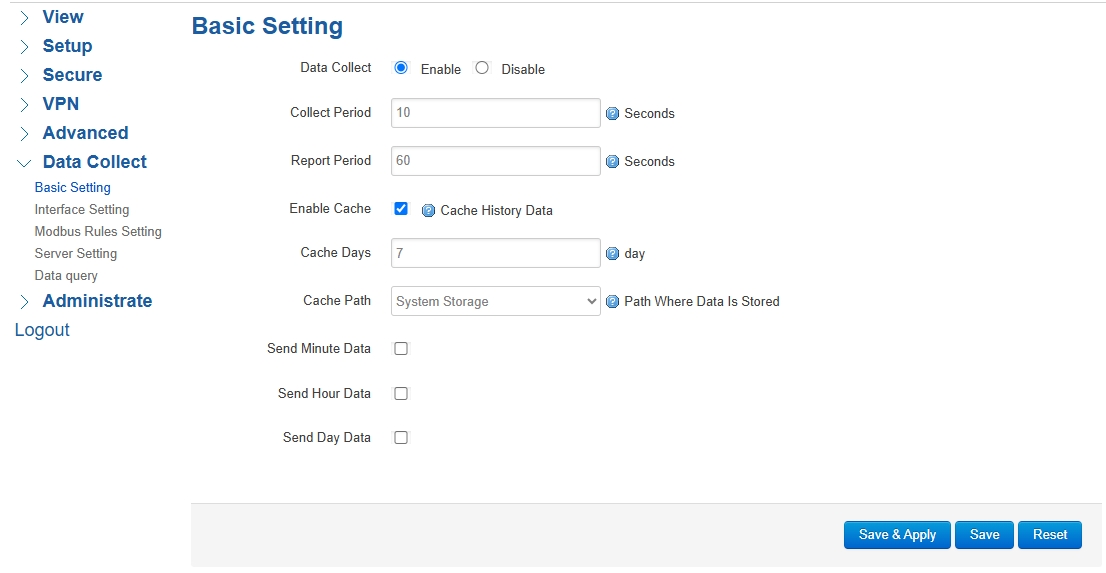
Pengaturan Dasar: Atur Periode Pengumpulan dan Periode Laporan sesuai kebutuhan Anda.
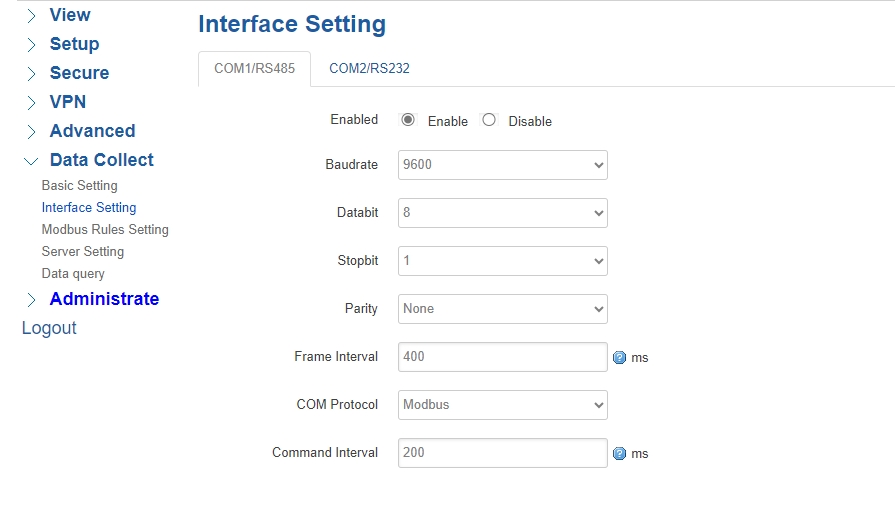
Pengaturan Antarmuka:
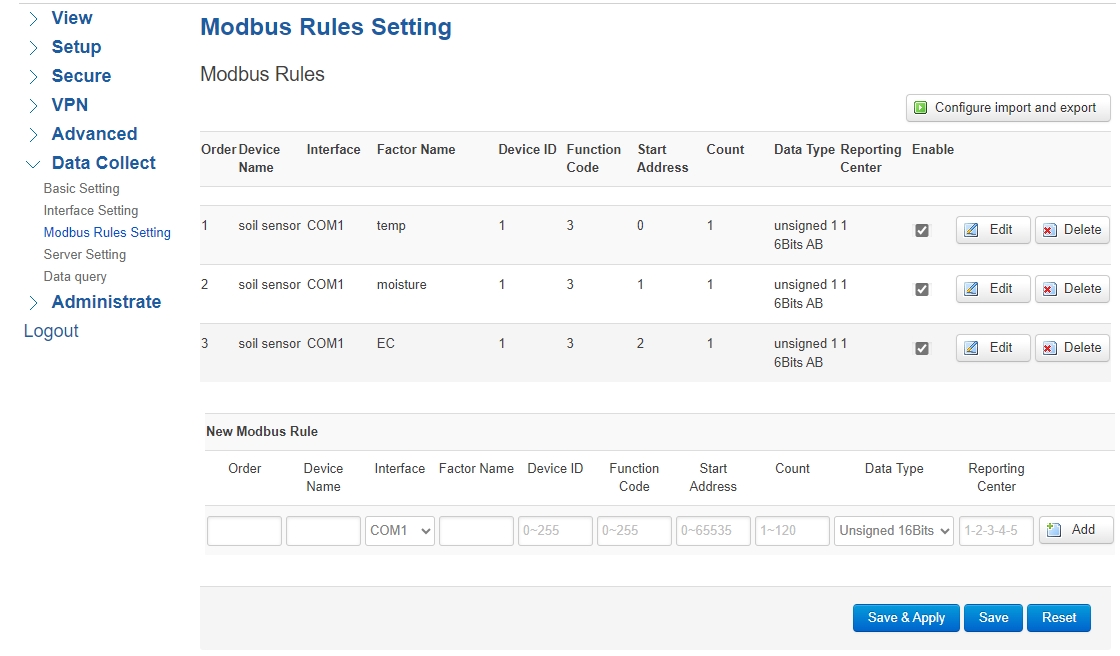
Modbus Pengaturan Aturan: Rujuk pada tabel data sensor tertentu.
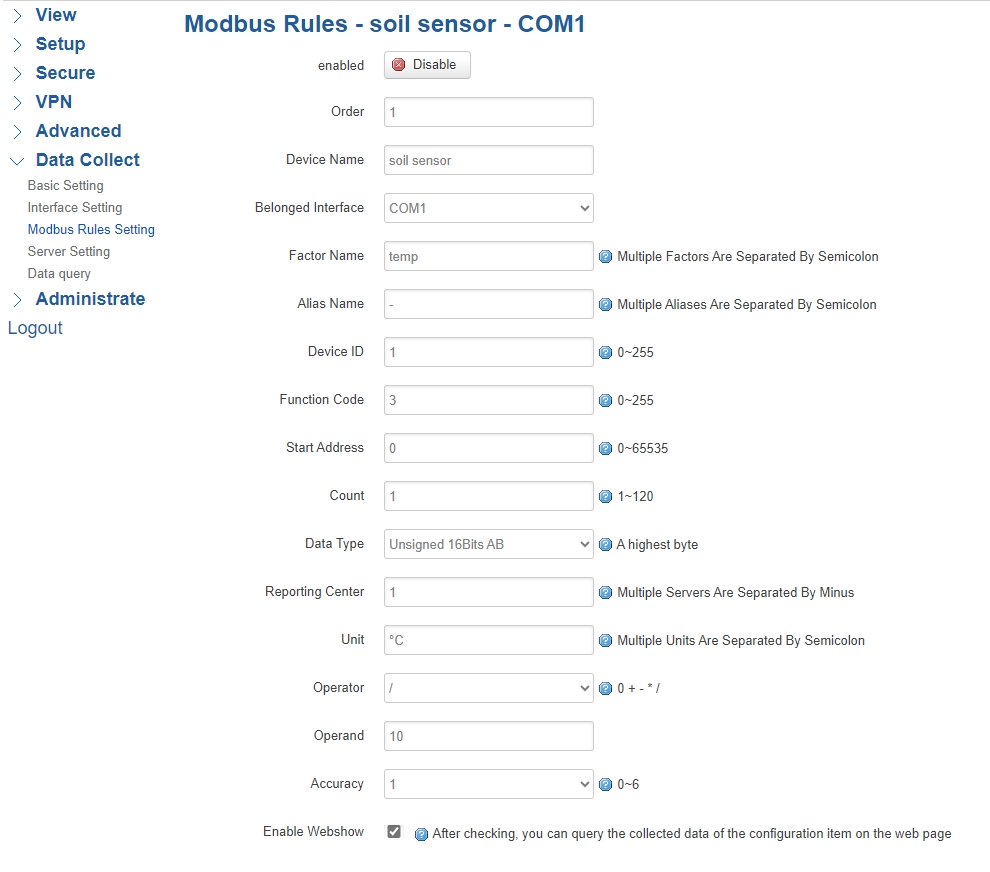
Atur Unit Output Sensor dan Presisi.
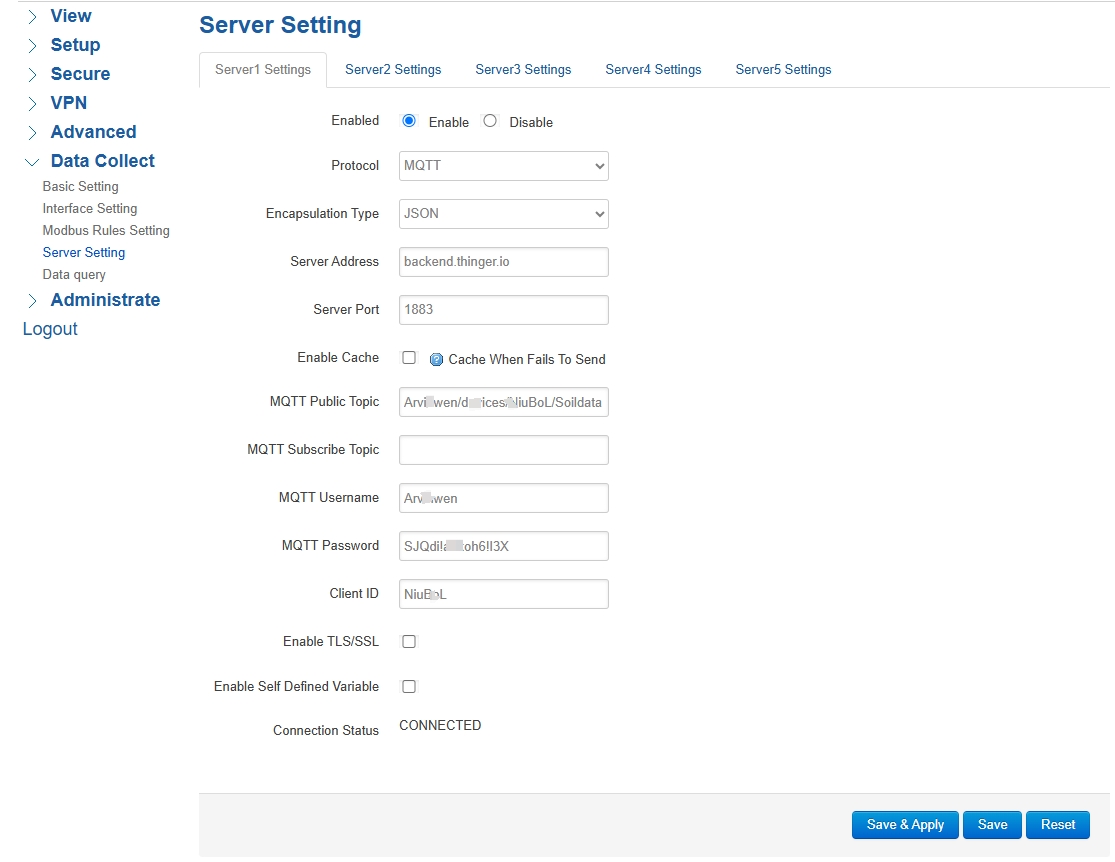
- Protokol Komunikasi: MQTT
- Jenis Enkapsulasi: JSON
- Alamat Server: backend.thinger.io
- Pelabuhan: 1883
- MQTT Topik Publik: username/perangkat Anda/ NiuBoL /Soildata
- MQTT Subscribe Topic: Bisa kosong
- MQTT Username: username Anda (username Thinger.io Anda)
- MQTT Kata Sandi: Ini adalah kata sandi Kredensial Perangkat.
- Client ID: Pengenal perangkat yang dikonfigurasi dalam formulir perangkat, seperti " NiuBoL "
- Alamat Broker: backend.thinger.io (tanpa bagian http://)
- Port Broker: 1883 untuk koneksi non-aman, atau 8883 untuk SSL/TLS
- Nama pengguna: nama pengguna Anda (bukan alamat email Anda).
- MQTT Topik Publik:
- MQTT Topik Berlangganan: Bisa kosong
- MQTT Kata Sandi: Harus cocok dengan kata sandi yang Anda tempatkan di kolom "Kredensial Perangkat" pada Thinger.io.
- Client ID: Pengenal perangkat yang Anda atur di formulir perangkat.
- Mulai klien dan periksa apakah koneksi berhasil.
- Jika koneksi gagal, periksa:
- Apakah nama pengguna dan kata sandi benar.
- Apakah jaringan berfungsi (periksa apakah port 1883 diblokir oleh firewall).
- Kembali ke Thinger.io dan masuk ke dashboard "Soildata".
- Periksa apakah data telah diterima di "Properti Perangkat" atau "Bucket Data."
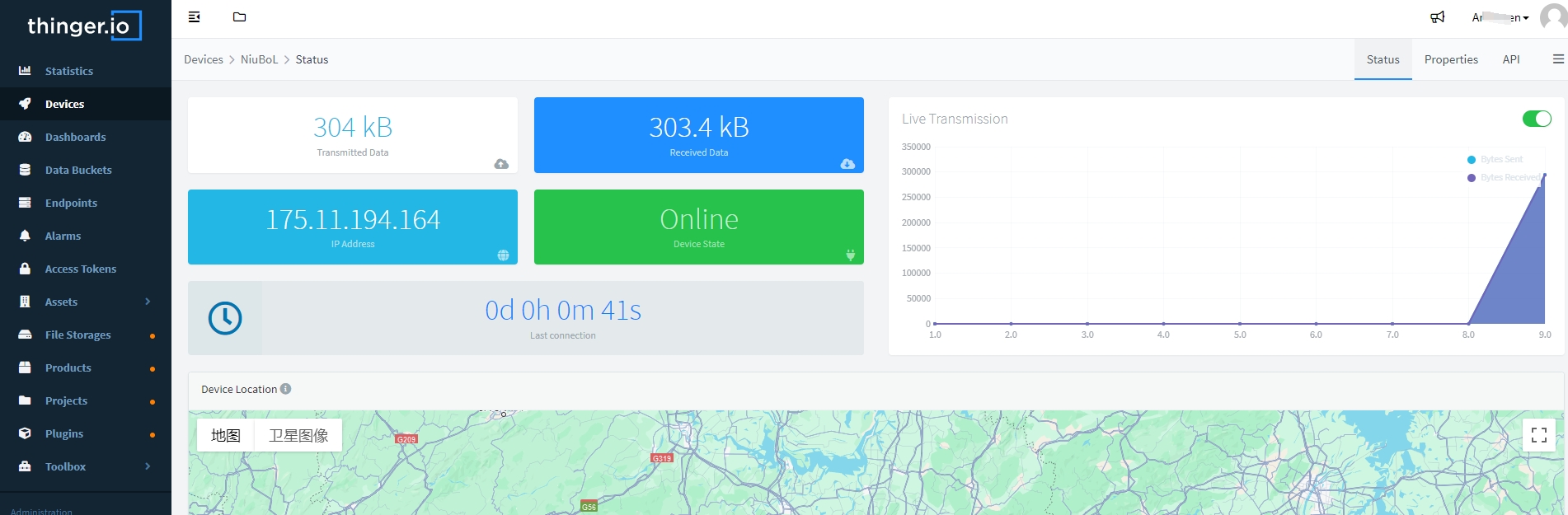
Setelah perangkat online, itu menandakan koneksi yang berhasil.
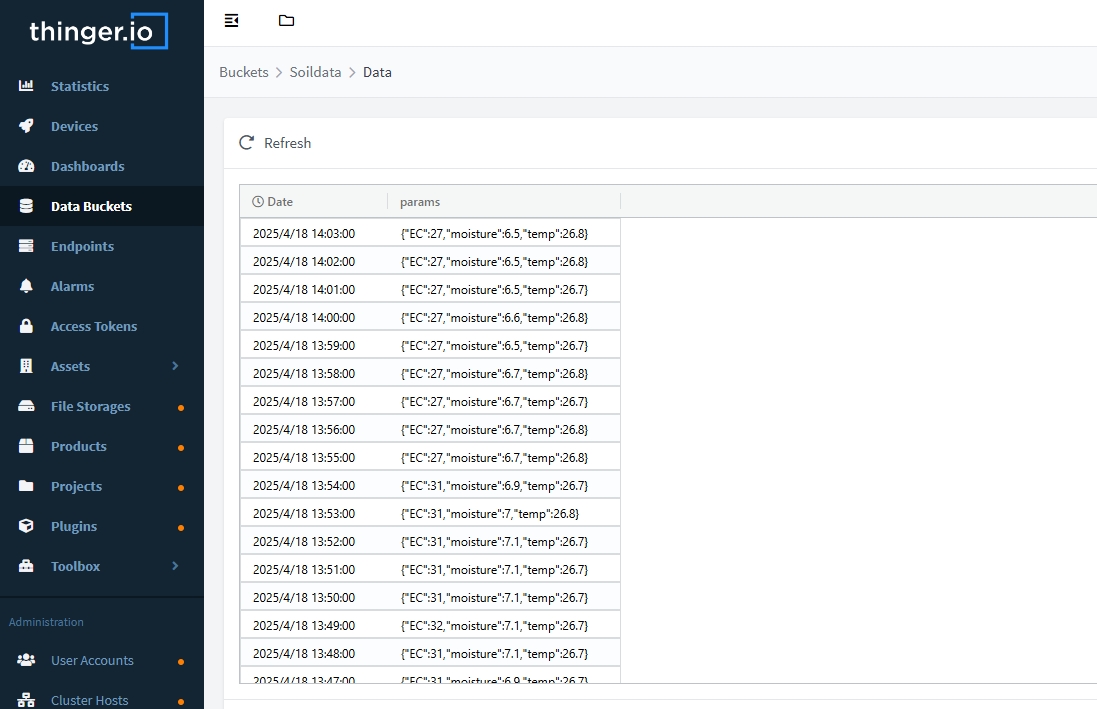
Anda dapat memeriksa Data Bucket untuk melihat apakah data sedang diterima.
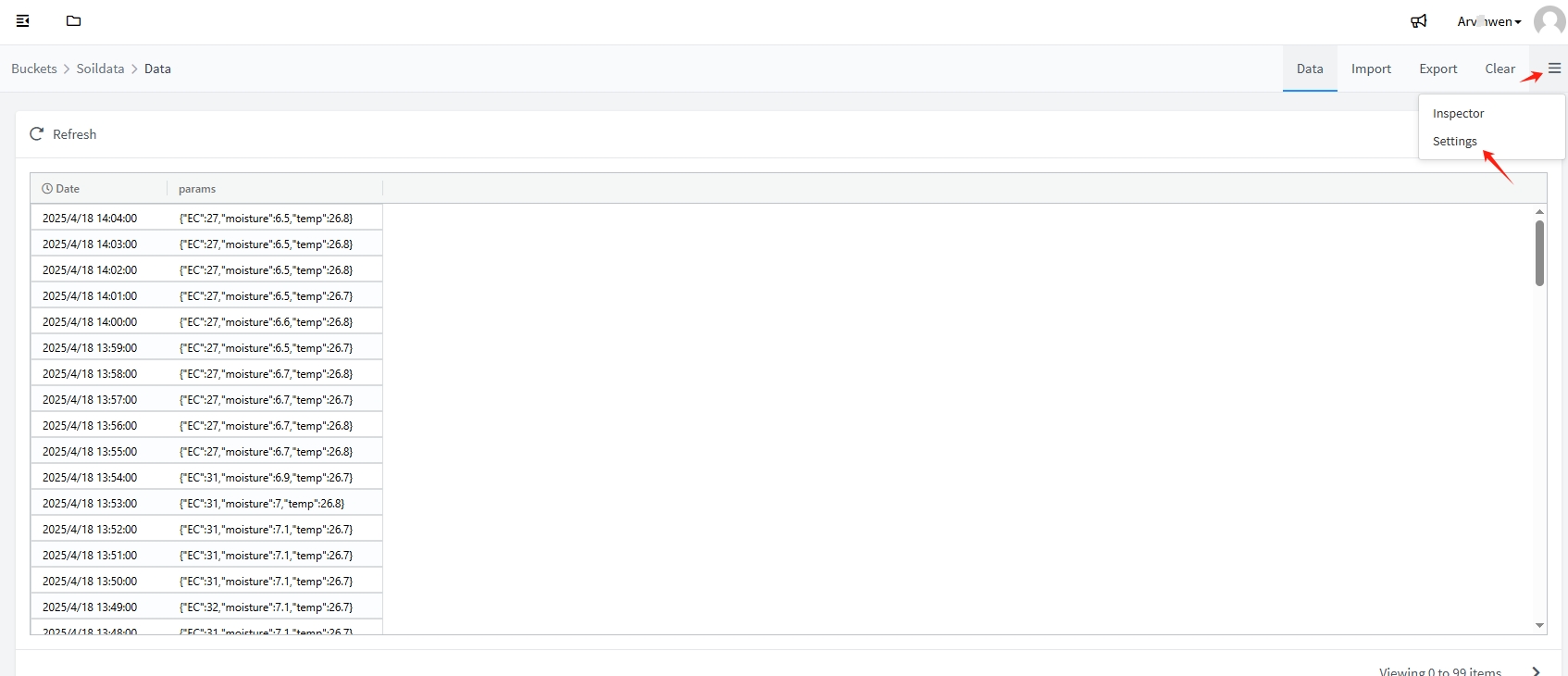
Jika Anda perlu mengubah kata sandi, Anda dapat mengaturnya di pengaturan Data Buckets. Tidak diperlukan tindakan jika Anda tidak perlu memodifikasinya.
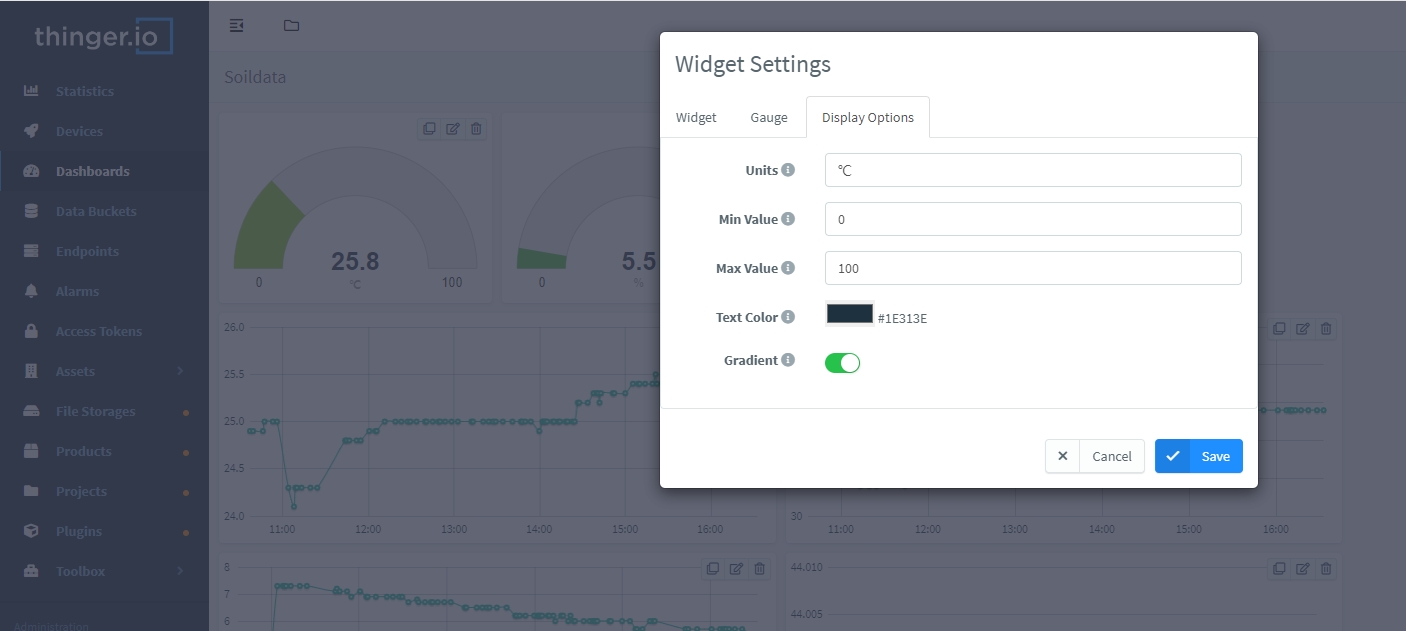
- Buat dashboard (Dashboard), tambahkan grafik, dan ikatkan ke Data Buckets untuk melihat data secara real-time.
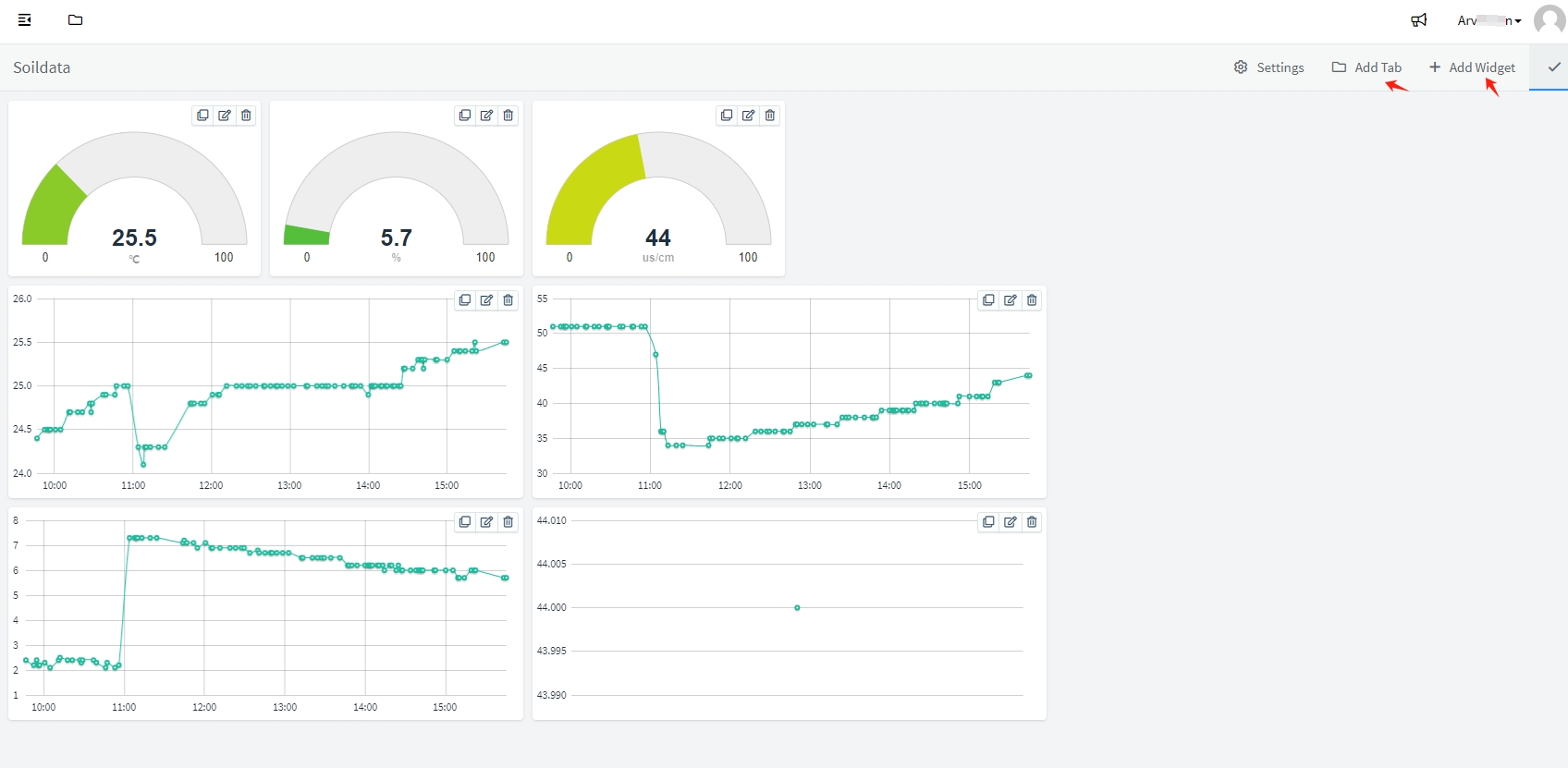
- Tambahkan tab atau widget.
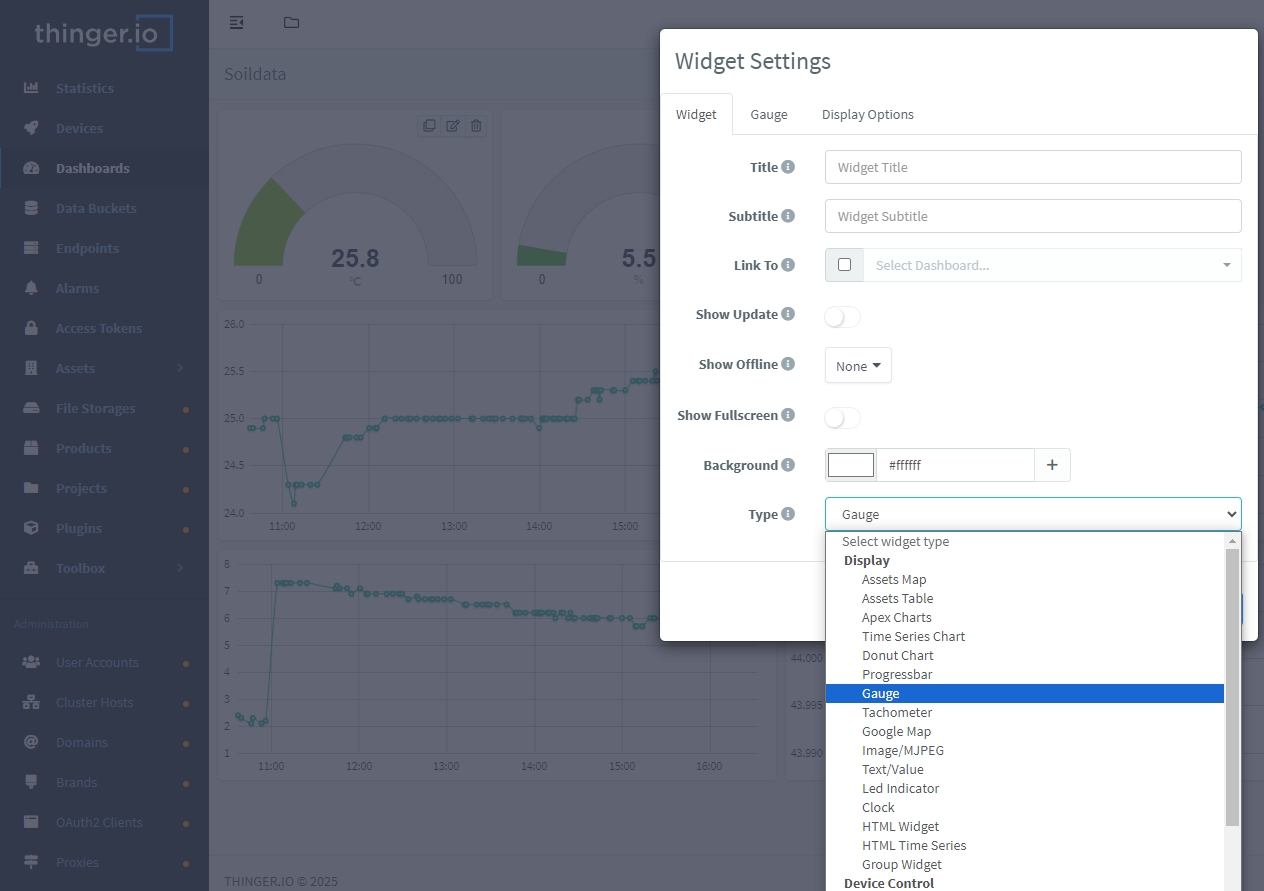
- Pilih jenis Widget.
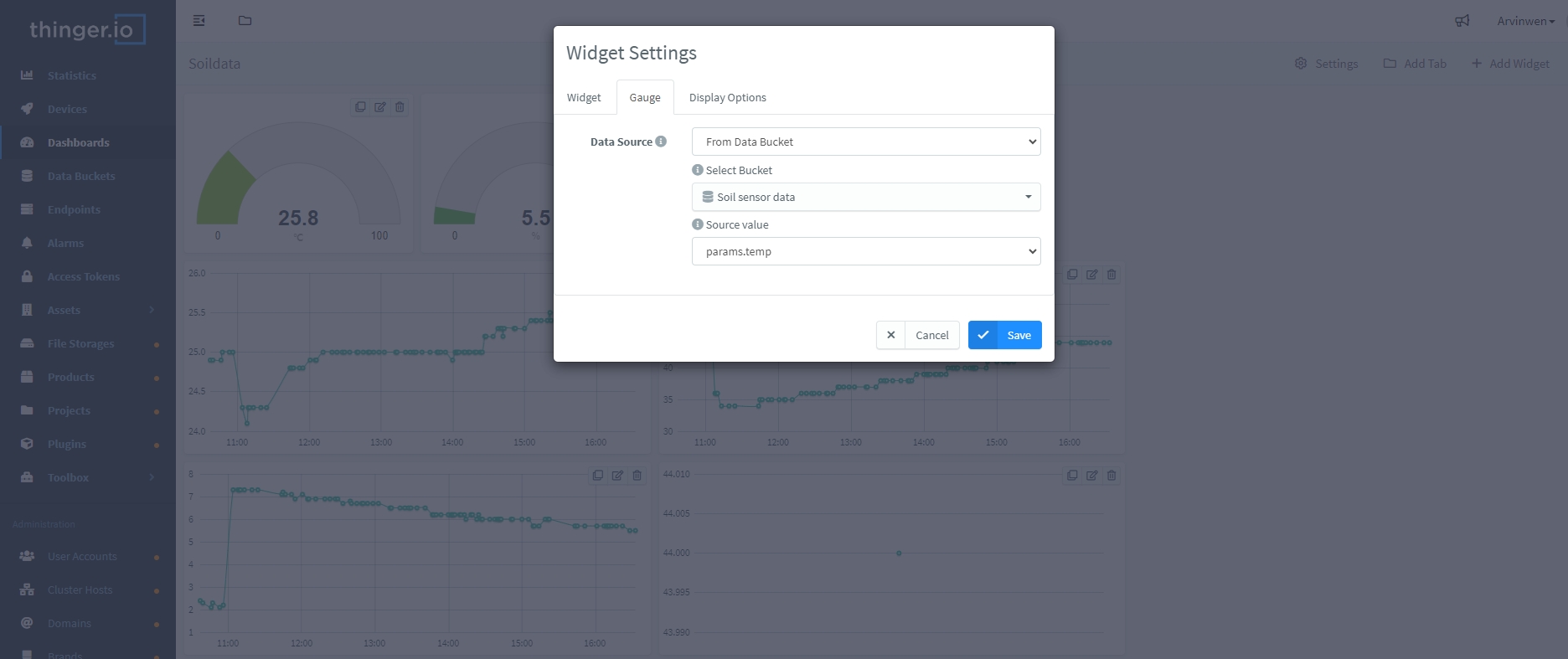
- Pilih sumber data untuk Widget.
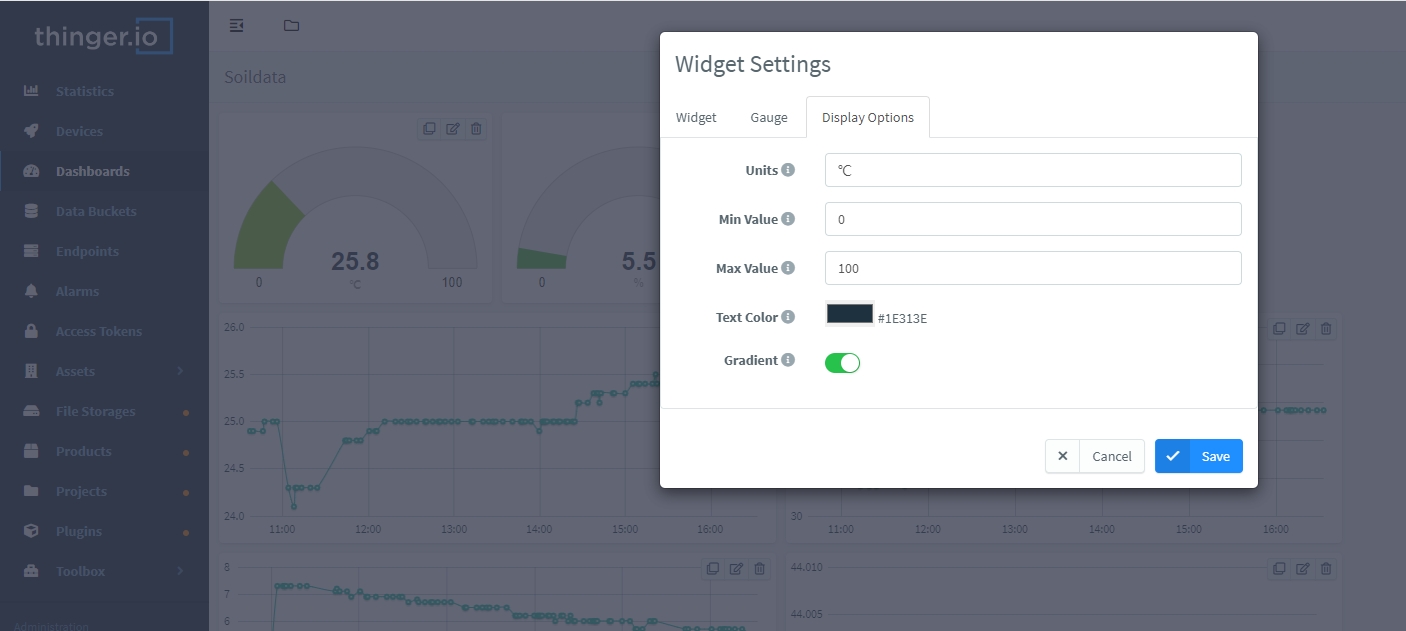
- Tetapkan satuan pengukuran, nilai maksimum, dan minimum.
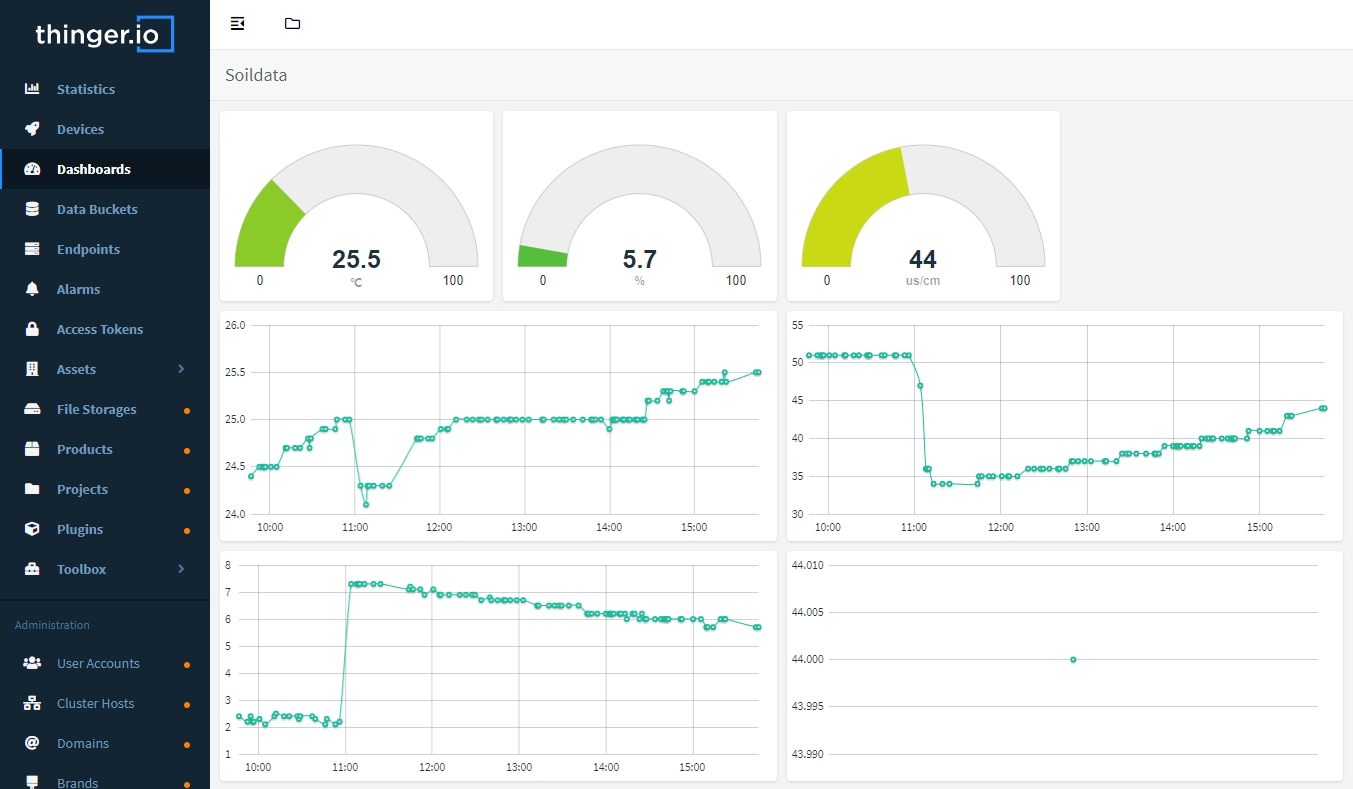
Tampilan Data: Setelah diatur, data akan ditampilkan di dashboard.
Debugging Akhir:
- Jika data tidak ditampilkan, periksa:
- Apakah format topik sudah benar.
- Apakah token perangkat valid.
- Apakah format pesan benar (misalnya, JSON).
 Cara menghubungkan sensor NiuBoL ke platform Thinger IoT melalui MQTT Protocol.pdf
Sebelumnya:Standar dan Persyaratan untuk Konstruksi Peralatan Stasiun Cuaca
Berikutnya:Sensor NiuBoL berinteraksi dengan platform akenza.io melalui protokol MQTT
Rekomendasi terkait
Katalog sensor dan stasiun cuaca
 Katalog sensor pertanian dan stasiun cuaca - NiuBoL.pdf
Katalog stasiun cuaca - NiuBoL.pdf
Katalog sensor pertanian - NiuBoL.pdf
Katalog sensor kualitas air - NiuBoL.pdf
Produk terkait
 Sensor gabungan suhu udara dan kelembapan relatif
 Sensor Suhu Kelembapan Tanah untuk irigasi| NBL-S-THR
 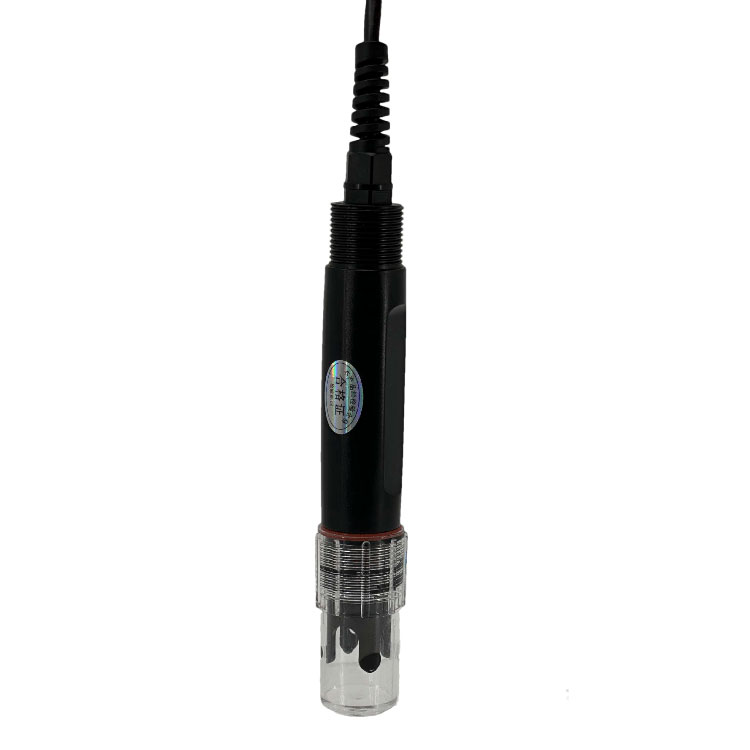 Sensor pHtanah RS485Instrumen pengujian tanah pH meter tanah untuk pertanian | NBL-S-PH
 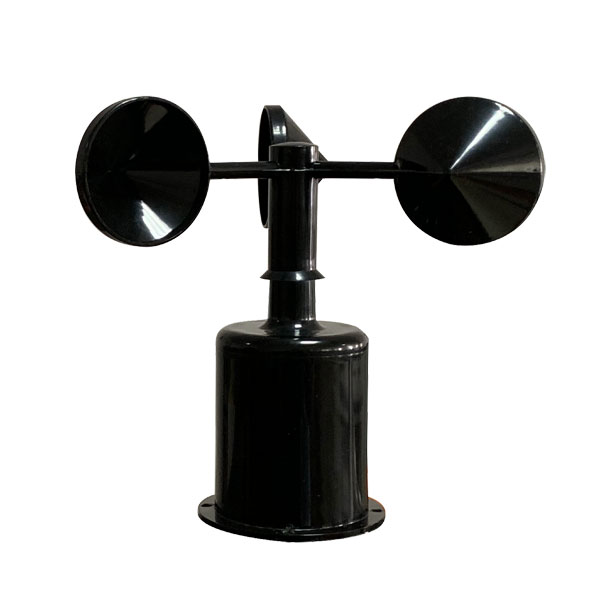 Sensor Kecepatan Angin Output Modbus / RS485 / Analog / 0-5V/4-20mA
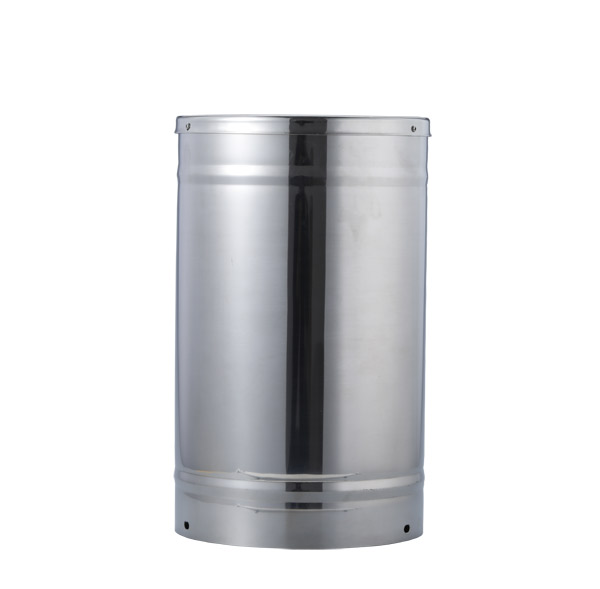 Pengukur hujan ember tipging untuk pemantauan cuaca sensor hujan otomatis RS485 / Luar ruangan/stainless steel
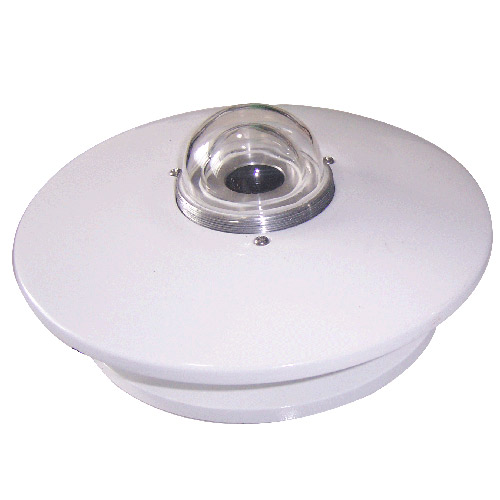 Sensor Radiasi Surya Pyranometer 4-20mA/ RS485

Pindai kode QR dengan WhatsApp
Nomor WhatsApp:+8615367865107
(Klik untuk menyalin dan menambahkan di WhatsApp)