

ผลิตภัณฑ์
 บริการลูกค้า +8618073152920
โทรศัพท์ / WhatsApp: +8615367865107
ที่อยู่: ห้อง 102 อาคาร D นิคมอุตสาหกรรมโฮ่วหู เขตเยว่ลู่ เมืองฉางซา มณฑลหูหนาน ประเทศจีน
การสนับสนุนทางเทคนิค
เวลา:2025-04-10 21:24:42 ยอดชม:2771
หน้านี้ (https://docs.thinger.io/mqtt)อธิบายวิธีเชื่อมต่ออุปกรณ์Niubol กับแพลตฟอร์ม Thinger.io ผ่านโปรโตคอล MQTT MQTTเป็นโปรโตคอลการส่งข้อความเผยแพร่/สมัครสมาชิกที่มีน้ําหนักเบา เหมาะอย่างยิ่งสําหรับการสื่อสารระหว่างอุปกรณ์และแพลตฟอร์ม IoT ด้านล่างนี้ฉันจะสรุปเนื้อหาของหน้าและให้คําแนะนําทีละขั้นตอนเกี่ยวกับวิธีเชื่อมต่ออุปกรณ์ของคุณกับแพลตฟอร์ม Thinger.io โดยใช้MQTT.
บทความนี้จะให้รายละเอียดว่าเซ็นเซอร์NiuBoL ผ่านเครื่องบันทึกข้อมูล (เกตเวย์/เครื่องบันทึกข้อมูล) ใช้โปรโตคอล MQTT เพื่อเชื่อมต่อกับแพลตฟอร์ม Thinger.io อย่างไร Thinger.io รองรับโปรโตคอล MQTT ทําให้อุปกรณ์สามารถสื่อสารกับแพลตฟอร์มได้โดยการเผยแพร่ (เผยแพร่) และสมัครสมาชิก (สมัครสมาชิก) เพื่อรับข้อความ อุปกรณ์ต้องใช้รูปแบบหัวข้อ MQTT ที่เฉพาะเจาะจงและตรวจสอบสิทธิ์ผ่านโทเค็นอุปกรณ์ บทความนี้จะอธิบายวิธีกําหนดค่าไคลเอนต์MQTT เชื่อมต่อกับเซิร์ฟเวอร์MQTT ของ Thinger.io เผยแพร่และสมัครรับข้อมูล และจัดการคุณสมบัติของอุปกรณ์ ทรัพยากร และการเรียกกลับ
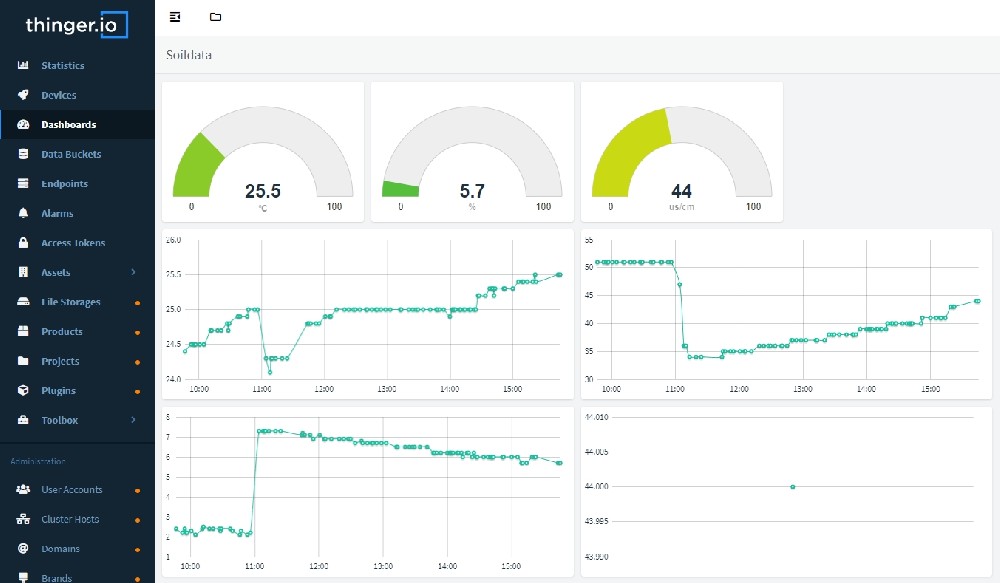
- คุณมีบัญชี Thinger.io อยู่แล้ว หากไม่เป็นเช่นนั้น โปรดลงทะเบียน
- อุปกรณ์ของคุณรองรับโปรโตคอล MQTT
- เปิดเบราว์เซอร์ ไปที่ Thinger.io และเข้าสู่ระบบโดยใช้ชื่อผู้ใช้และรหัสผ่านของคุณ
- ในเมนูด้านซ้าย ให้คลิก "อุปกรณ์"
- คลิกปุ่ม "เพิ่มอุปกรณ์"
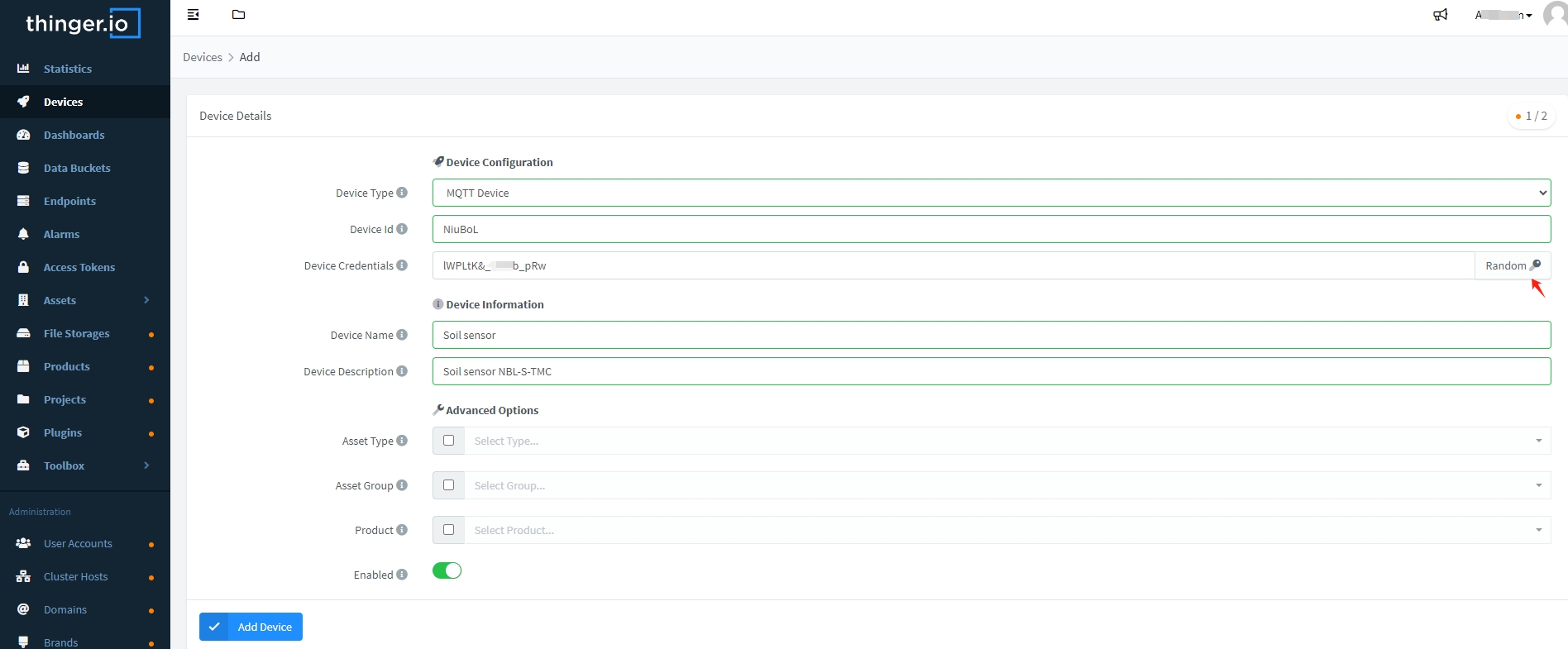
- ประเภทอุปกรณ์: เลือก "MQTT อุปกรณ์"
- รหัสอุปกรณ์: ป้อนชื่ออุปกรณ์ที่ไม่ซ้ํากัน เช่น "NiuBoL"
- ข้อมูลประจําตัวของอุปกรณ์: นี่คือรหัสผ่านความปลอดภัยของอุปกรณ์ ซึ่งสามารถสร้างแบบสุ่มได้โดยใช้ปุ่มที่ด้านล่าง คัดลอกและบันทึกโทเค็นนี้เพื่อใช้ในภายหลัง
- คําอธิบาย: ไม่บังคับ ให้กรอกคําอธิบาย เช่น "อุปกรณ์MQTT ของฉัน" ฉันใช้ "เซ็นเซอร์ดินNBL-S-TMC"
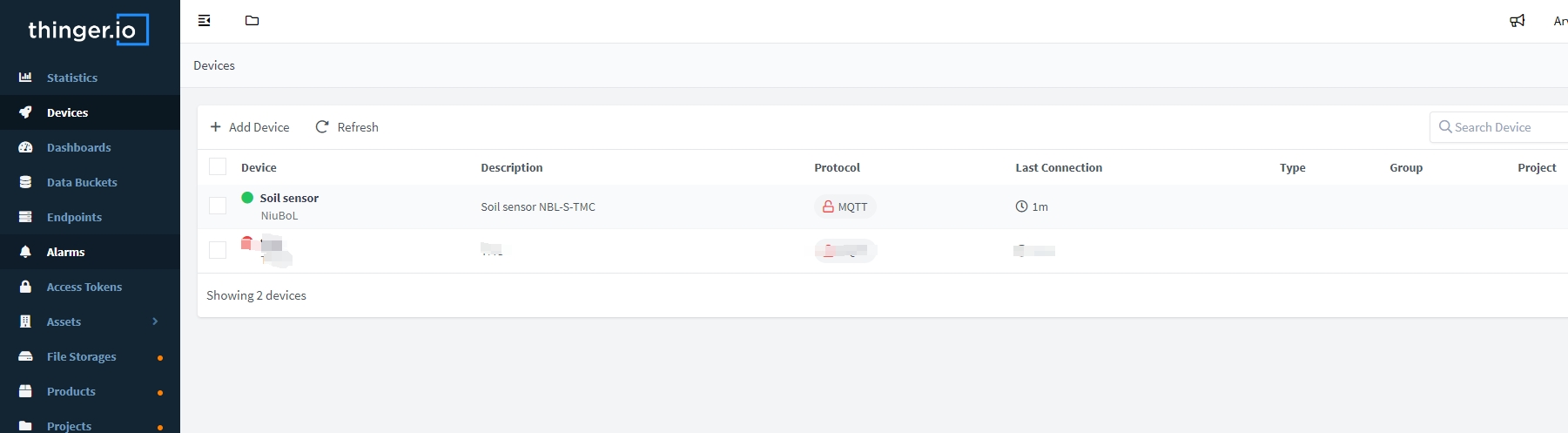
- คลิก "เพิ่มอุปกรณ์" เพื่อบันทึก
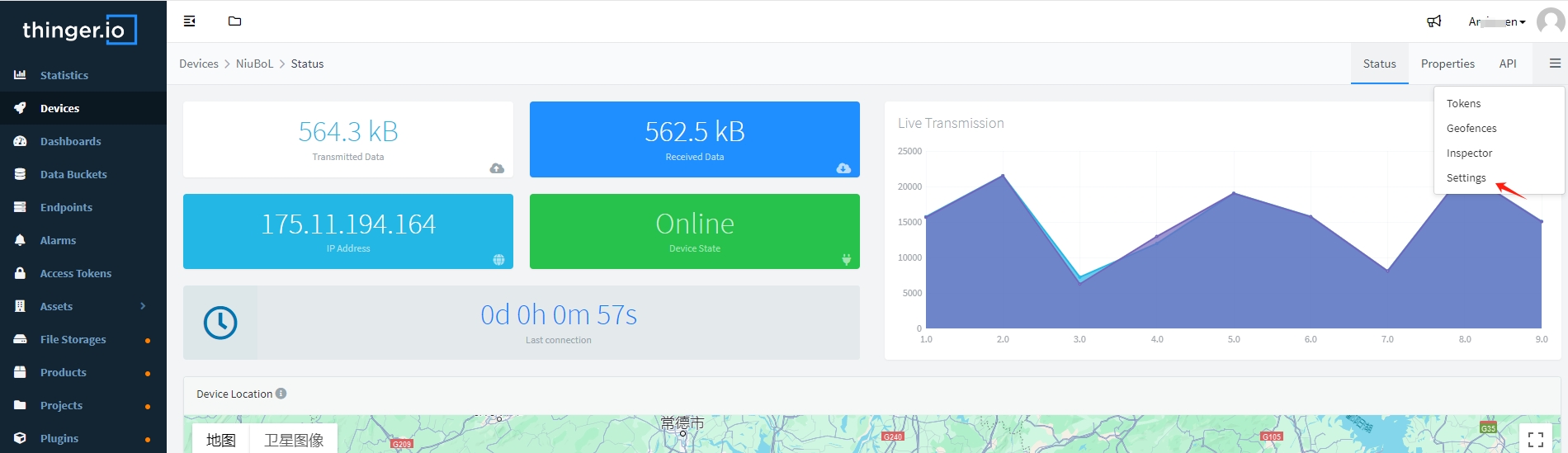
หลังจากสร้างอุปกรณ์แล้ว คุณสามารถคลิกเพื่อเข้าสู่อุปกรณ์เพื่อตั้งค่าหรือเปลี่ยนรหัสผ่านได้
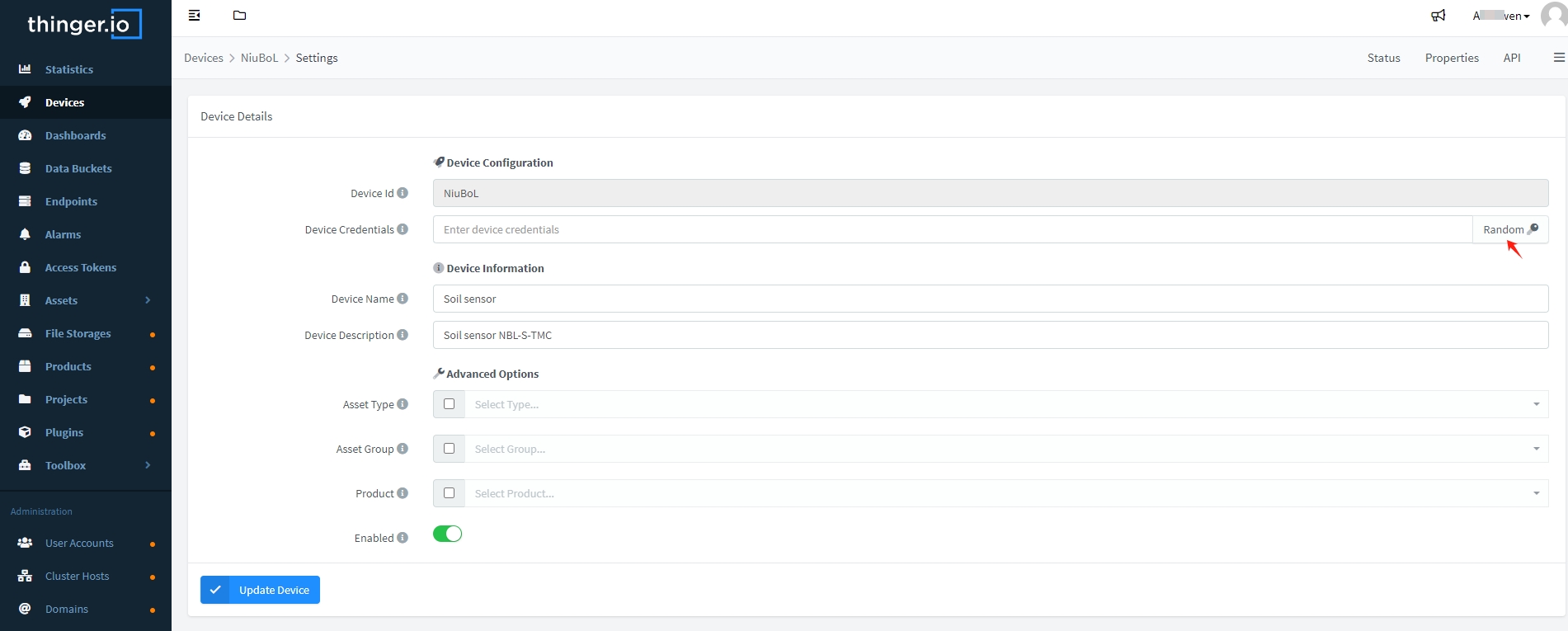
หมายเหตุ:
- ประเภทอุปกรณ์: ควรเลือก "MQTT device"
- ตัวระบุอุปกรณ์: ต้องไม่ซ้ํากันในอุปกรณ์ของคุณ
- คําอธิบายอุปกรณ์: ข้อมูลเพิ่มเติมเพื่อช่วยระบุอุปกรณ์แต่ละเครื่อง
- ข้อมูลประจําตัวของอุปกรณ์: นี่คือรหัสผ่านความปลอดภัยของอุปกรณ์ ซึ่งสามารถสร้างแบบสุ่มได้โดยใช้ปุ่มที่ด้านล่าง
เมื่อป้อนข้อมูลทั้งหมดแล้ว การกดปุ่ม "เพิ่มอุปกรณ์" จะสร้างโปรไฟล์อุปกรณ์ใหม่ในรายการอุปกรณ์ หากทุกอย่างถูกต้อง แสดงว่าแพลตฟอร์ม Thinger.io พร้อมที่จะรับข้อมูลจากอุปกรณ์MQTT ของคุณ
- สร้างแดชบอร์ดใหม่และตั้งค่าข้อมูลที่จําเป็น
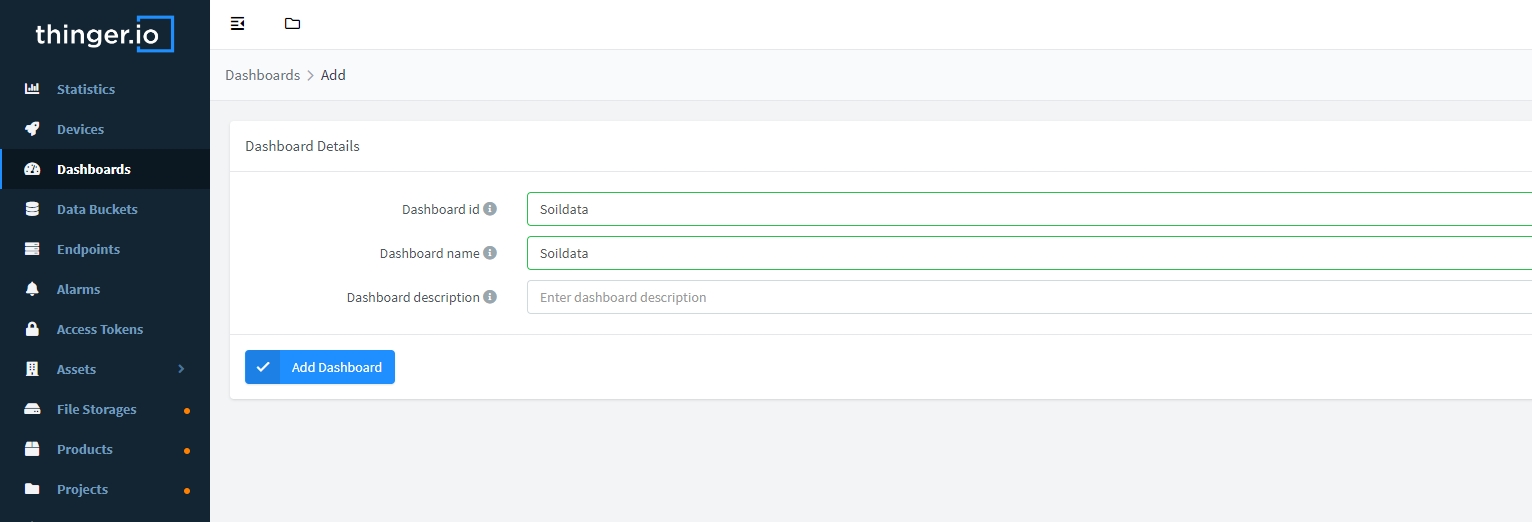 การเพิ่มแดชบอร์ดและการตั้งค่าข้อมูลที่เกี่ยวข้อง
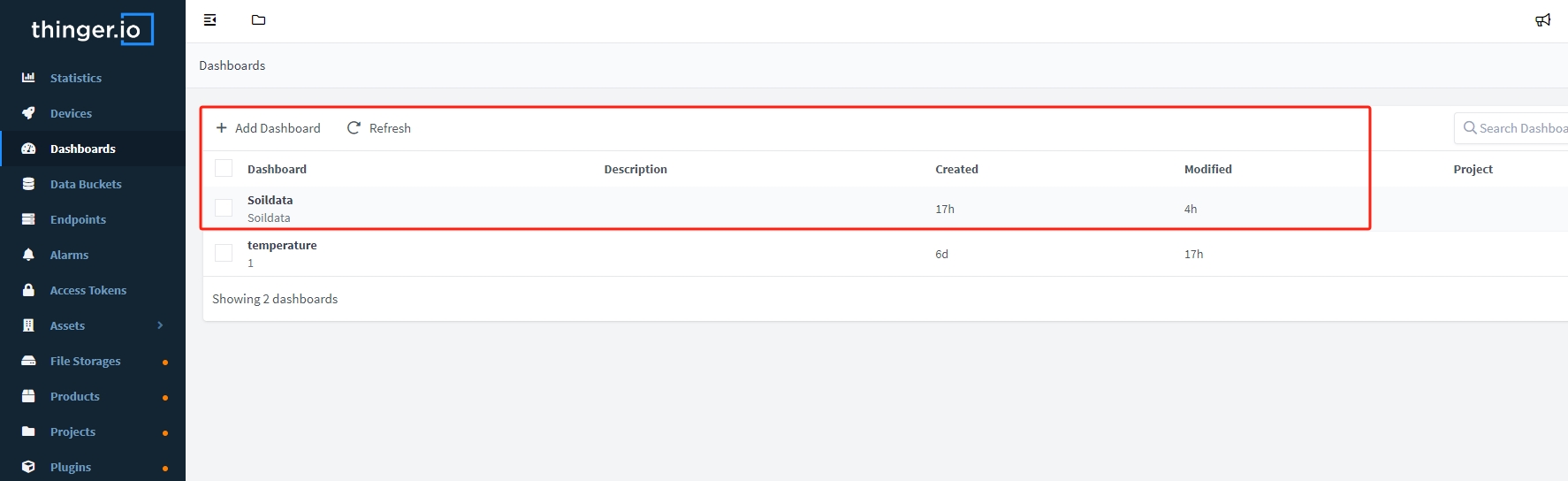
- เมื่อสร้างแดชบอร์ดแล้ว คุณสามารถดําเนินการแสดงข้อมูลได้
- ในแดชบอร์ดของอุปกรณ์ Thinger.io ให้สร้างที่เก็บข้อมูลข้อมูล เช่น "Soildata" หรือ "Weatherdata" หรือปรับแต่งตามความต้องการของคุณ
- ในการตั้งค่าอุปกรณ์ ให้กําหนดค่าให้จัดเก็บข้อมูล MQTT ขาเข้าในบัคเก็ต
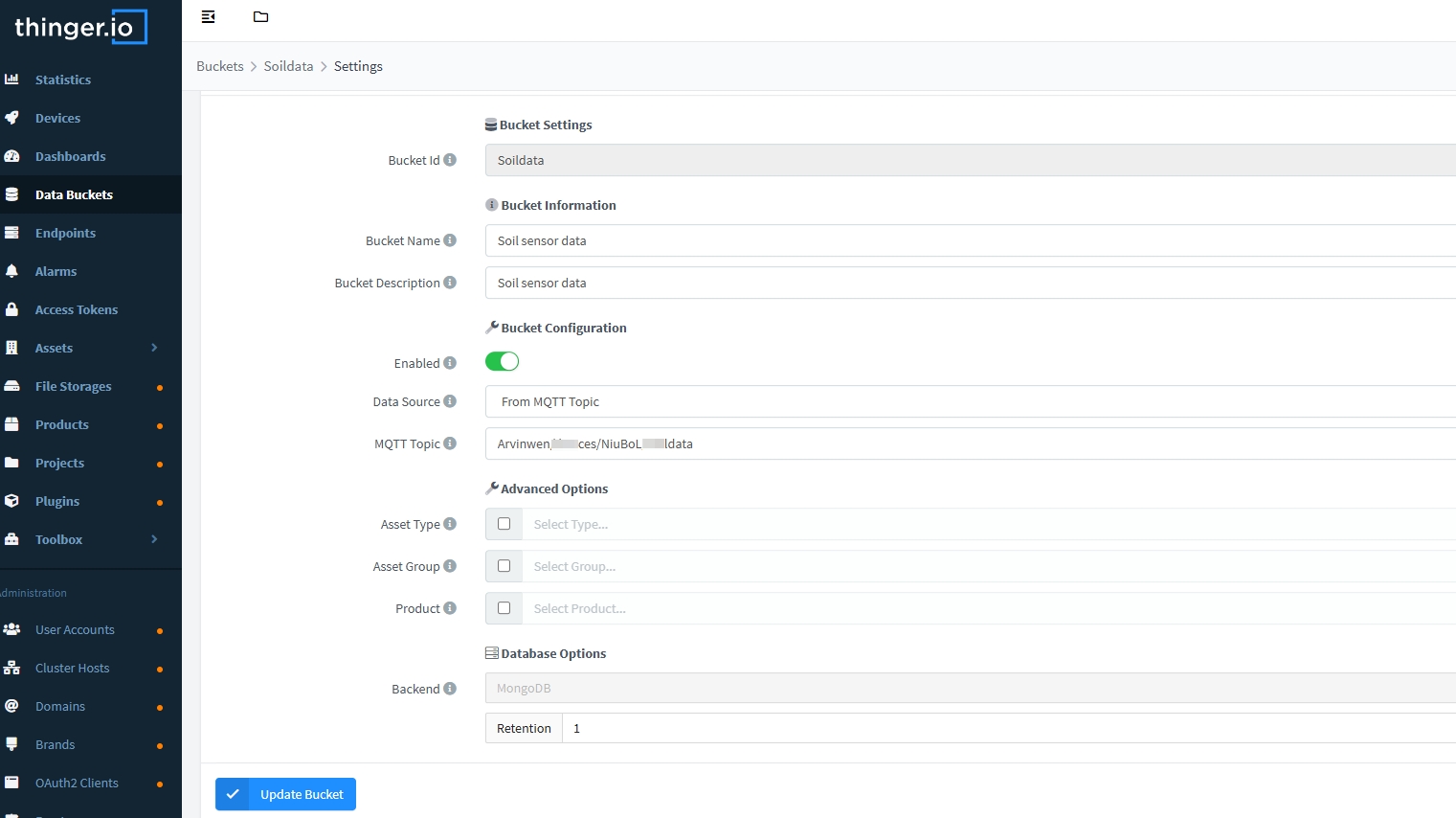
- รหัสที่เก็บข้อมูล: ตัวระบุเฉพาะสําหรับที่เก็บข้อมูล เช่น "Soildata" หรือ "Weatherdata"
- ชื่อที่เก็บข้อมูล: ใช้ชื่อตัวแทน เช่น "ข้อมูลสภาพอากาศ" หรือ "ข้อมูลดิน" หรือชื่อโครงการ
- คําอธิบายถัง: ระบุรายละเอียดเพิ่มเติม เช่น "ข้อมูลเซ็นเซอร์ดิน"
- เปิดใช้งาน: สลับเปิดหรือปิดการบันทึกที่เก็บข้อมูล เปิดเพื่อเปิดใช้งาน
- แหล่งข้อมูล: โดยทั่วไปจะกําหนดอุปกรณ์หรือทรัพยากร Thinger.io ที่เซิร์ฟเวอร์สมัครรับข้อมูล ในกรณีนี้ คุณควรเลือก "จากหัวข้อ MQTT"
- หัวข้อ MQTT: ป้อนหัวข้อ MQTT ที่เซิร์ฟเวอร์จะสมัครสมาชิก
-MQTT หัวข้อ: yourusername/devices/NiuBoL/Soildata
ด้วยวิธีนี้ Thinger.io จะกําหนดค่าแพลตฟอร์มเป็นโบรกเกอร์MQTT แต่ยังเป็นผู้บริโภคหัวข้อด้วย ซึ่งช่วยให้มีคุณสมบัติเพิ่มเติม ไคลเอ็นต์ต้องส่งข้อมูลในรูปแบบ JSON
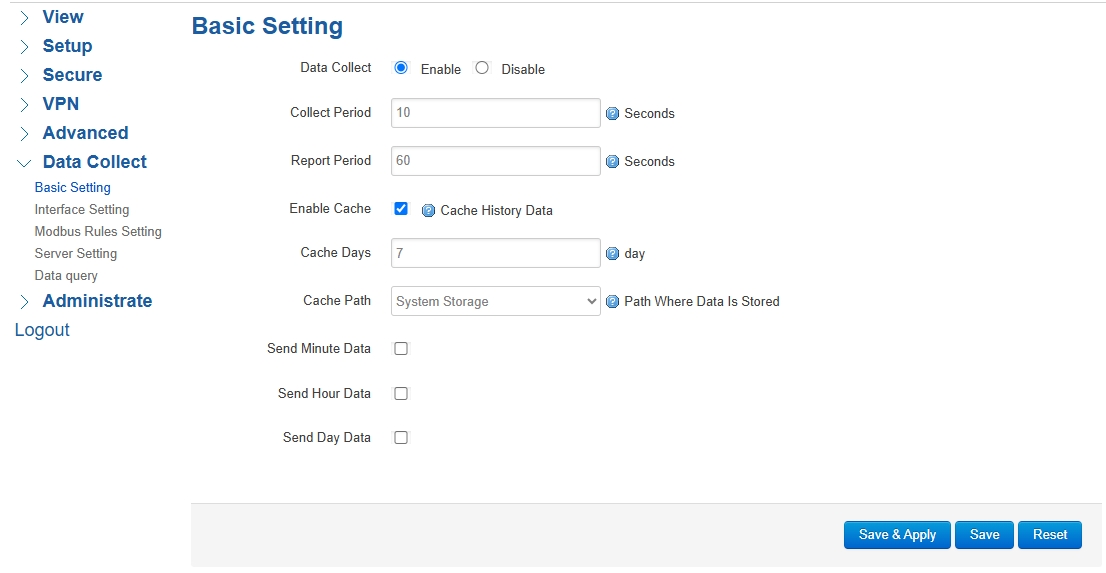
การตั้งค่าพื้นฐาน: ตั้งค่าระยะเวลาการรวบรวมและระยะเวลารายงานตามความต้องการของคุณ
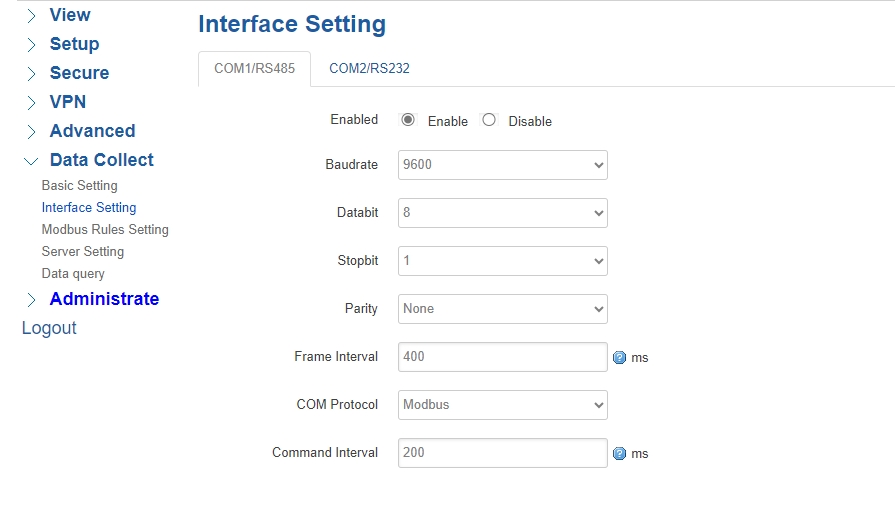
การตั้งค่าอินเทอร์เฟซ:
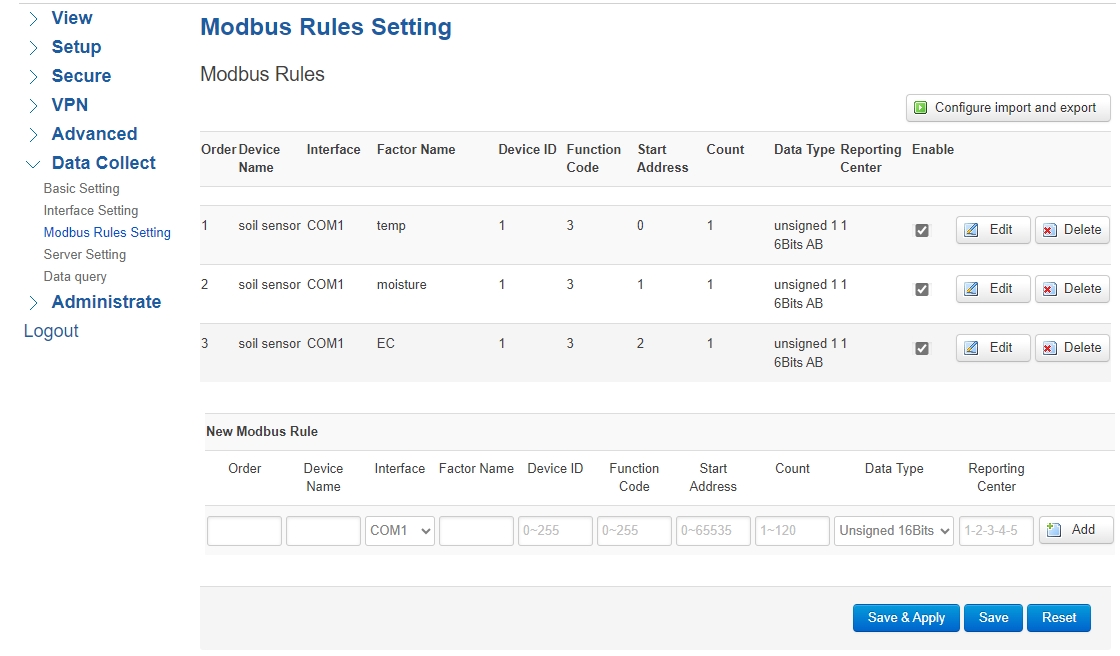
Modbus การตั้งค่ากฎ: อ้างถึงตารางข้อมูลเซ็นเซอร์เฉพาะ
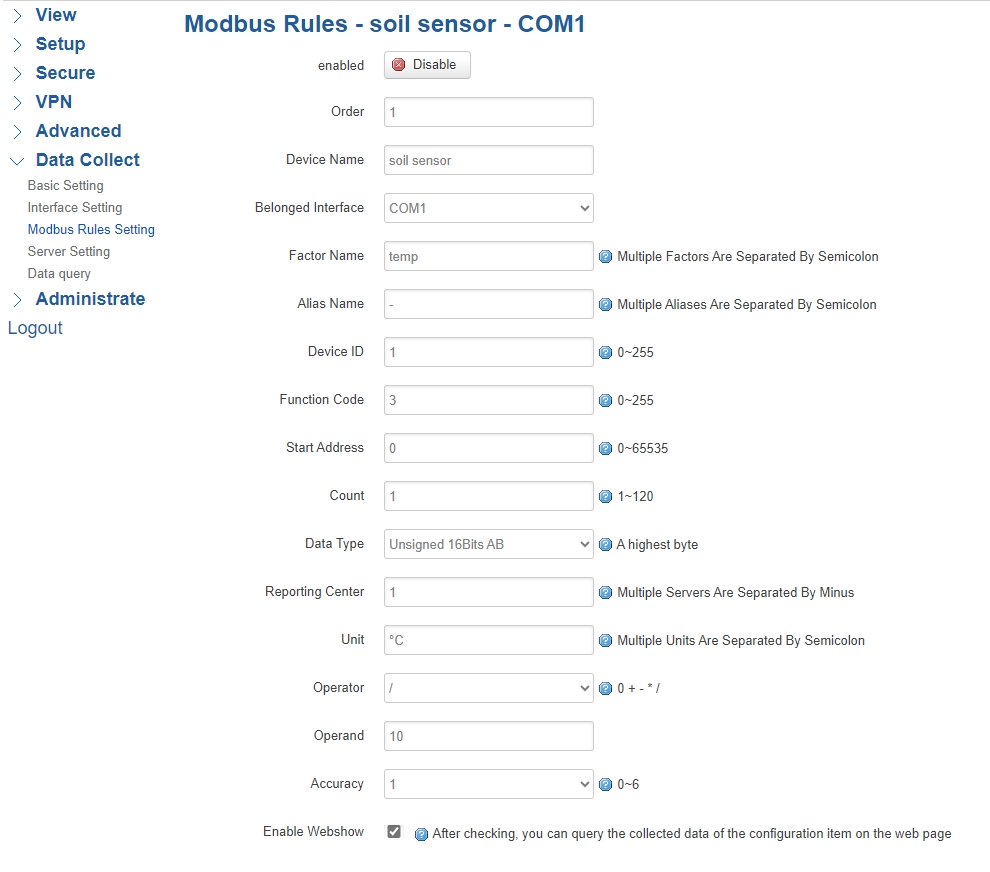
ตั้งค่าหน่วยเอาต์พุตเซ็นเซอร์และความแม่นยํา
- โปรโตคอลการสื่อสาร:MQTT
- ประเภทการห่อหุ้ม: JSON
- ที่อยู่เซิร์ฟเวอร์: backend.thinger.io
- ท่าเรือ: 1883
-MQTT หัวข้อสาธารณะ: yourusername/devices/NiuBoL/Soildata
-MQTT หัวข้อสมัครสมาชิก: สามารถว่างเปล่าได้
-MQTT ชื่อผู้ใช้: yourusername (ชื่อผู้ใช้ Thinger.io ของคุณ)
- รหัสผ่าน MQTT: นี่คือรหัสผ่านข้อมูลประจําตัวของอุปกรณ์
- รหัสไคลเอ็นต์: ตัวระบุอุปกรณ์ที่กําหนดค่าไว้ในแบบฟอร์มอุปกรณ์ เช่น "NiuBoL"
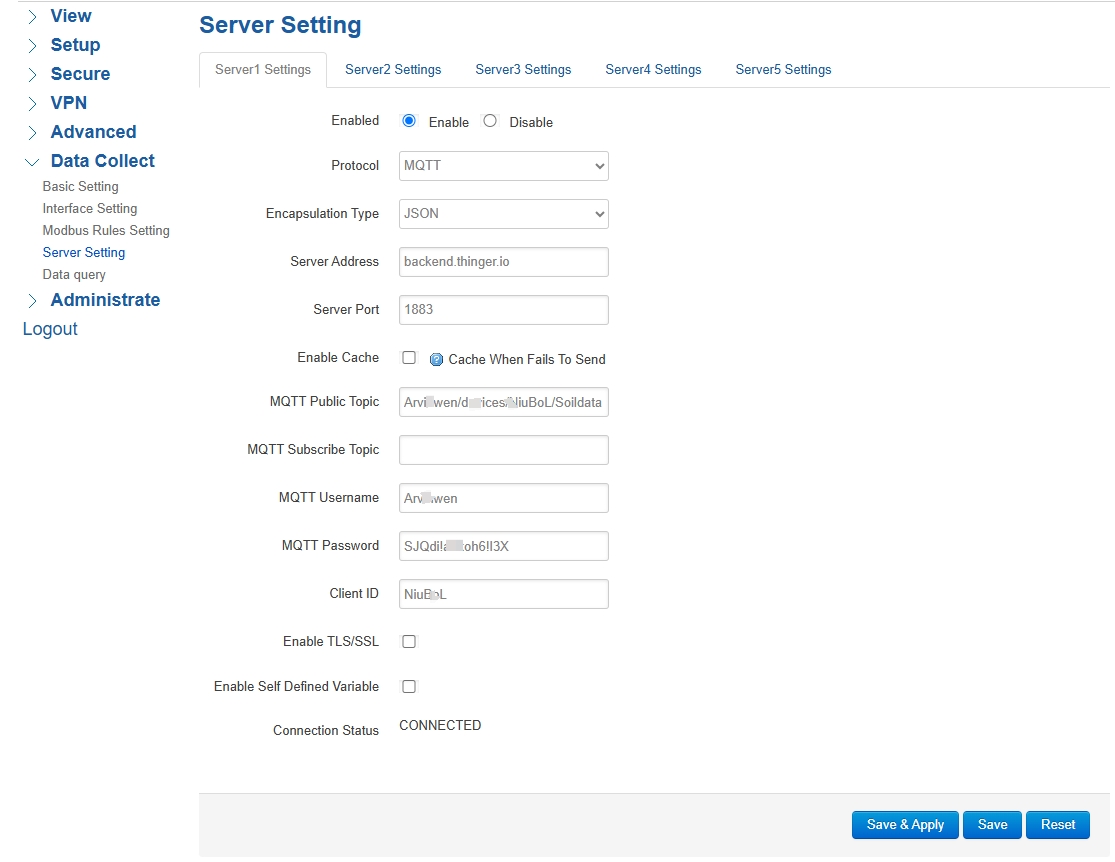
- ที่อยู่นายหน้า: backend.thinger.io (ไม่มีส่วนhttp://)
- พอร์ตโบรกเกอร์: 1883 สําหรับการเชื่อมต่อที่ไม่ปลอดภัย หรือ 8883 สําหรับ SSL/TLS
- ชื่อผู้ใช้: ชื่อผู้ใช้ของคุณ (ไม่ใช่ที่อยู่อีเมลของคุณ)
- MQTT หัวข้อสาธารณะ:
- MQTT สมัครสมาชิกหัวข้อ: สามารถว่างเปล่าได้
- รหัสผ่าน MQTT: ต้องตรงกับรหัสผ่านที่คุณใส่ในช่อง "ข้อมูลประจําตัวอุปกรณ์" บน Thinger.io
- รหัสไคลเอ็นต์: ตัวระบุอุปกรณ์ที่คุณตั้งค่าไว้ในแบบฟอร์มอุปกรณ์
- เริ่มไคลเอนต์และตรวจสอบว่าการเชื่อมต่อสําเร็จหรือไม่
- หากการเชื่อมต่อล้มเหลว ให้ตรวจสอบ:
- ชื่อผู้ใช้และรหัสผ่านถูกต้องหรือไม่
- เครือข่ายทํางานหรือไม่ (ตรวจสอบว่าพอร์ต 1883 ถูกบล็อกโดยไฟร์วอลล์หรือไม่)
- กลับไปที่ Thinger.io และเข้าสู่แดชบอร์ด "Soildata"
- ตรวจสอบว่าได้รับข้อมูลใน "คุณสมบัติอุปกรณ์" หรือ "ที่เก็บข้อมูล" หรือไม่
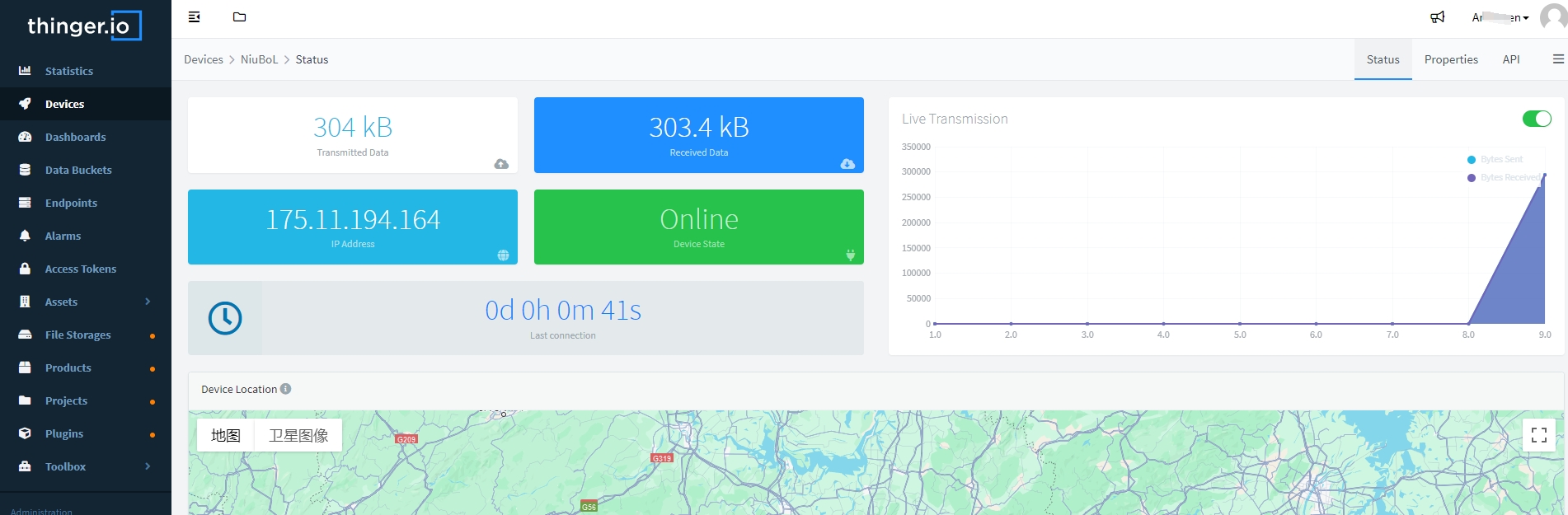
เมื่ออุปกรณ์ออนไลน์แล้ว แสดงว่าการเชื่อมต่อสําเร็จ
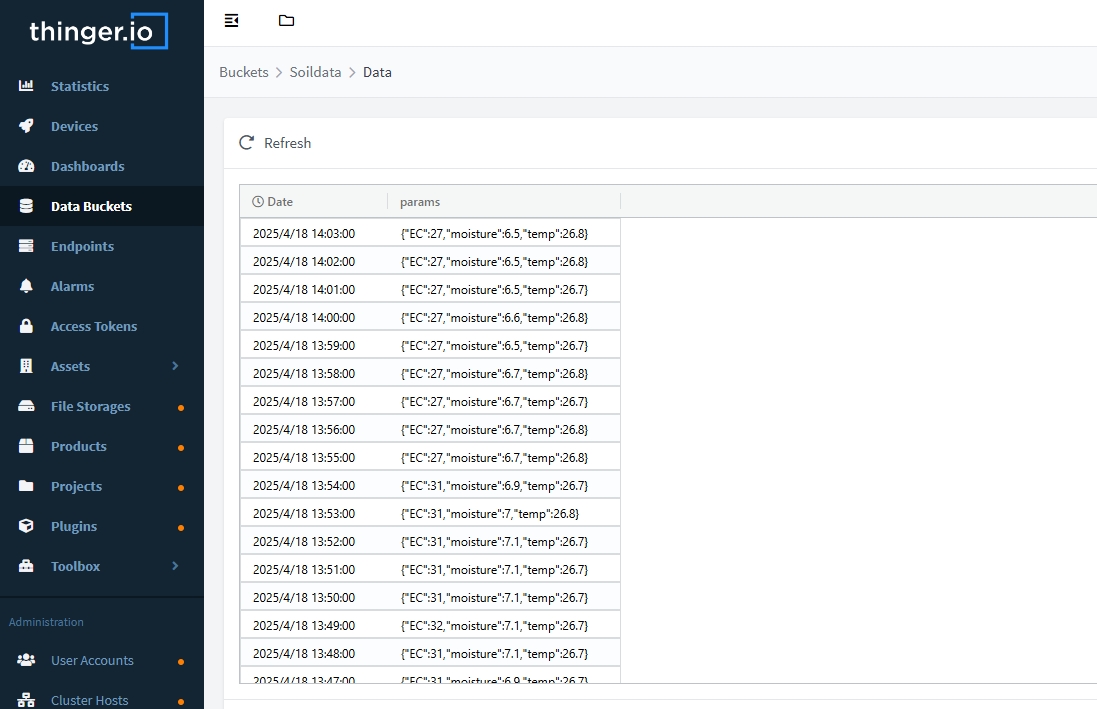
คุณสามารถตรวจสอบที่เก็บข้อมูลเพื่อดูว่าได้รับข้อมูลหรือไม่
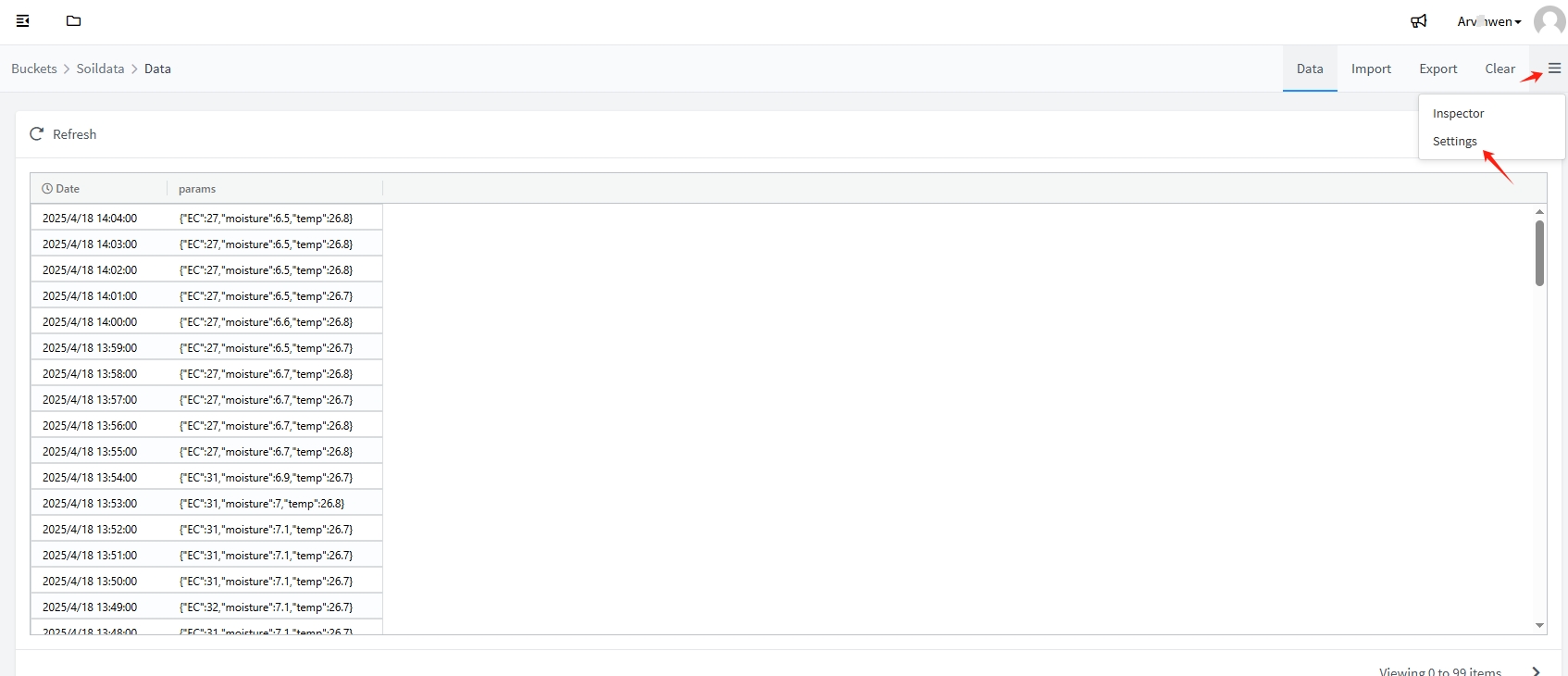
หากคุณต้องการเปลี่ยนรหัสผ่าน คุณสามารถตั้งค่าได้ในการตั้งค่าที่เก็บข้อมูลข้อมูล ไม่จําเป็นต้องดําเนินการใดๆ หากคุณdoไม่จําเป็นต้องแก้ไข
- สร้างแดชบอร์ด (แดชบอร์ด) เพิ่มแผนภูมิ และผูกเข้ากับที่เก็บข้อมูลเพื่อดูข้อมูลแบบเรียลไทม์
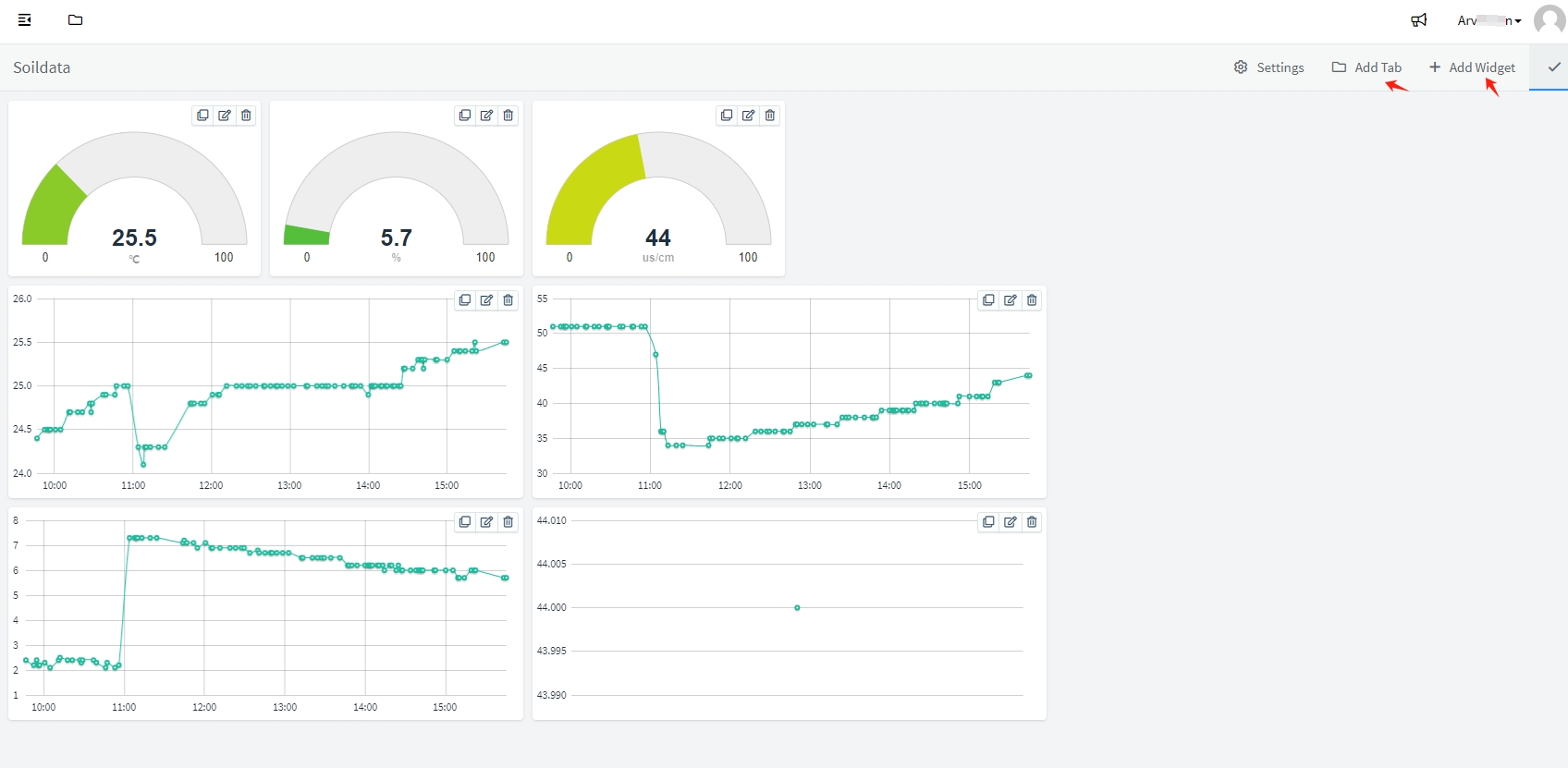
- เพิ่มแท็บหรือวิดเจ็ต
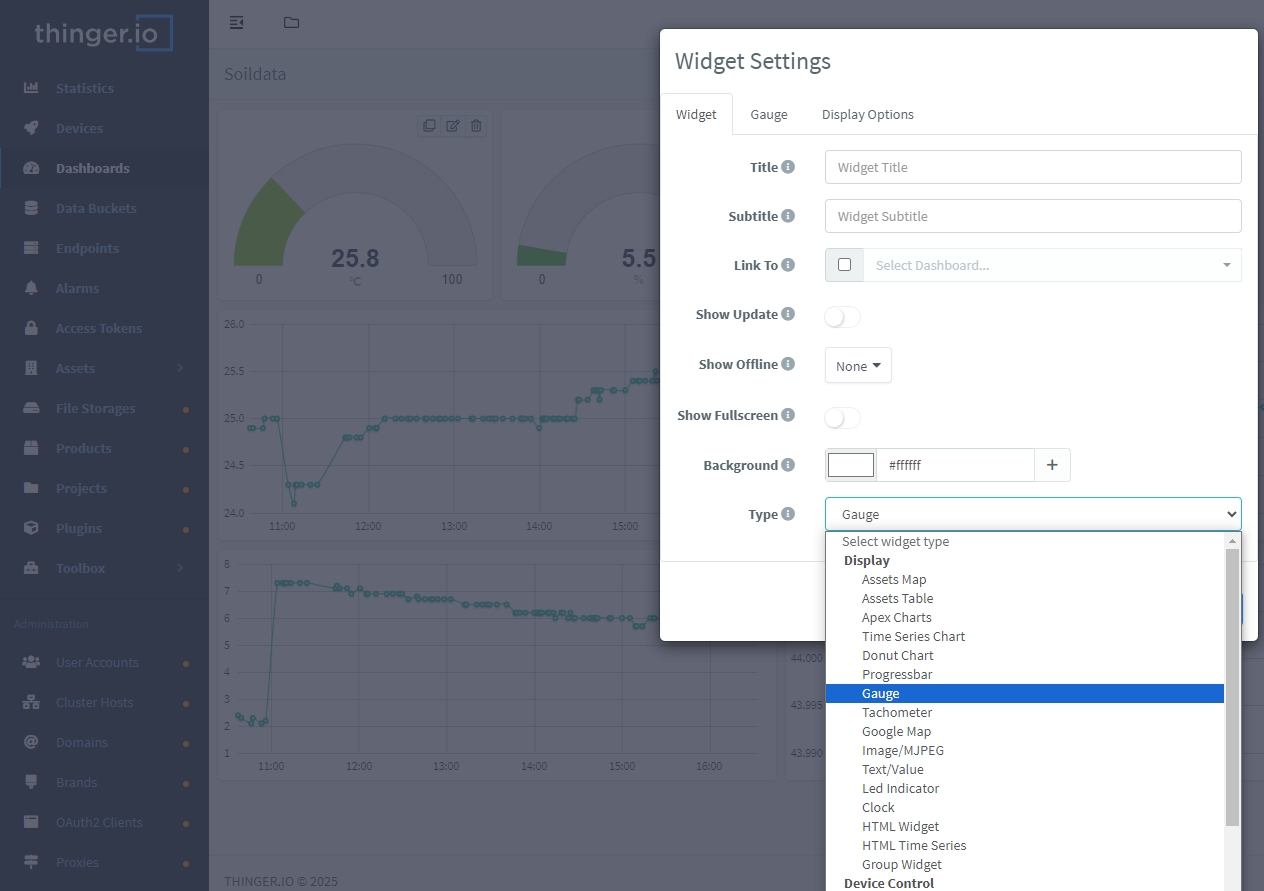
- เลือกประเภทของวิดเจ็ต
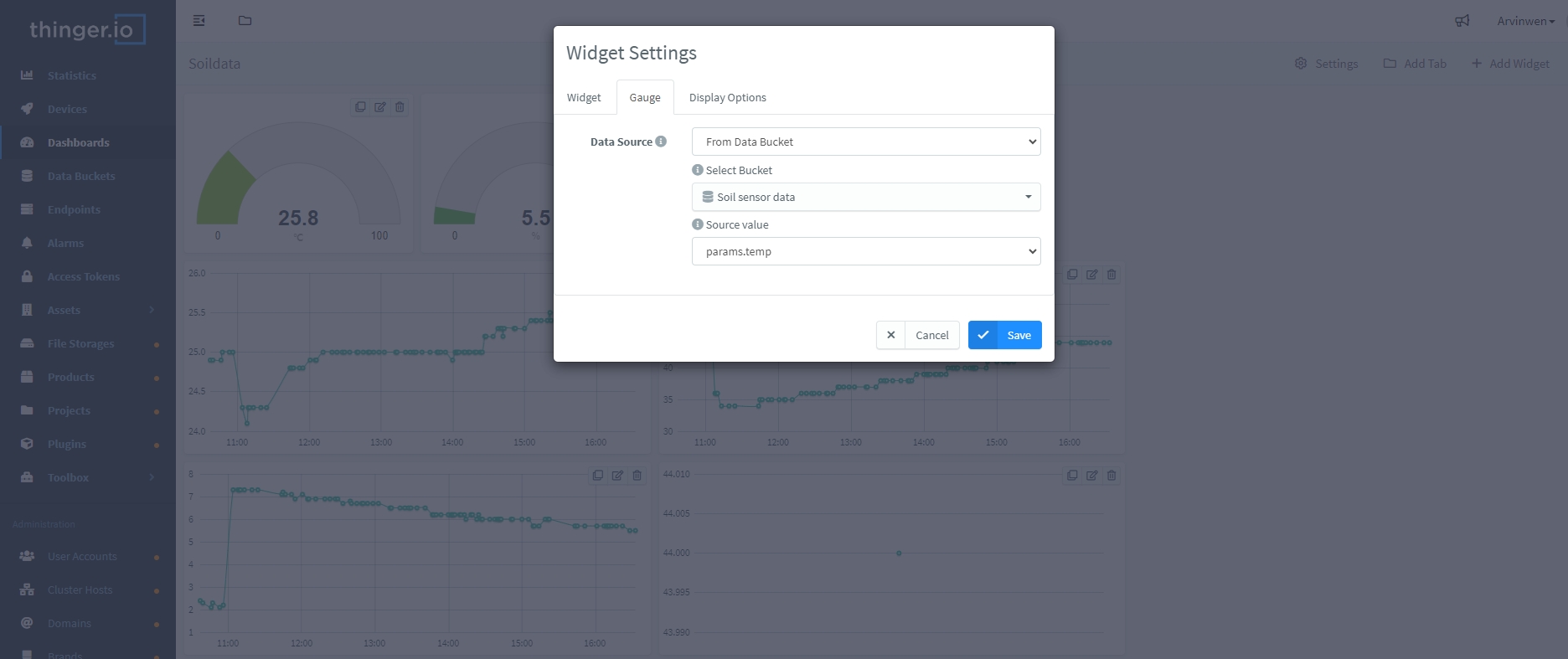
- เลือกแหล่งข้อมูลสําหรับวิดเจ็ต
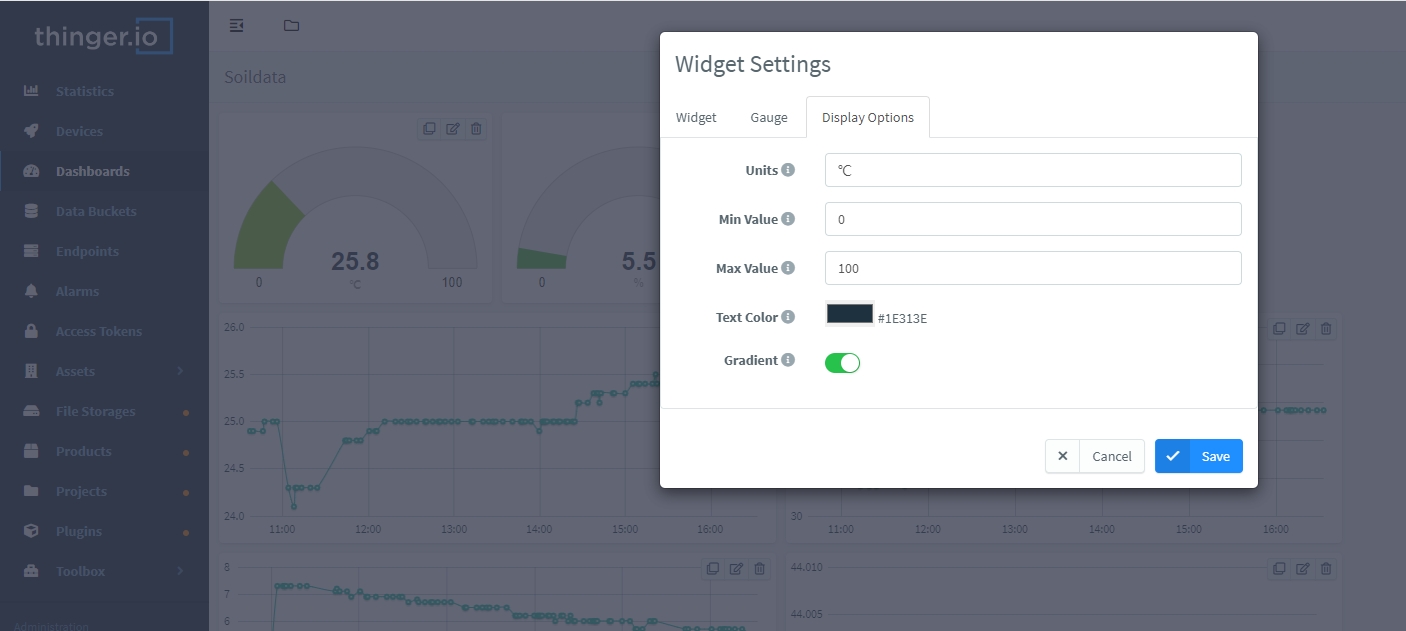
- ตั้งค่าหน่วยวัด ค่าสูงสุด และต่ําสุด
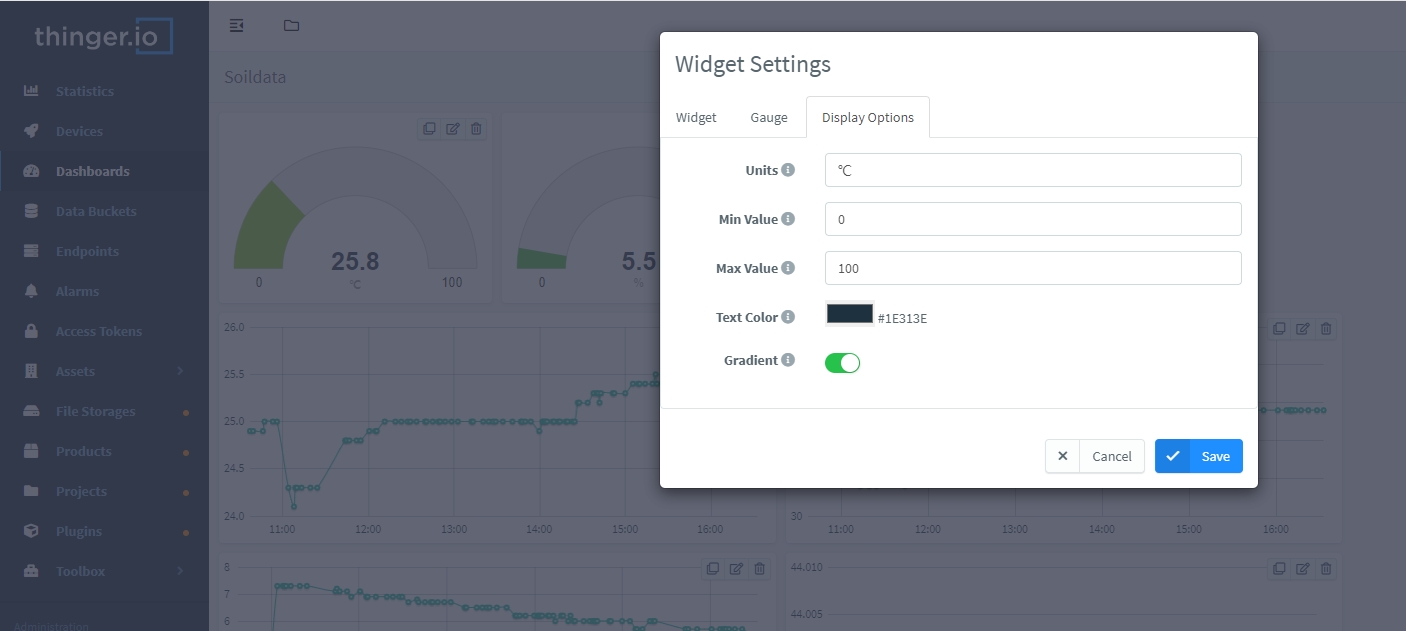
การแสดงข้อมูล: เมื่อตั้งค่าแล้ว ข้อมูลจะแสดงบนแดชบอร์ด
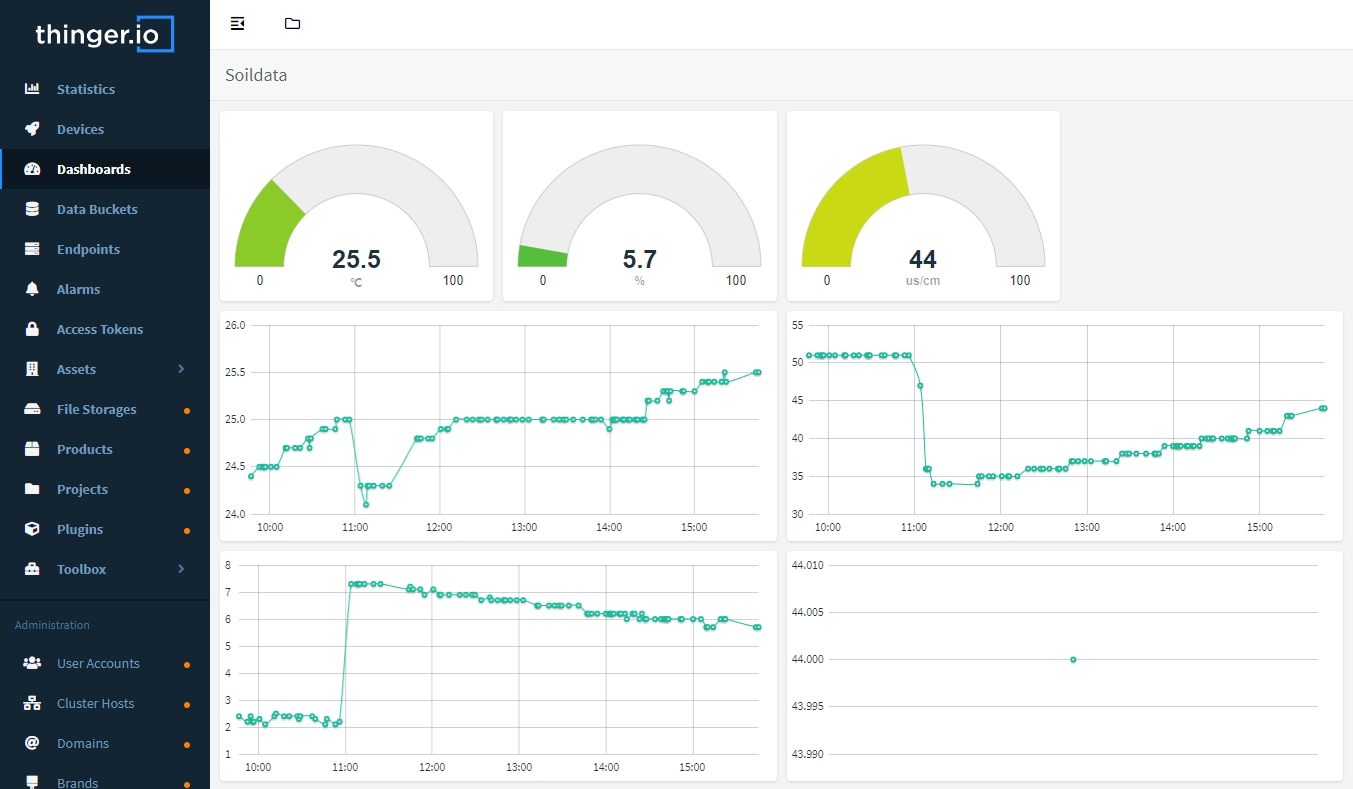
การแก้จุดบกพร่องขั้นสุดท้าย:
- ถ้าหากข้อมูลไม่แสดงขึ้นมา ให้ตรวจเช็คดูที่:
- รูปแบบหัวข้อถูกต้องหรือไม่
- โทเค็นอุปกรณ์ถูกต้องหรือไม่
- รูปแบบข้อความถูกต้องหรือไม่ (เช่น JSON)
 วิธีเชื่อมต่อเซ็นเซอร์NiuBoL กับแพลตฟอร์ม Thinger IoT ผ่านโปรโตคอล MQTT pdf
ก่อนหน้า:มาตรฐานและข้อกำหนดสำหรับการก่อสร้างอุปกรณ์สถานีอากาศ
ถัดไป:NiuBoL เซ็นเซอร์เชื่อมต่อกับแพลตฟอร์ม akenza.io ผ่านโปรโตคอล MQTT
คำแนะนำที่เกี่ยวข้อง
แคตตาล็อกเซ็นเซอร์และสถานีตรวจอากาศ
 แคตตาล็อกเซ็นเซอร์เกษตรและสถานีตรวจอากาศ - NiuBoL.pdf
แคตตาล็อกสถานีตรวจอากาศ - NiuBoL.pdf
แคตตาล็อกเซ็นเซอร์เกษตร - NiuBoL.pdf
แคตตาล็อกเซ็นเซอร์คุณภาพน้ำ - NiuBoL.pdf
สินค้าที่เกี่ยวข้อง
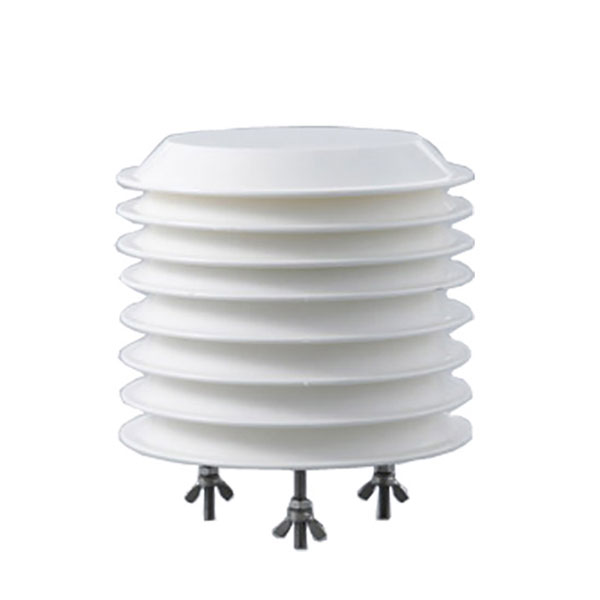 เซ็นเซอร์อุณหภูมิอากาศรวมและความชื้นสัมพัทธ์
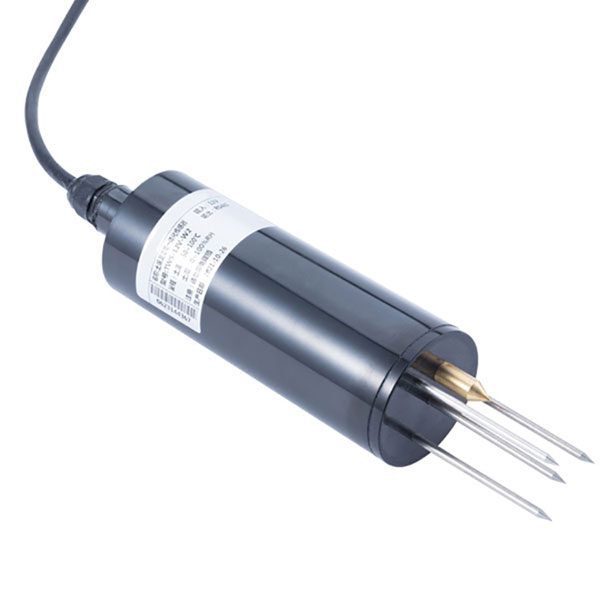 เซ็นเซอร์วัดอุณหภูมิความชื้นในดินเพื่อการชลประทาน| NBL-S-THR
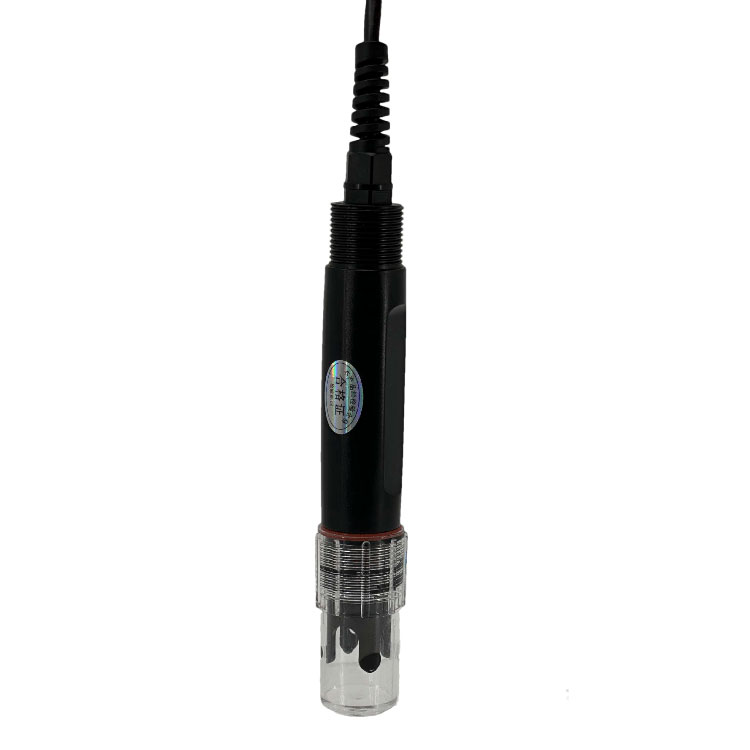 เซ็นเซอร์pHดิน RS485 ดินเครื่องมือทดสอบphเมตรดินเพื่อการเกษตร|NBL-S-PH
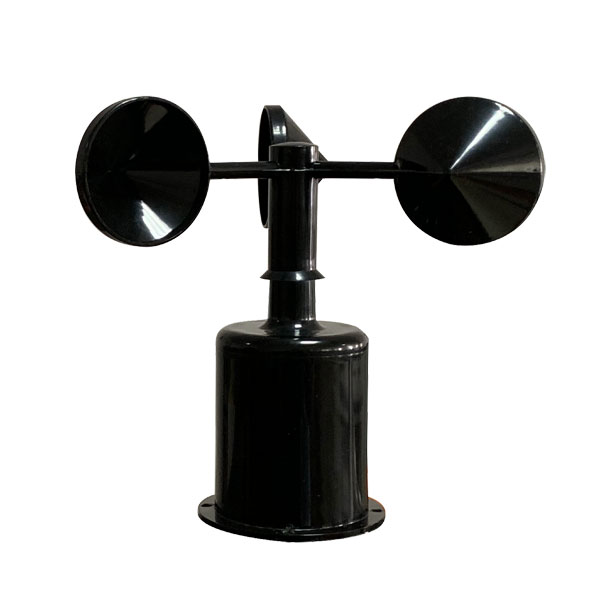 เซ็นเซอร์วัดความเร็วลม เอาต์พุต Modbus / RS485 /Analog/0-5V/4-20mA
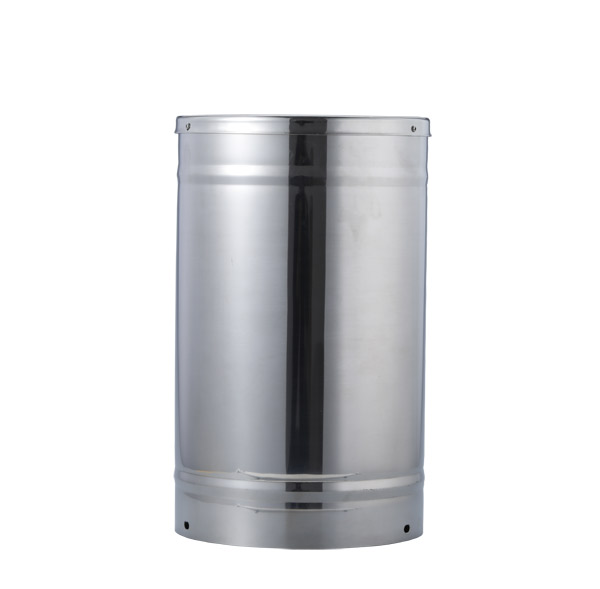 เครื่องตรวจจับฝนอัตโนมัติ RS485 / ภายนอก
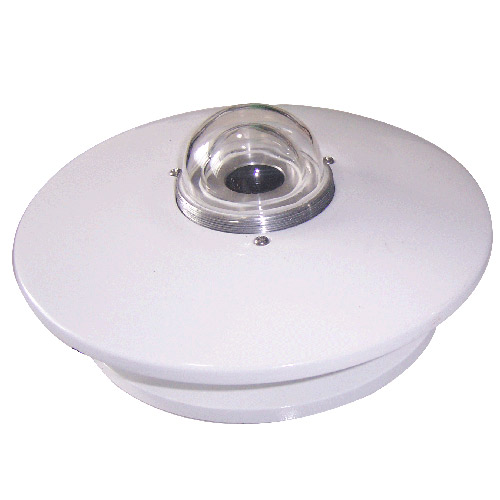 เซ็นเซอร์รังสีแสงอาทิตย์แบบไพราโนมิเตอร์ 4-20mA/ RS485
สแกน QR Code ด้วย WhatsApp
หมายเลข WhatsApp:+8615367865107
(คลิกเพื่อคัดลอกและเพิ่มใน WhatsApp)