

ผลิตภัณฑ์
 บริการลูกค้า +8618073152920
โทรศัพท์ / WhatsApp: +8615367865107
ที่อยู่: ห้อง 102 อาคาร D นิคมอุตสาหกรรมโฮ่วหู เขตเยว่ลู่ เมืองฉางซา มณฑลหูหนาน ประเทศจีน
ฝ่ายสนับสนุนทางเทคนิค
เวลา:2025-04-25 15:50:56 ยอดชม:2846
กระบวนการบูรณาการกับแพลตฟอร์ม akenza.io ผ่านโปรโตคอล MQTTต้องดําเนินการตามขั้นตอนต่าง ๆ เช่น การกําหนดค่าอุปกรณ์ การสร้างการไหลของข้อมูล การลงทะเบียนอุปกรณ์ และการดําเนินการโค้ด ด้านล่างนี้เป็นคู่มือโดยละเอียด โดยอ้างอิงจากเอกสารทางการของ akenza และคุณสมบัติของโปรโตคอล MQTTอธิบายวิธีการบูรณาการทีละขั้นตอน
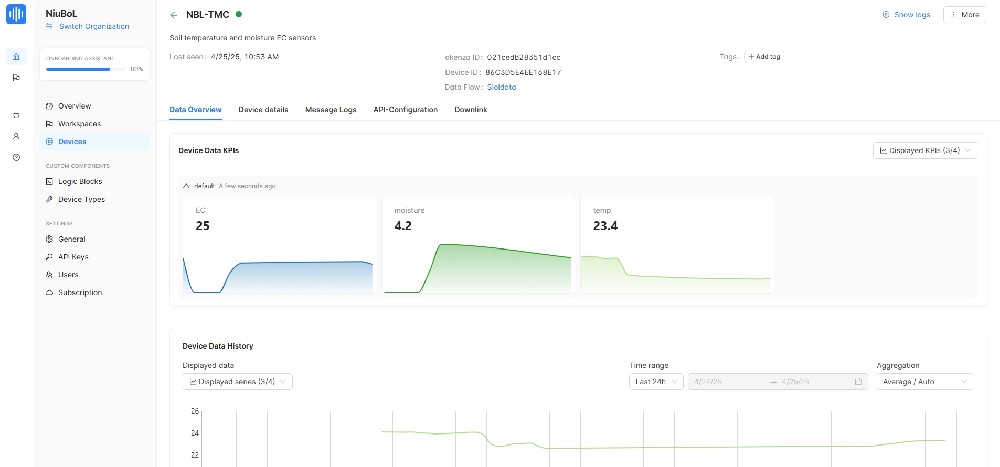
- ไปที่หน้าลงทะเบียนที่ https://akenza.io และสร้างบัญชี ถ้าคุณมีบัญชีอยู่แล้ว ให้เข้าสู่ระบบโดยตรง
- หลังจากเข้าสู่ระบบ คุณจะถูกนําไปยังแดชบอร์ดแพลตฟอร์ม akenza
- แพลตฟอร์ม akenza รองรับโปรโตคอล MQTTและใช้ Eclipse Mosquitto เป็นตัวกลาง MQTTแพลตฟอร์มทําหน้าที่เป็นนายหน้า และอุปกรณ์ทําหน้าที่เป็นไคลเอนต์ MQTT
การไหลของข้อมูลกําหนดวิธีที่อุปกรณ์สื่อสารกับแพลตฟอร์ม akenza ผ่าน MQTT
- ในแดชบอร์ด akenza ให้คลิกที่ "Data Flow" ในเมนูด้านซ้าย
- คลิกปุ่ม "สร้างการไหลของข้อมูล"
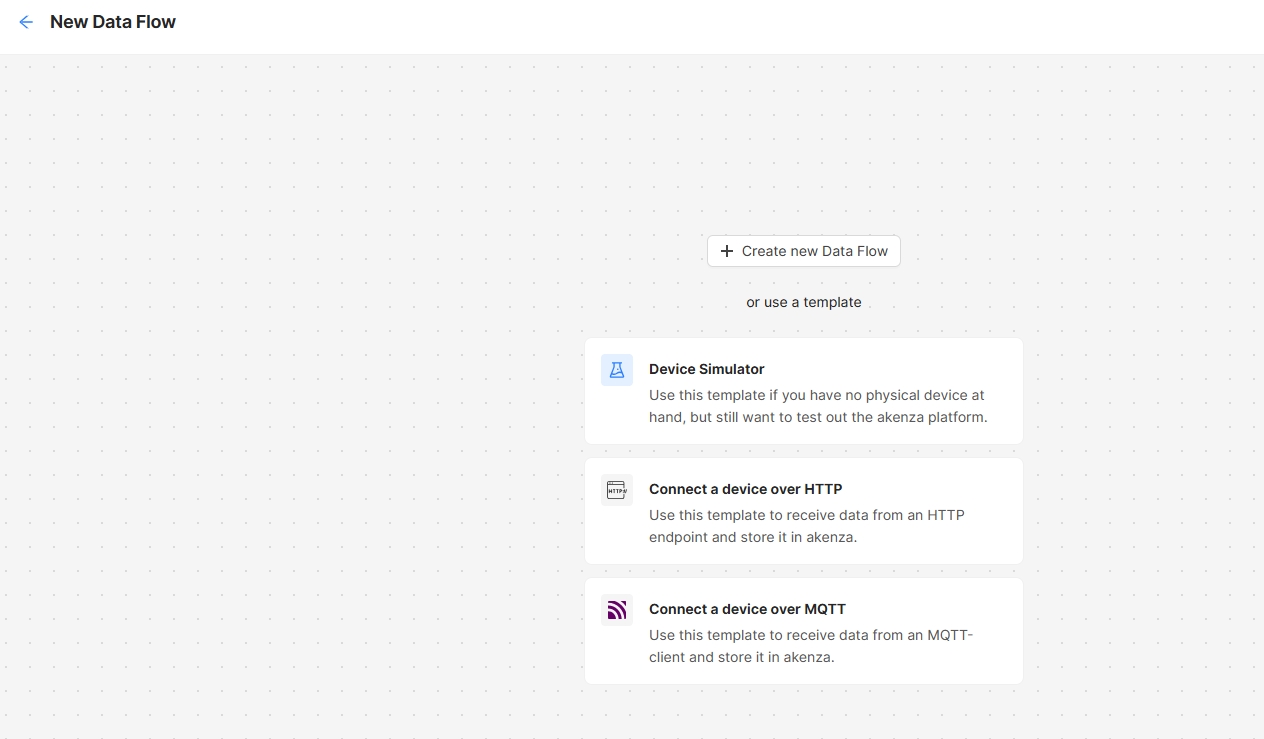
- ในประเภทการเชื่อมต่อ ให้เลือก "เชื่อมต่ออุปกรณ์ผ่าน MQTT "
- ประเภทอุปกรณ์: เลือก "Passthrough" เพื่อรับข้อมูลดิบในรูปแบบ (แนะนําให้ใช้รูปแบบ JSON)
- Output Connector: เลือกปลายทางจัดเก็บข้อมูล เช่น akenza DB (ฐานข้อมูลเริ่มต้น) หรือตัวเชื่อมต่อที่รองรับอื่น ๆ เช่น InfluxDB หรือ Webhook
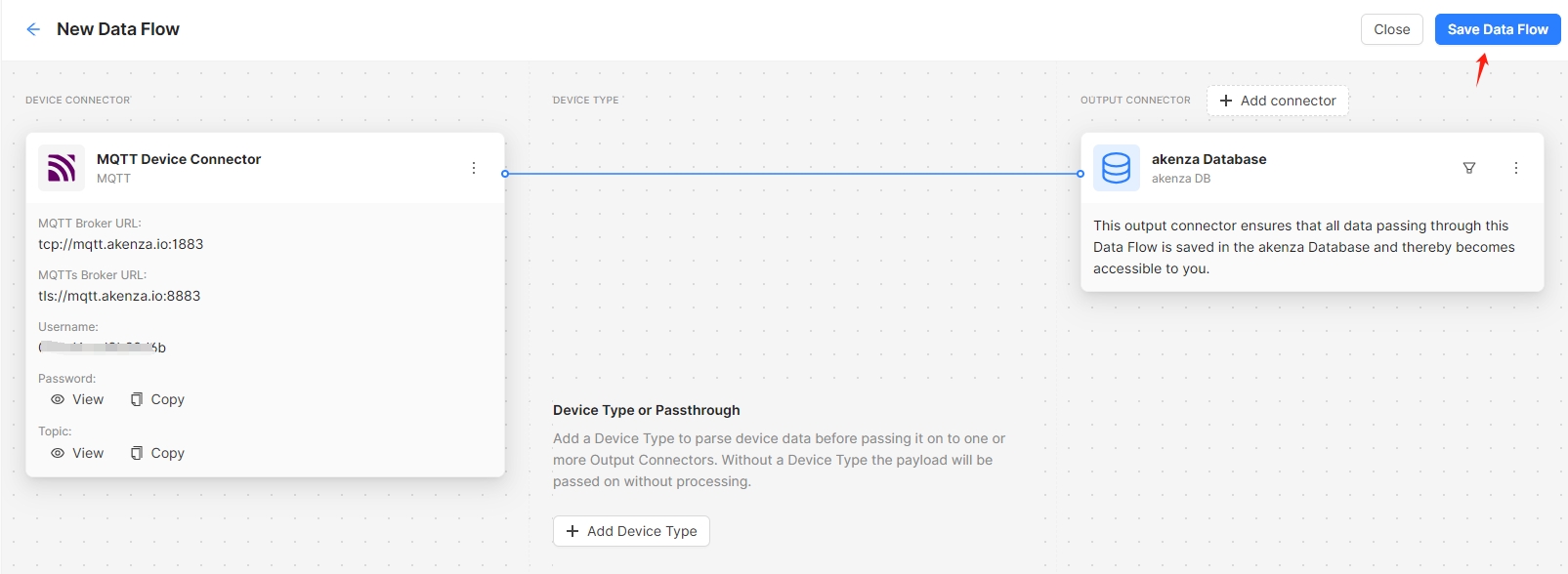
- หลังจากสร้างการไหลของข้อมูล ระบบจะสร้างรหัสลับ (กุญแจ) สําหรับการตรวจสอบสิทธิ์อุปกรณ์โดยอัตโนมัติ
- บันทึกความลับนี้ เพราะจะถูกใช้ในโครงสร้างหัวข้อ MQTTและการเชื่อมต่ออุปกรณ์
- หลังจากยืนยันการตั้งค่าแล้ว ให้คลิก "สร้าง" เพื่อบันทึกการไหลของข้อมูล
- ในเมนูด้านซ้าย ให้คลิก "Workspace"
- คลิกปุ่ม "สร้างอุปกรณ์"
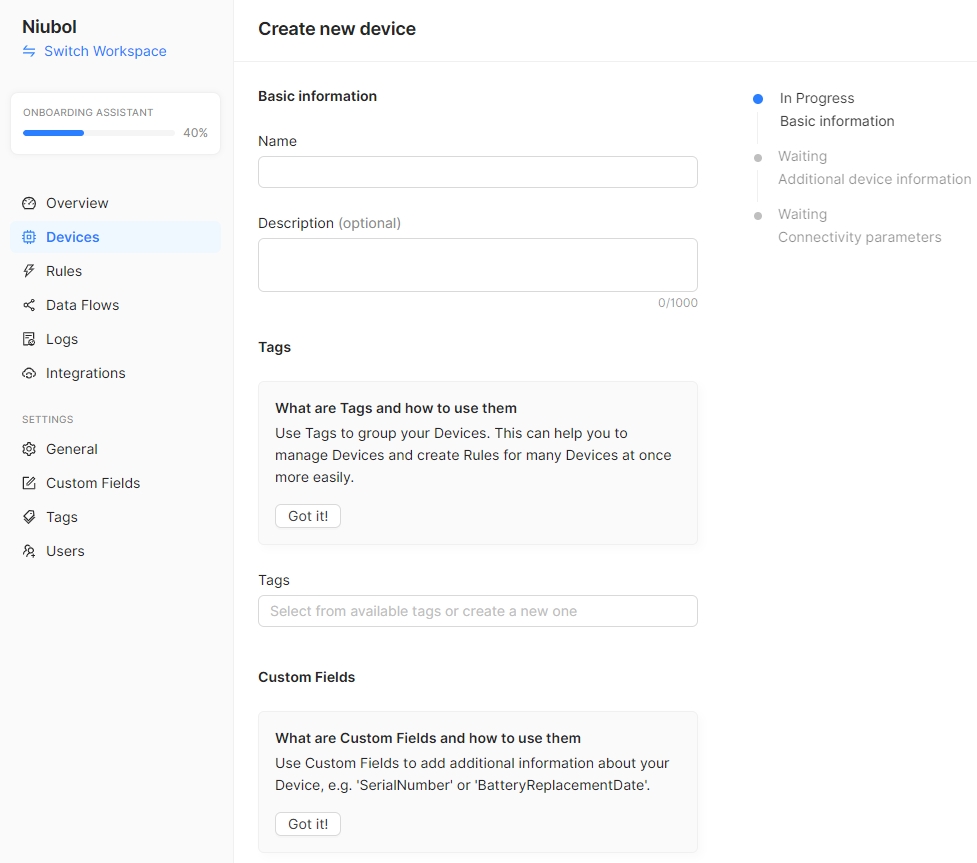
- ชื่ออุปกรณ์: ตั้งชื่ออุปกรณ์ของคุณ เช่น "เซ็นเซอร์สภาพอากาศ" หรือ "เซ็นเซอร์ดิน"
- คําอธิบาย (ไม่บังคับ): เพิ่มคําอธิบายสําหรับอุปกรณ์
- แท็ก/ฟิลด์กําหนดเอง (ไม่บังคับ): เพิ่มแท็กหรือฟิลด์กําหนดเองเพื่อจัดหมวดหมู่
- การไหลของข้อมูล: เลือกการไหลของข้อมูล MQTTที่สร้างในขั้นตอนก่อนหน้า
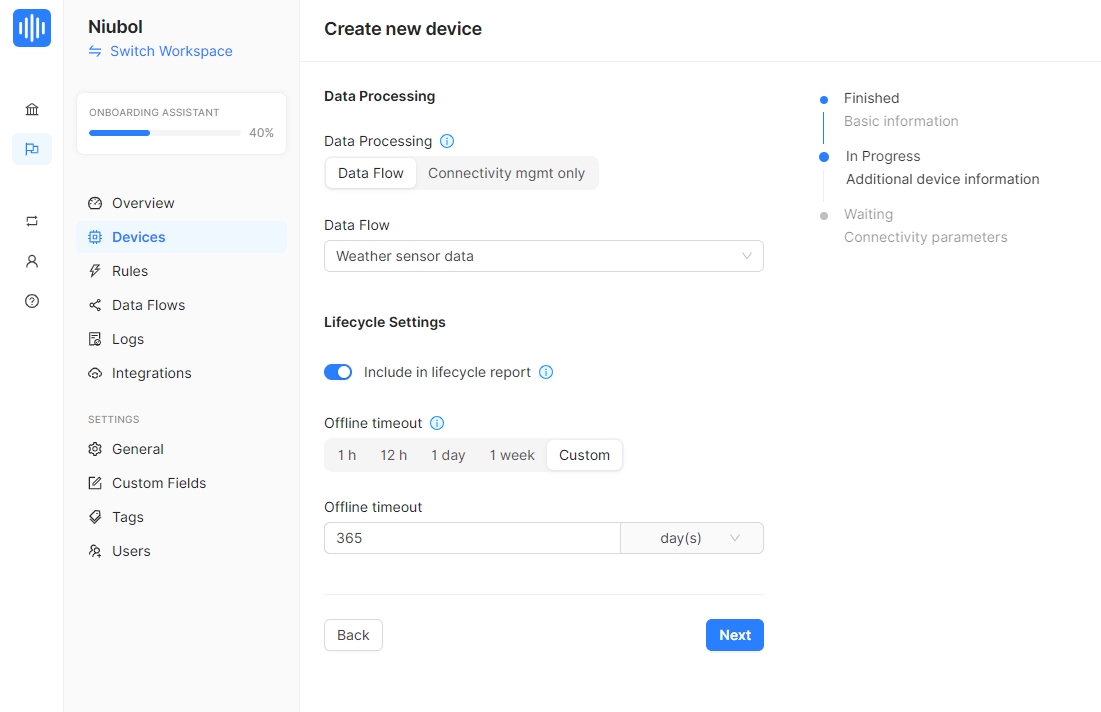
- คลิก "สร้างรหัส" เพื่อสร้างรหัสเฉพาะสําหรับอุปกรณ์
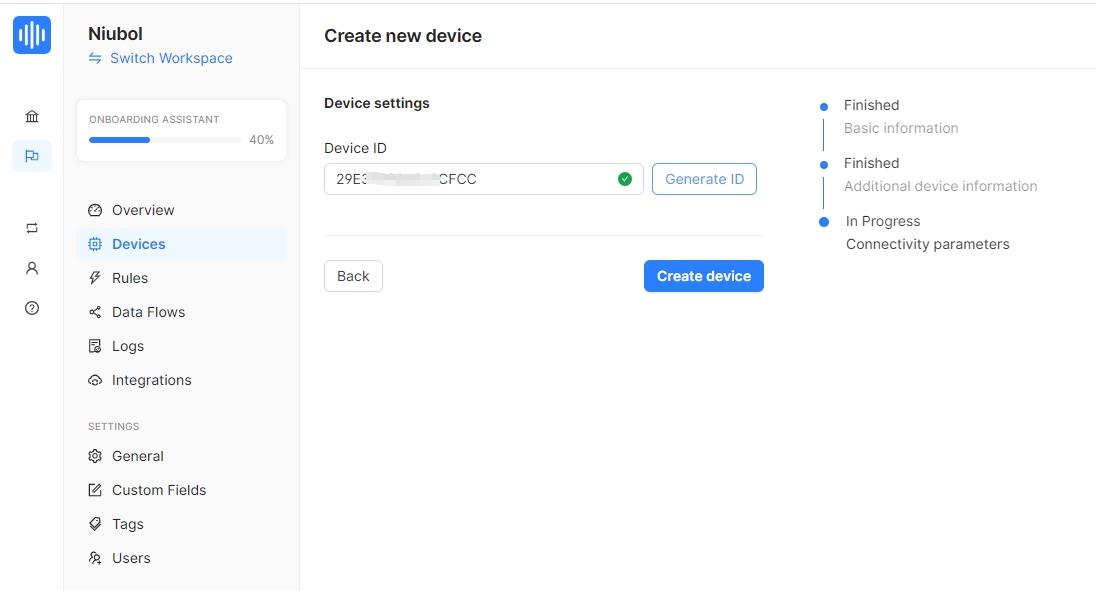
- คลิก "สร้างอุปกรณ์" เพื่อดําเนินการลงทะเบียนอุปกรณ์ให้เสร็จสมบูรณ์
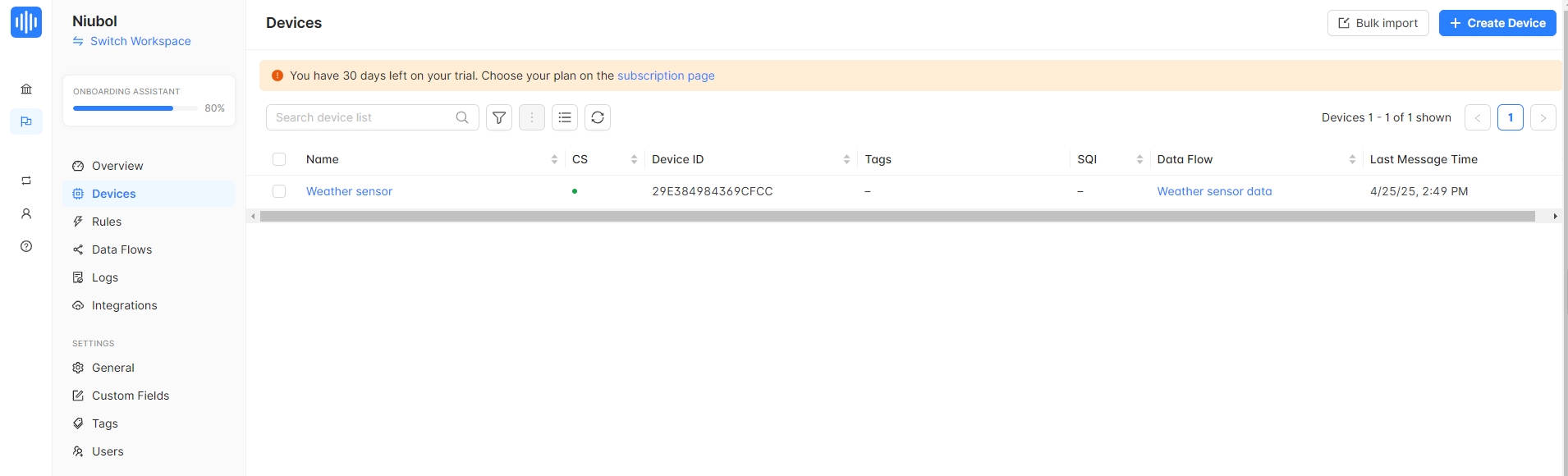
- หลังจากลงทะเบียนแล้ว ให้ค้นหาอุปกรณ์ในเมนู Devices แล้วคลิกเพื่อเข้าสู่หน้ารายละเอียดอุปกรณ์
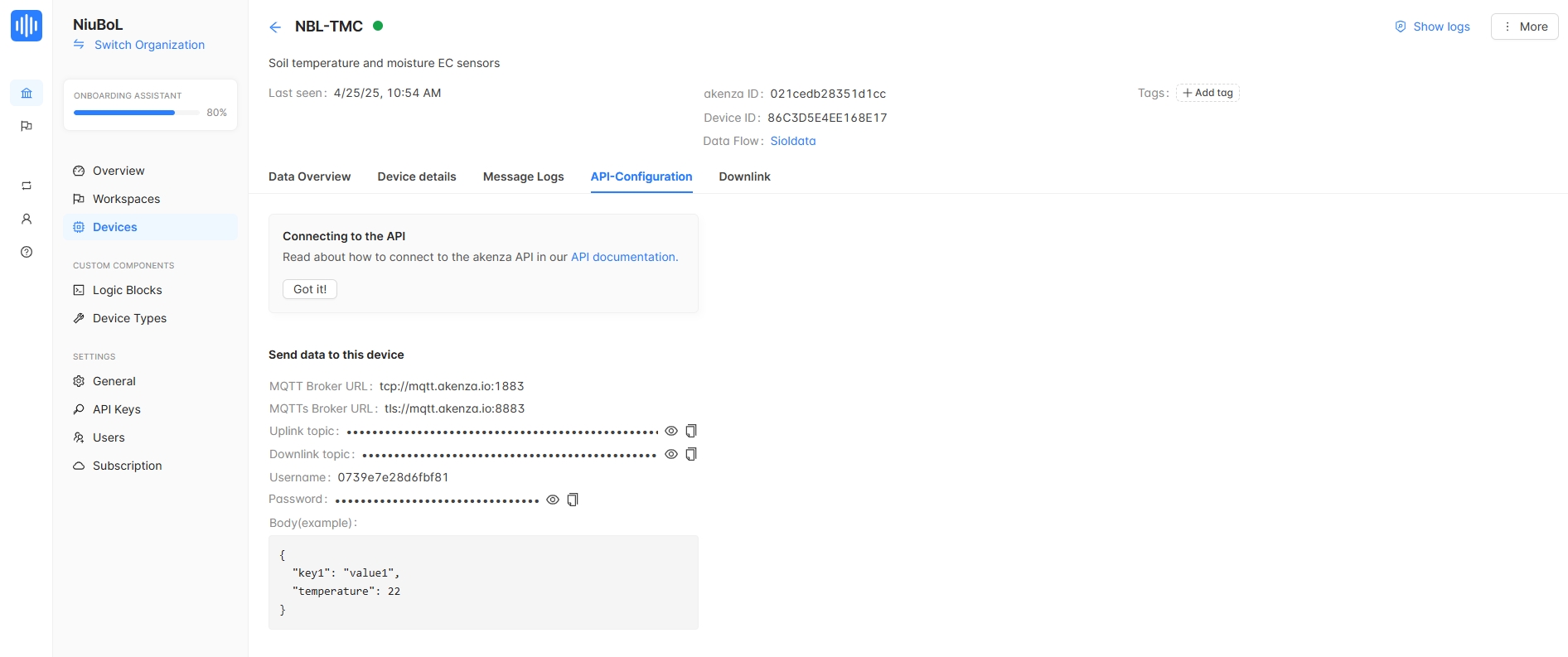
- ในหน้ารายละเอียดอุปกรณ์ภายใต้แท็บ "API-Configuration" ให้ดาวน์โหลดข้อมูลดังต่อไปนี้:
- MQTTนายหน้าโฮสต์: โดยทั่วไปจะ mqtt.akenza.io
- MQTTชื่อผู้ใช้: ชื่อผู้ใช้
- MQTTรหัสผ่าน: รหัสผ่าน
- หัวข้อลิงก์ขึ้น: /up/{secret}/id/{deviceId}
- หัวข้อลิงก์ดาวน์โหลด (ไม่บังคับ): /down/{secret}/id/{deviceId}
โดยใช้อุปกรณ์เช่นเซ็นเซอร์ Niubol หรืออุปกรณ์ที่รองรับ MQTTอื่น ๆ กําหนดค่าให้เชื่อมต่อกับ akenza MQTTbroker คําแนะนําต่อไปนี้สมมติว่าคุณกําลังใช้ Niubol data collector
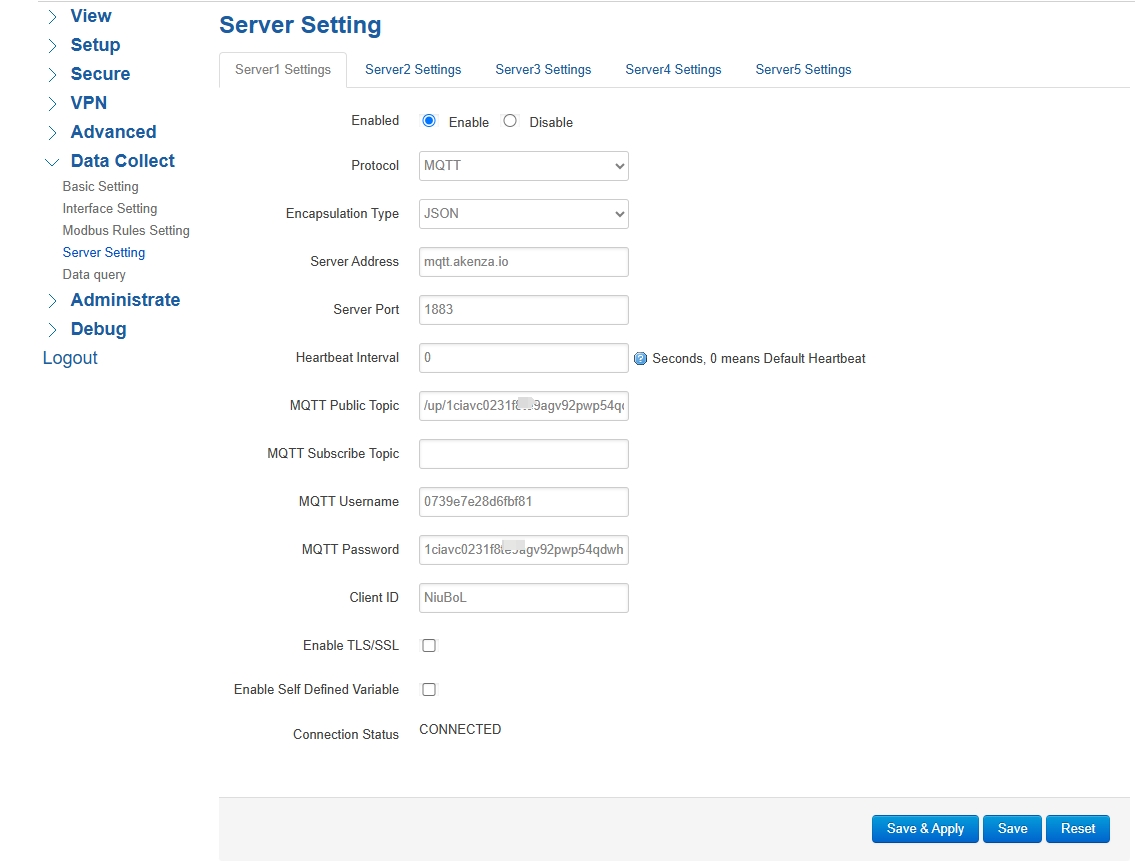
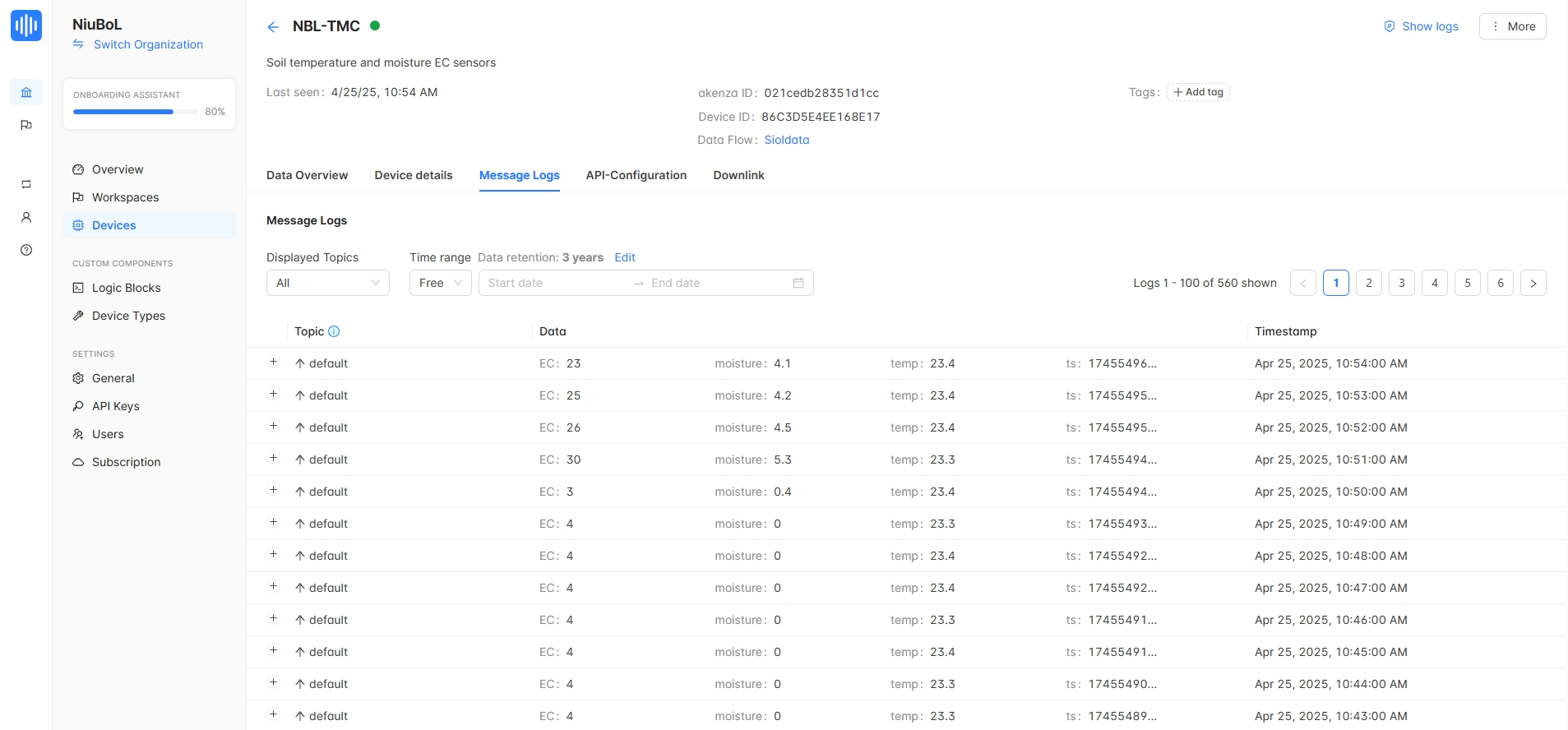
- ใน Workspace ของแพลตฟอร์ม akenza ค้นหาอุปกรณ์ของคุณและไปที่หน้ารายละเอียดอุปกรณ์
- ภายใต้แท็บ "บันทึกข้อความ" ให้ดูข้อมูลอัปลิงก์ที่อุปกรณ์ส่งมา
- ข้อมูลควรปรากฏในรูปแบบ JSON เช่น {"sensor":"temperature","value":25.5}
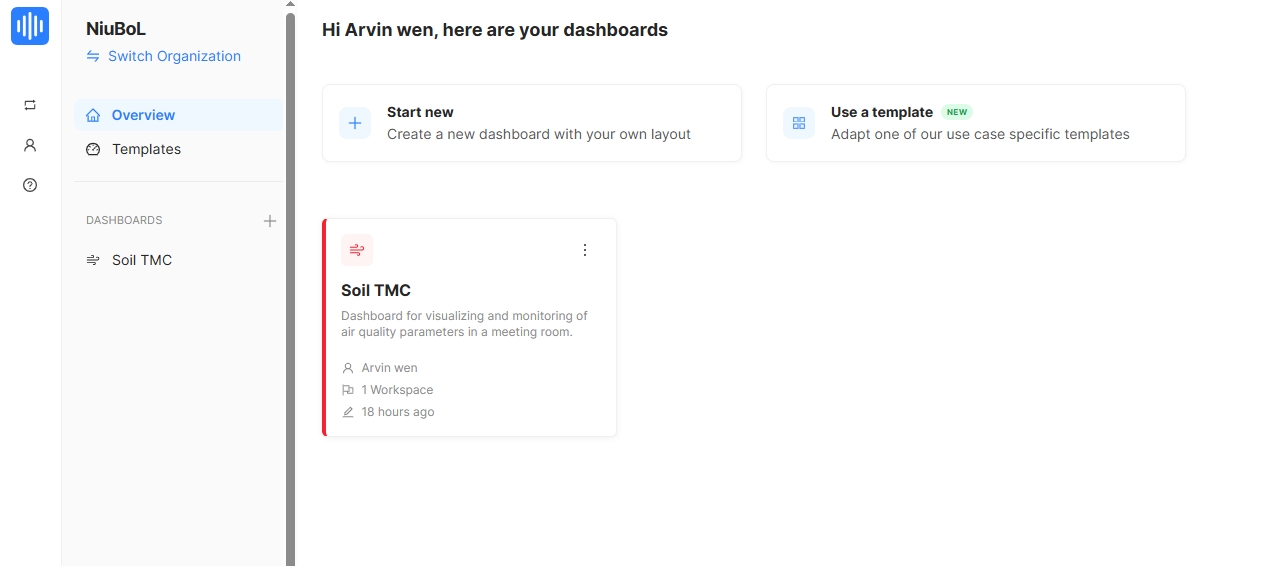
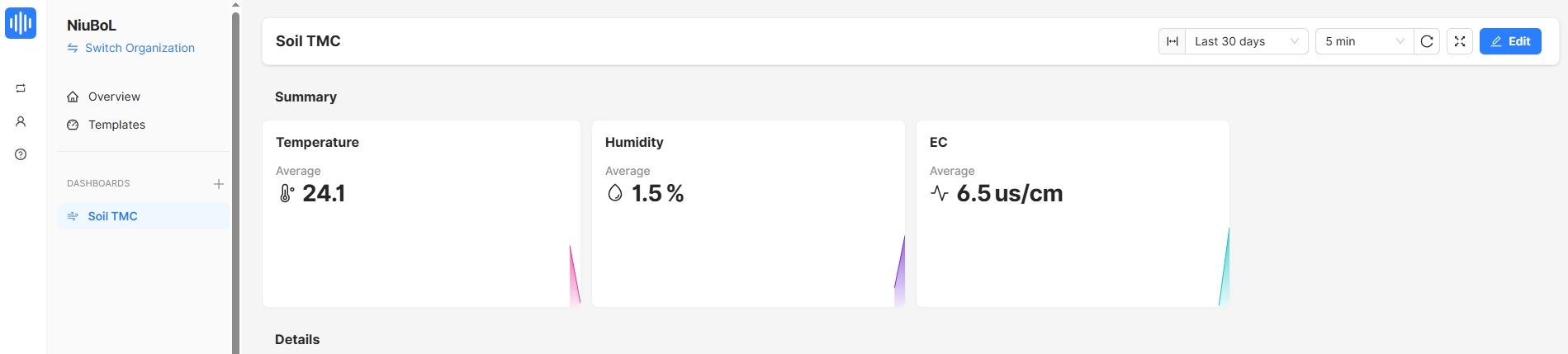
- ในแท็บ Dashboard Builder ให้ดู KPI และกราฟข้อมูลย้อนหลังของอุปกรณ์
- หากมีการตั้งค่าหัวข้อดาวน์ลิงก์ คุณสามารถทดสอบการส่งคําสั่งไปยังอุปกรณ์ได้
เพื่อความปลอดภัยที่เพิ่มขึ้น แนะนําให้ใช้การเข้ารหัส TLS:
1. ใช้พอร์ต 8883 แทน 1883 สําหรับการสื่อสารที่เข้ารหัส
- Akenza รองรับสองวิธีการตรวจสอบสิทธิ์:
- ความลับของลิงก์: ใช้กุญแจที่ใช้ร่วมกันเป็นรหัสผ่าน MQTT
- JWT: ใช้กุญแจส่วนตัวของอุปกรณ์เพื่อสร้าง JWT เป็นรหัสผ่าน (ปลอดภัยกว่า ต้องตั้งค่าเพิ่มเติม)
- เลือกประเภทการตรวจสอบสิทธิ์เมื่อสร้างการไหลของข้อมูล
- รูปแบบหัวข้อ Uplink: /up/{secret}/id/{deviceId}
- รูปแบบหัวข้อ Downlink: /down/{secret}/id/{deviceId}
- ตรวจสอบให้แน่ใจว่าหัวข้อตรงกับการกําหนดค่าอุปกรณ์
- หากการเชื่อมต่อล้มเหลว ให้ตรวจสอบ:
- ตรวจสอบให้แน่ใจว่าชื่อผู้ใช้ รหัสผ่าน และหัวข้อ MQTTถูกต้อง
- ตรวจสอบว่าการเชื่อมต่อเครือข่ายเสถียร (Wi-Fiหรือเครือข่ายเซลลูลาร์)
- ตรวจสอบให้แน่ใจว่าพอร์ตไม่ได้ถูกบล็อกโดยไฟร์วอลล์ (1883 หรือ 8883)
- ใช้ตัวตรวจสอบแบบอนุกรมหรือบันทึกเพื่อดูรหัสข้อผิดพลาด
- akenza รองรับข้อความ MQTTที่จัดรูปแบบ JSON ดังนั้นตรวจสอบให้แน่ใจว่าข้อมูลที่อุปกรณ์ส่งมาอยู่ในรูปแบบที่ถูกต้อง
- เอกสารทางการของ akenza: MQTTการเชื่อมต่อ:
https://docs.akenza.io/akenza.io/get-started/your-data-flow/device-connector/mqtt
- บทแนะนํา: วิธีเชื่อมต่ออุปกรณ์ Arduino ผ่าน MQTTใน akenza:
https://docs.akenza.io/akenza.io/tutorials/add-devices/how-to-integrate-an-arduino-device-via-mqtt-on-akenza
ก่อนหน้า:วิธีเชื่อมต่อเซ็นเซอร์NiuBoL กับแพลตฟอร์ม Thinger IoT ผ่านโปรโตคอล MQTT
ถัดไป:เครื่องทดสอบแบบมือถือหลายพารามิเตอร์: คู่มือการใช้งานซอฟต์แวร์คอมพิวเตอร์
คำแนะนำที่เกี่ยวข้อง
แคตตาล็อกเซ็นเซอร์และสถานีตรวจอากาศ
 แคตตาล็อกเซ็นเซอร์เกษตรและสถานีตรวจอากาศ - NiuBoL.pdf
แคตตาล็อกสถานีตรวจอากาศ - NiuBoL.pdf
แคตตาล็อกเซ็นเซอร์เกษตร - NiuBoL.pdf
แคตตาล็อกเซ็นเซอร์คุณภาพน้ำ - NiuBoL.pdf
สินค้าที่เกี่ยวข้อง
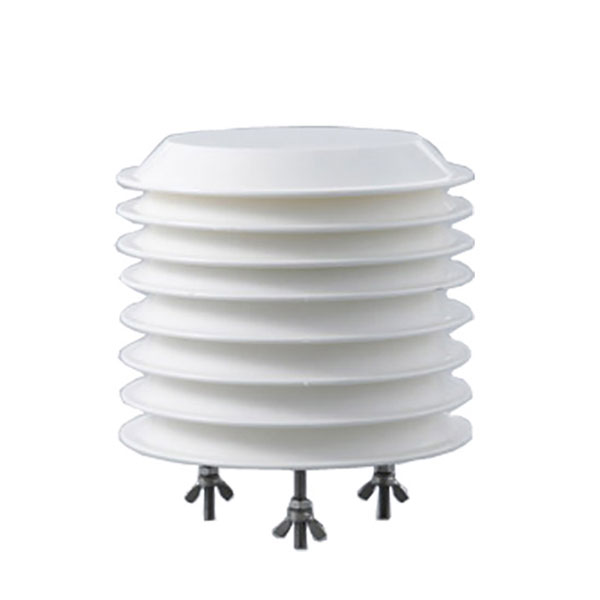 เซ็นเซอร์อุณหภูมิอากาศรวมและความชื้นสัมพัทธ์
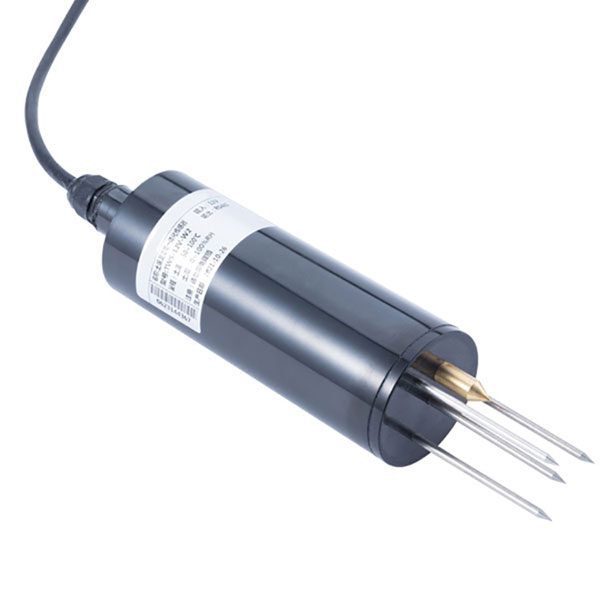 เซ็นเซอร์วัดอุณหภูมิความชื้นในดินเพื่อการชลประทาน| NBL-S-THR
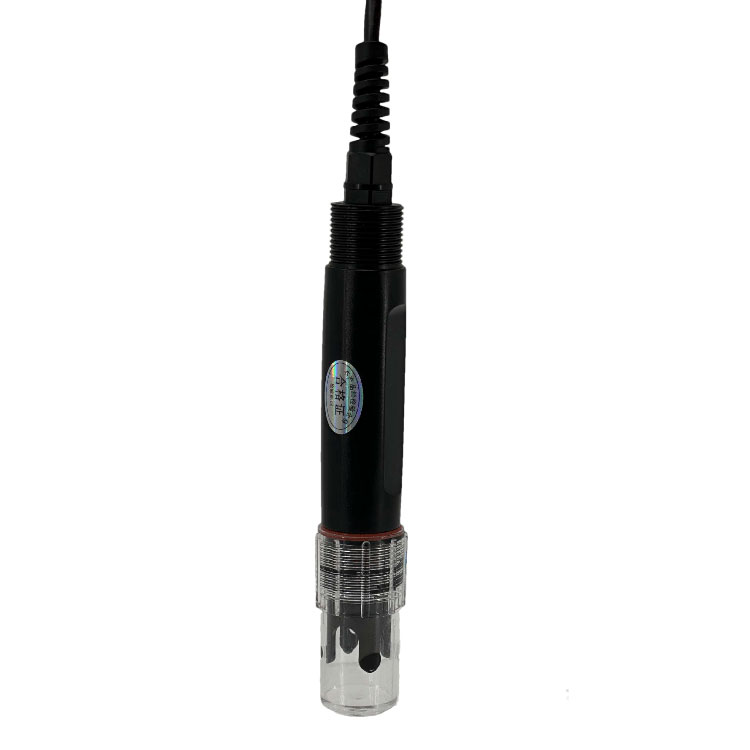 เซ็นเซอร์ pHดิน RS485เครื่องมือทดสอบ pH ของดินสําหรับเกษตรกรรม | NBL-S-PH
 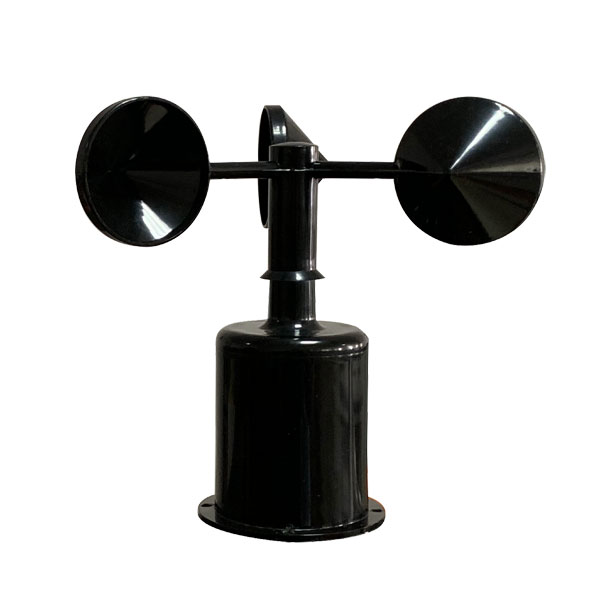 เอาต์พุตเซ็นเซอร์ความเร็วลม Modbus / RS485 /แอนะล็อก/0-5V/4-20mA
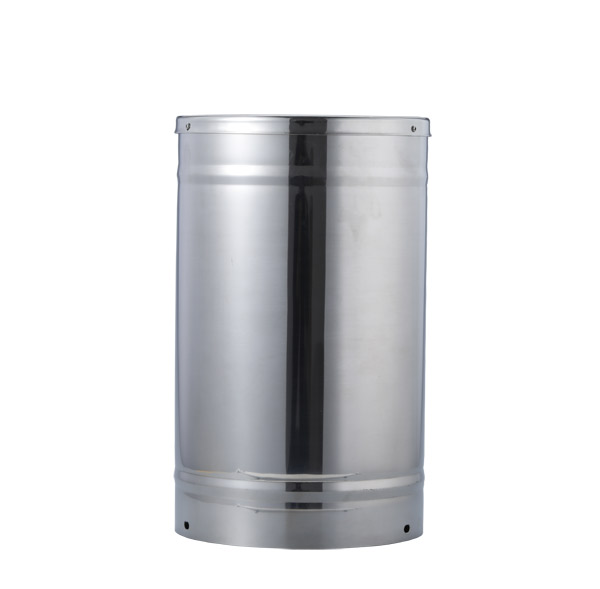 เครื่องตรวจจับฝนอัตโนมัติ RS485 / ภายนอก
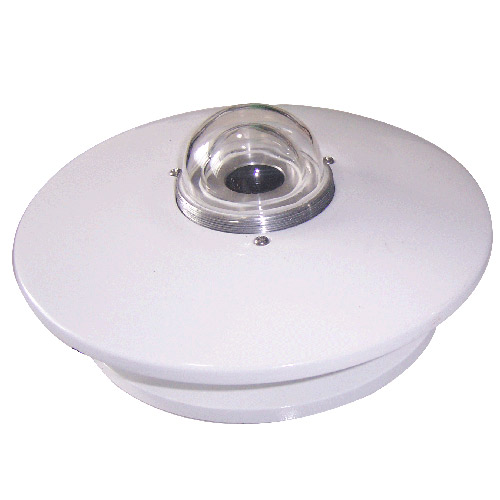 เซ็นเซอร์รังสีแสงอาทิตย์แบบไพราโนมิเตอร์ 4-20mA/ RS485
สแกน QR Code ด้วย WhatsApp
หมายเลข WhatsApp:+8615367865107
(คลิกเพื่อคัดลอกและเพิ่มใน WhatsApp)