


المنتجات
 خدمة العملاء +8618073152920
البريد الإلكتروني: sales@niubol.com
الهاتف / WhatsApp: +8615367865107
العنوان: الغرفة 102، المبنى D، مجمع هوهو الصناعي، حي يويلو، مدينة تشانغشا، مقاطعة هونان، الصين
الدعم الفني
الوقت:2025-04-10 21:24:42 المشاهدات:2822
تشرح هذه الصفحة (https://docs.thinger.io/mqtt)كيفية توصيل الأجهزة Niubol بمنصة Thinger.io عبر بروتوكول MQTT.MQTT هو بروتوكول خفيف الوزن للرسائل بالنشر/الاشتراك، مناسب جدا للتواصل بين الأجهزة والمنصات IoT. فيما يلي، سألخص محتوى الصفحة وأقدم دليلا خطوة بخطوة حول كيفية توصيل جهازك بمنصة Thinger.io باستخدام MQTT.
ستشرح هذه المقالة كيف يستخدم حساس NiuBoL، من خلال مسجل البيانات (البوابة/مسجل البيانات)، بروتوكول MQTT للاتصال بمنصة Thinger.io. يدعم Thinger.io بروتوكول MQTT، مما يسمح للأجهزة بالتواصل مع المنصة من خلال النشر (النشر) والاشتراك (الاشتراك) في الرسائل. تحتاج الأجهزة إلى استخدام صيغ محددة لموضوع MQTT والتحقق من خلال رمز الجهاز.ستشرح هذه المقالة أيضا كيفية تكوين عميل MQTT، والاتصال بخادم MQTT ل Thinger.io، ونشر والاشتراك في البيانات، وإدارة خصائص الأجهزة والموارد والمكالمات المتكررة.
- لديك حساب Thinger.io بالفعل. إذا لم يكن كذلك، يرجى التسجيل.
- جهازك يدعم بروتوكول MQTT.
- افتح متصفحك، وزر Thinger.io، وسجل الدخول باستخدام اسم المستخدم وكلمة المرور.
- في القائمة اليسرى، اضغط على "الأجهزة".
- اضغط على زر "إضافة جهاز".
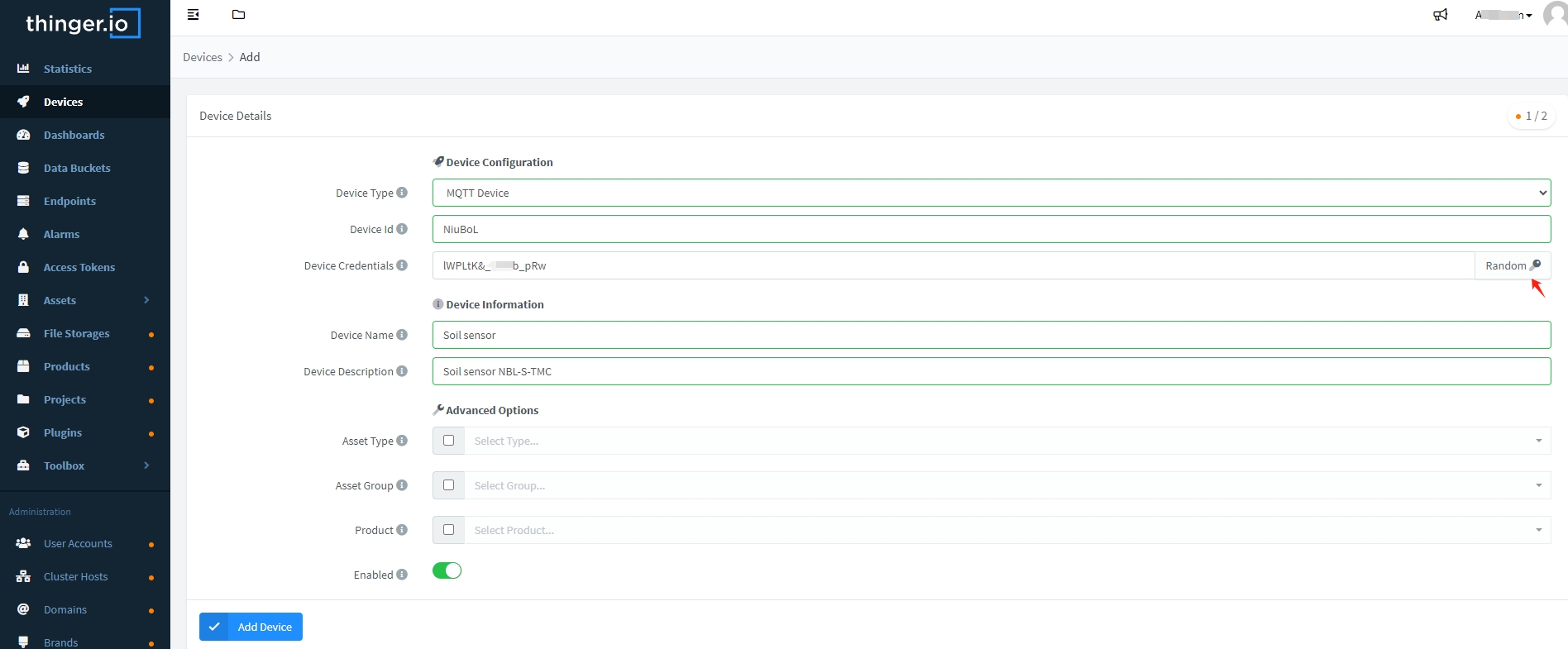
- نوع الجهاز: اختر "MQTT الجهاز."
- معرف الجهاز: أدخل اسم جهاز فريد، مثل "NiuBoL."
- بيانات اعتماد الجهاز: هذه هي كلمة مرور أمان الجهاز، والتي يمكن توليدها عشوائيا باستخدام الزر الموجود في الأسفل. انسخ هذا الرمز وحفظه لاستخدامه لاحقا.
- الوصف: اختياري، أضف وصفا مثل "جهازي MQTT"، استخدمت "مستشعر التربةNBL-S-TMC."
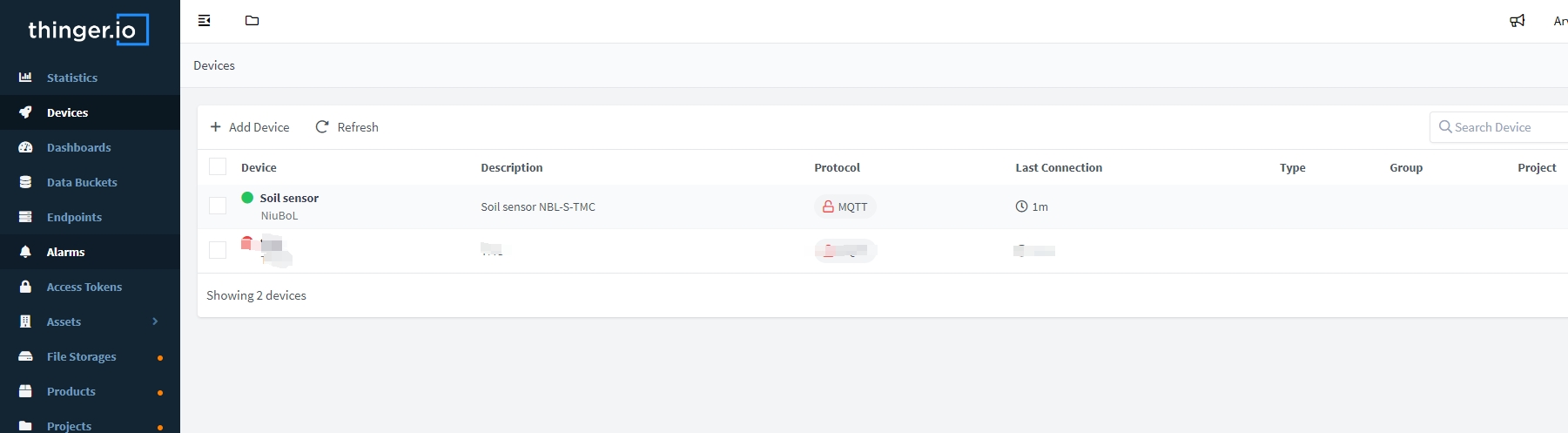
- انقر على "إضافة جهاز" للحفظ.
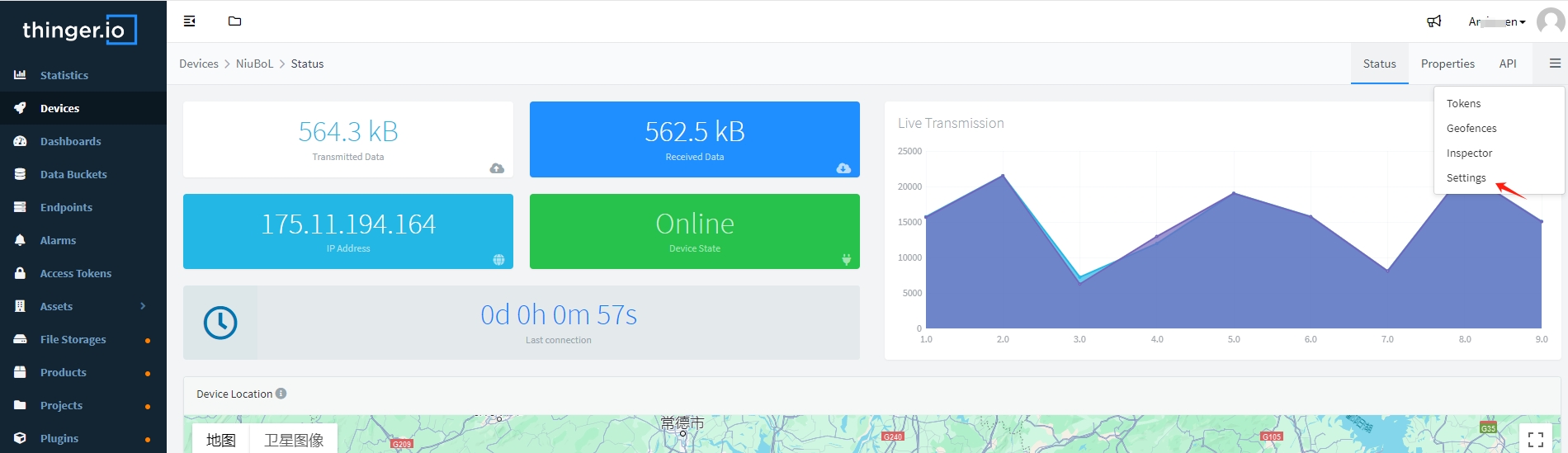
بعد إنشاء الجهاز، يمكنك النقر لإدخال الجهاز لإعداد أو تغيير كلمة المرور.
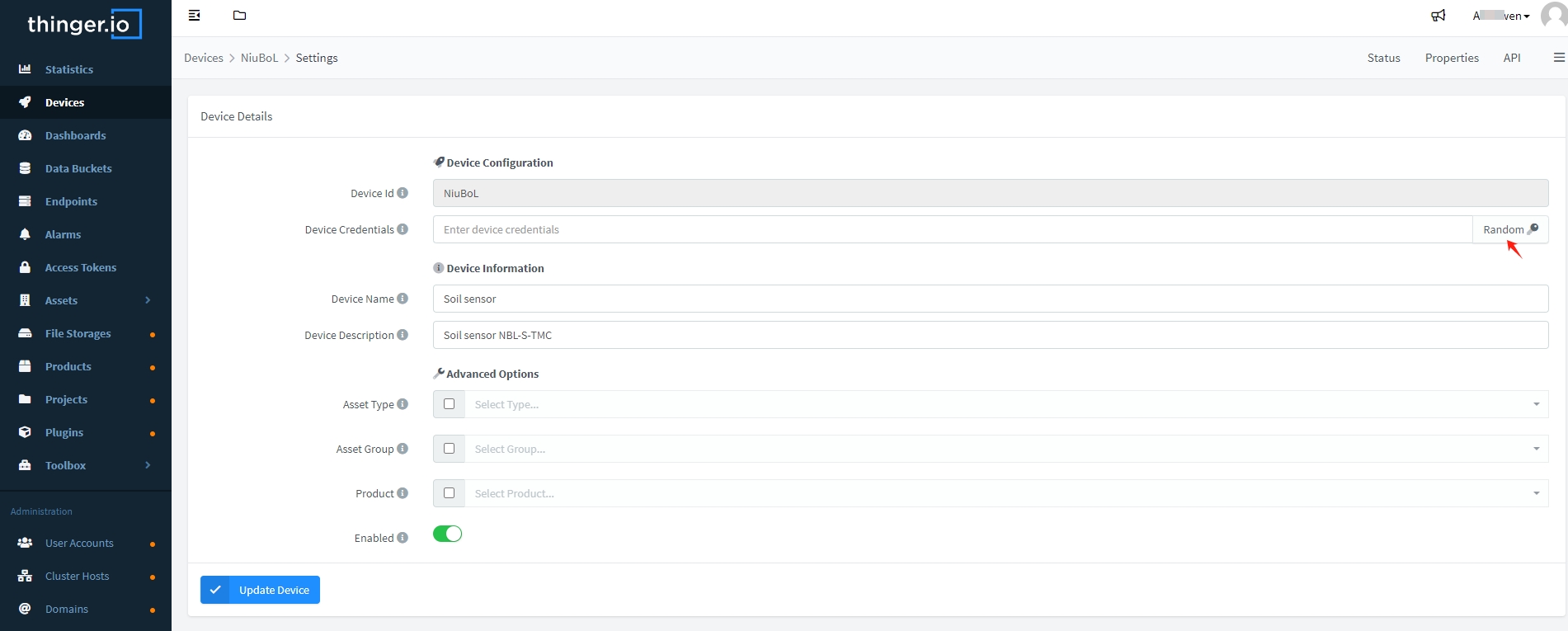
ملاحظات:
- نوع الجهاز: "MQTT الجهاز" يجب اختياره.
- معرف الجهاز: يجب أن يكون فريدا بين أجهزتك.
- وصف الجهاز: معلومات إضافية للمساعدة في تحديد كل جهاز.
- بيانات اعتماد الجهاز: هذه هي كلمة مرور أمان الجهاز، والتي يمكن إنشاؤها عشوائيا باستخدام الزر الموجود في الأسفل.
عند إدخال جميع المعلومات، الضغط على زر "إضافة جهاز" سينشئ ملف تعريف جديد للجهاز في قائمة الأجهزة. إذا كان كل شيء صحيحا، فهذا يشير إلى أن منصة Thinger.io جاهزة لاستقبال البيانات من أجهزة MQTT الخاصة بك.
- إنشاء لوحة تحكم جديدة وإعداد المعلومات اللازمة.
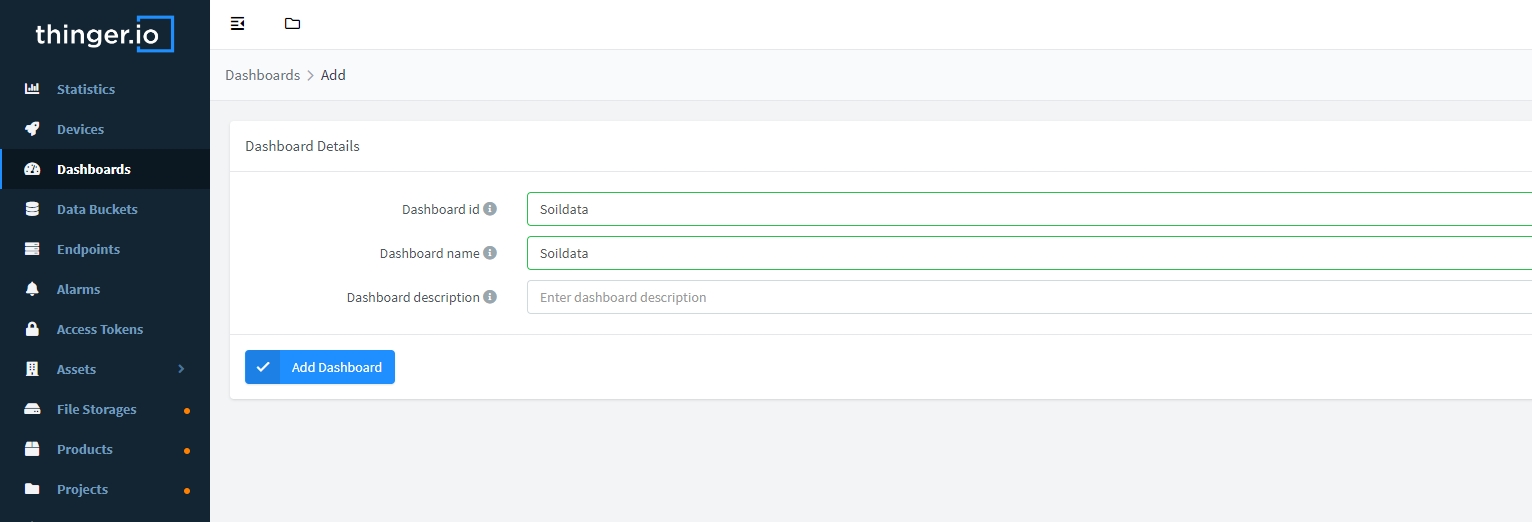 إضافة لوحة تحكم وإعداد المعلومات ذات الصلة
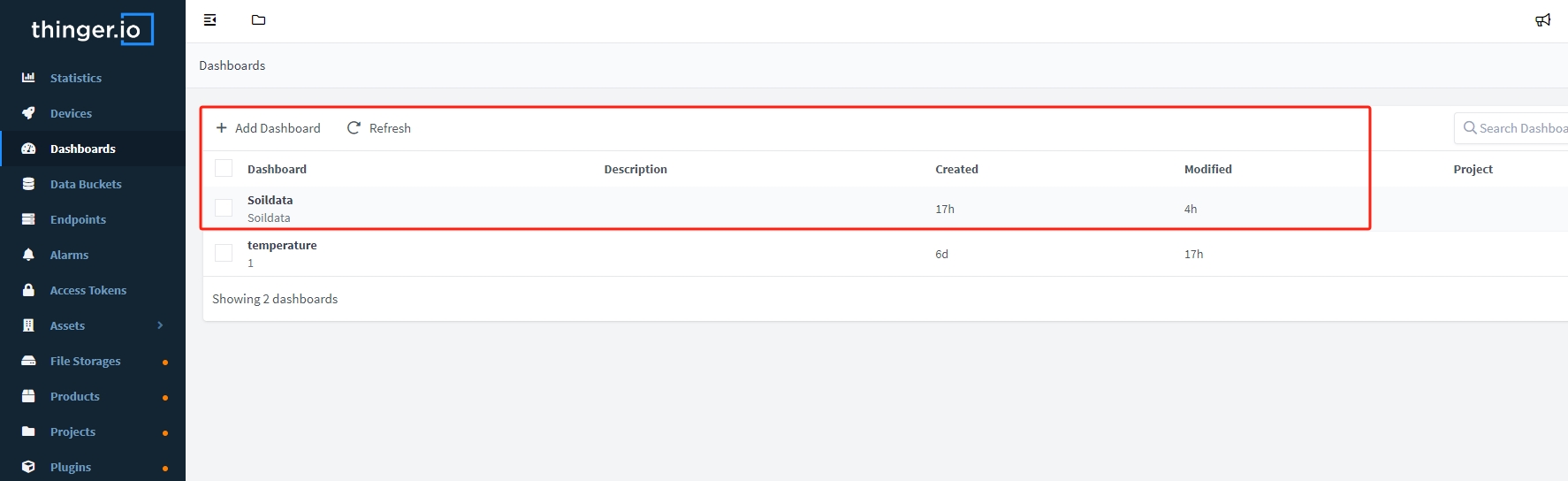
- بمجرد إنشاء لوحة التحكم، يمكنك عرض البيانات.
- في لوحة تحكم Thinger.io للجهاز، أنشئ دلو بيانات، مثل "بيانات التربة" أو "بيانات الطقس"، أو خصصه حسب تفضيلك.
- في إعدادات الجهاز، قم بتكوينه لتخزين بيانات MQTT الواردة في الحالو.
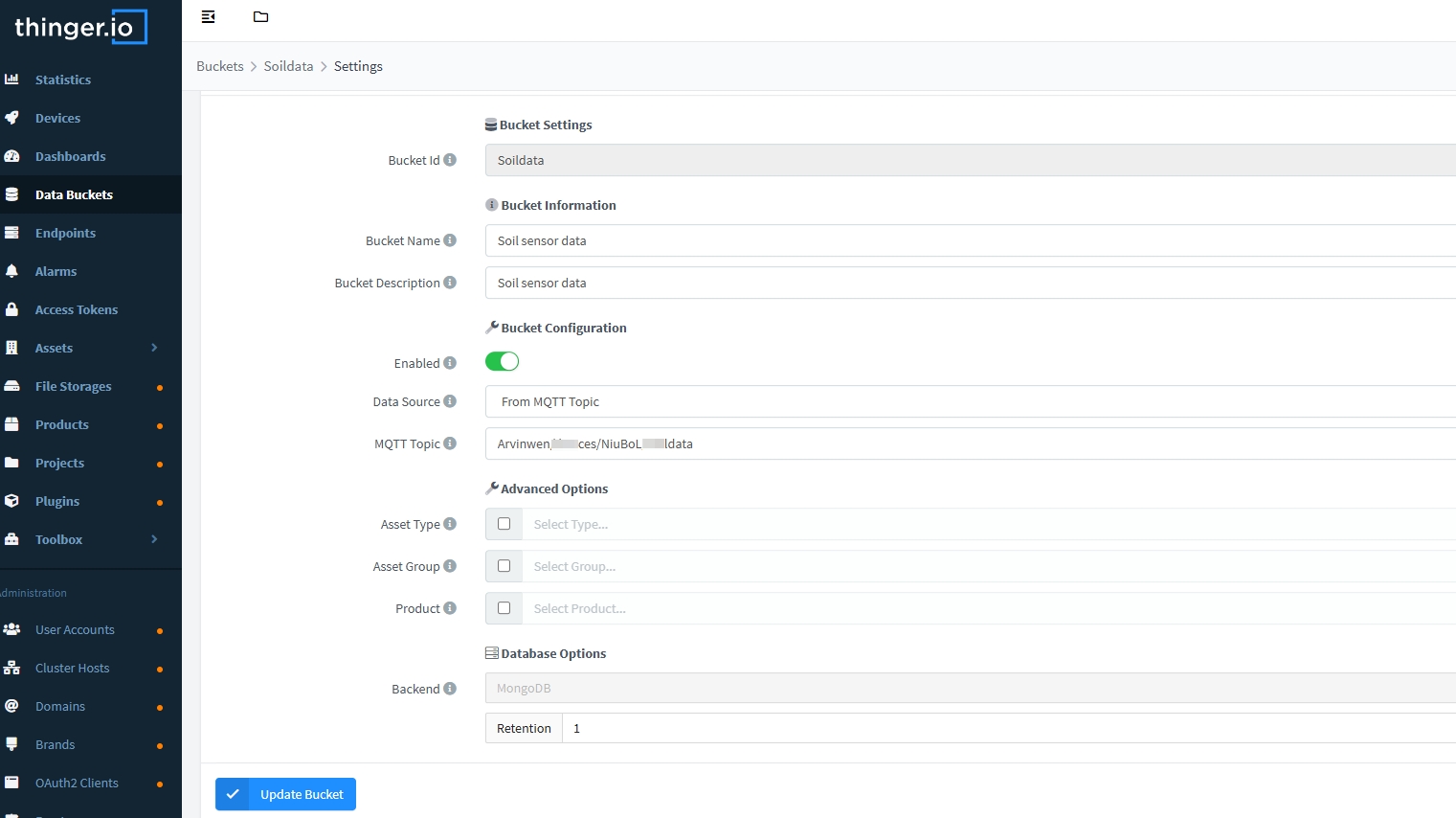
- معرف الدلو: معرف فريد للدلو، مثل "بيانات التربة" أو "بيانات الطقس".
- اسم الدلو: استخدم اسما تمثيليا، مثل "بيانات الطقس" أو "بيانات التربة" أو اسم المشروع.
- وصف الدلو: قدم أي تفاصيل إضافية، مثل "بيانات حساس التربة."
- مفعل: قم بتفعيل أو إيقاف تسجيل دلو البيانات. قم بتفعيله لتفعيله.
- مصدر البيانات: عادة ما يحدد الجهاز Thinger.io أو المورد الذي يشترك به الخادم. في هذه الحالة، يجب عليك اختيار "من MQTT الموضوع."
-MQTT الموضوع: أدخل الموضوع MQTT الذي سيشترك فيه الخادم.
-MQTT الموضوع: اسم المستخدم الخاص بك/الأجهزة/NiuBoL/Soildata
بهذه الطريقة، سيقوم Thinger.io بتكوين المنصة كوسيط MQTT وأيضا كمستهلك للموضوع، مما يسمح بميزات إضافية. يجب على العميل إرسال البيانات بصيغة JSON.
الإعدادات الأساسية: حدد فترة التحصيل وفترة التقرير حسب احتياجاتك.
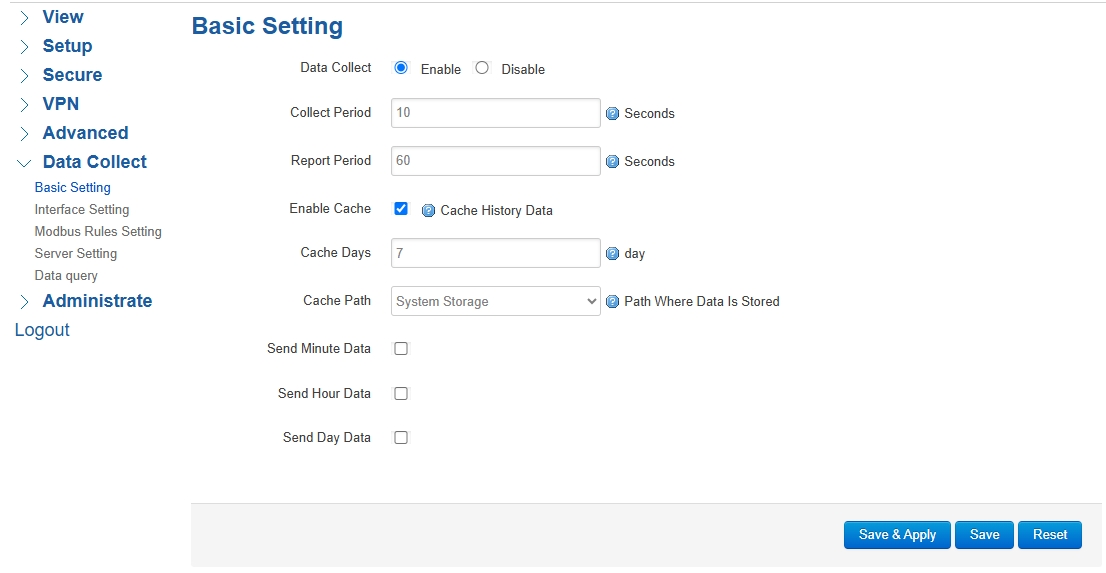
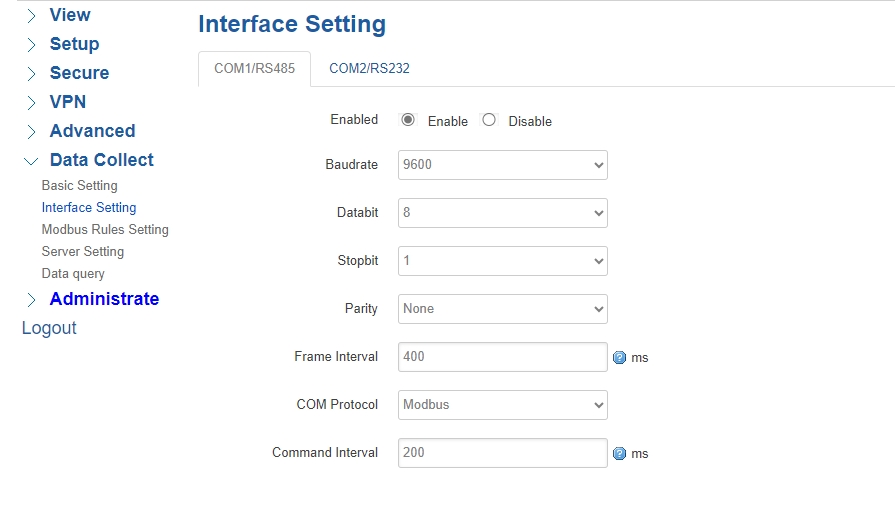
إعدادات الواجهة:
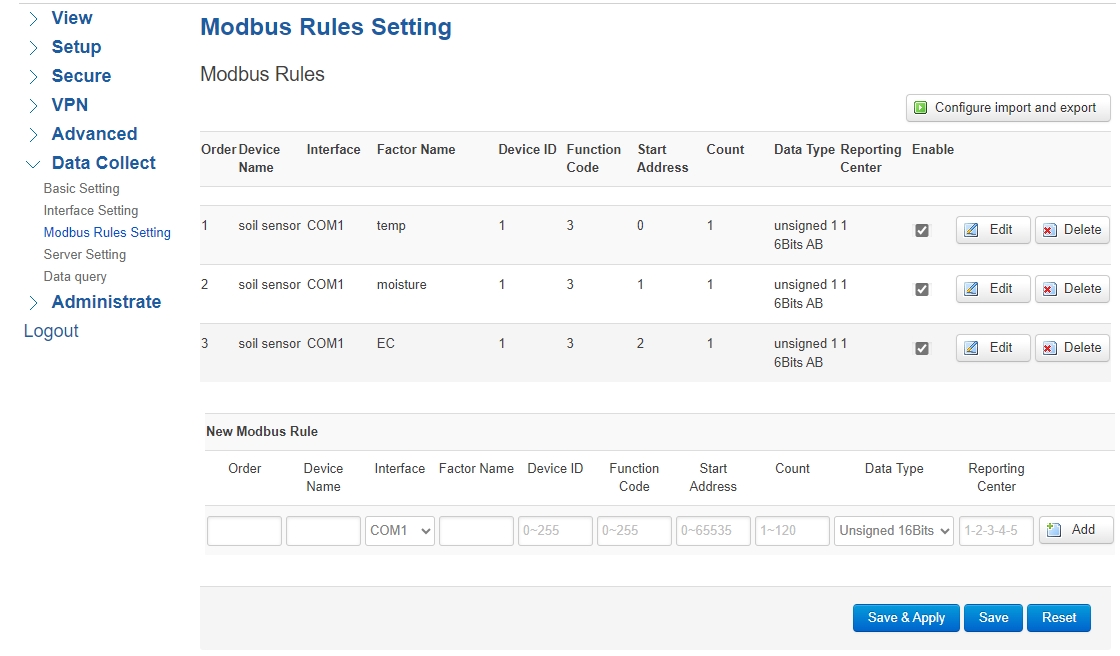
إعدادات Modbus القواعد: راجع جدول بيانات المستشعر المحدد.
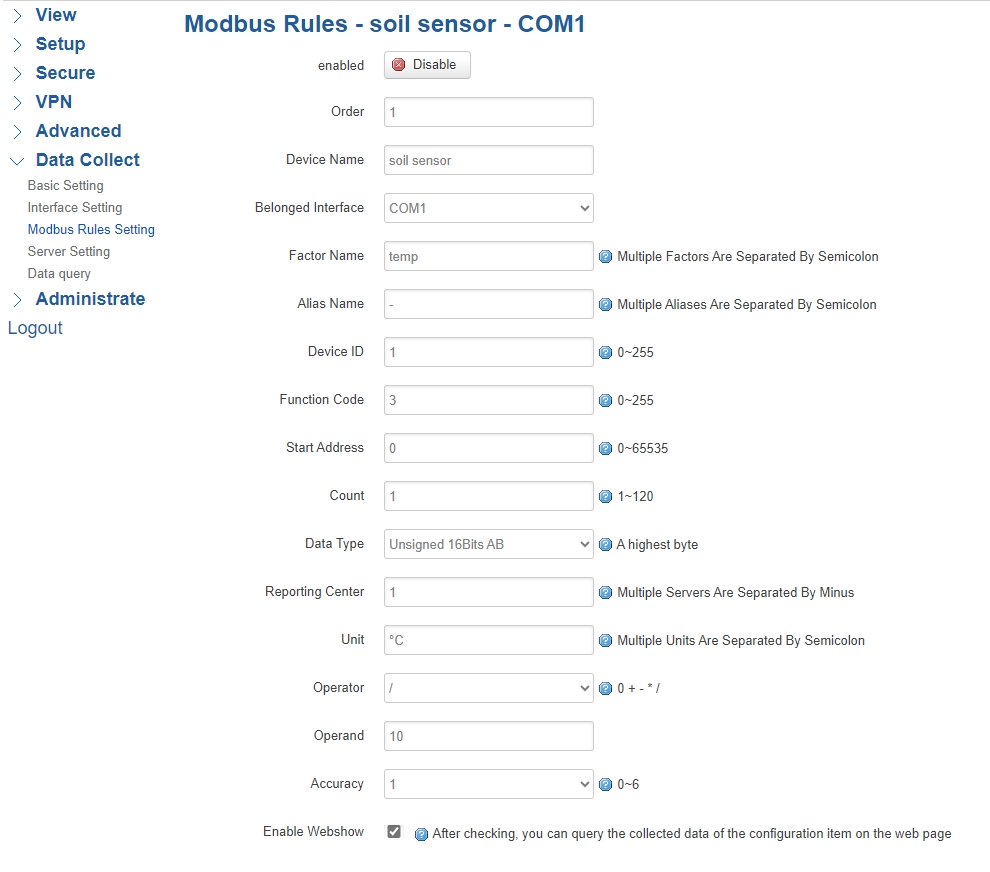
اضبط وحدات إخراج المستشعر والدقة.
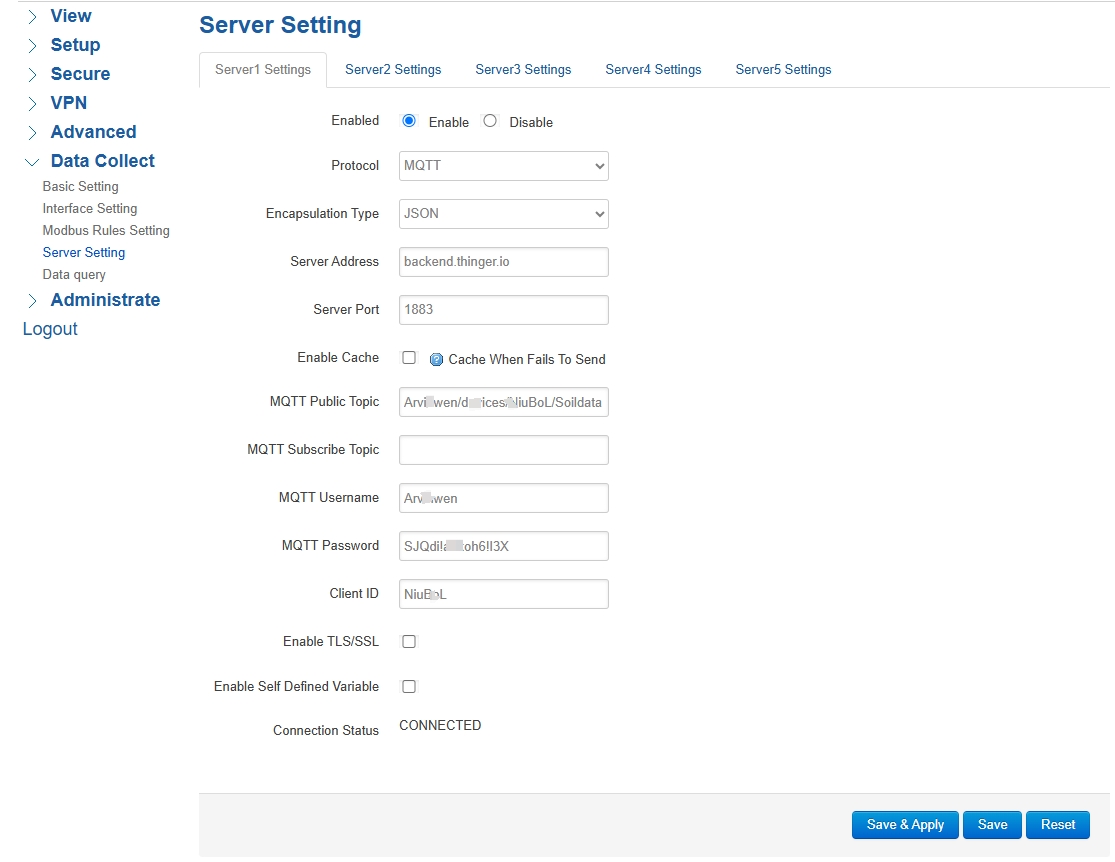
- بروتوكول الاتصال:MQTT
- نوع التغليف: JSON
- عنوان الخادم: backend.thinger.io
- الميناء: 1883
-MQTT الموضوع العام: اسم المستخدم الخاص بك/الأجهزة/NiuBoL/Soildata
-MQTT موضوع الاشتراك: يمكن أن يكون فارغا
-MQTT اسم المستخدم: اسم المستخدم الخاص بك (Thinger.io اسم المستخدم الخاص بك)
- كلمة MQTT المرور: هذه هي كلمة مرور بيانات اعتماد الجهاز.
- معرف العميل: معرف الجهاز الذي تم تكوينه في شكل الجهاز، مثل "NiuBoL"
- عنوان الوسيط: backend.thinger.io (بدون جزءhttp://)
- منفذ الوسيط: 1883 للاتصالات غير الآمنة، أو 8883 للاتصالات غير الآمنة
- اسم المستخدم: اسم المستخدم الخاص بك (وليس عنوان بريدك الإلكتروني).
- MQTT الموضوع العام:
- MQTT موضوع الاشتراك: يمكن أن يكون فارغا
- كلمة MQTT المرور: يجب أن تتطابق مع كلمة المرور التي وضعتها في حقل "بيانات اعتماد الجهاز" على Thinger.io.
- معرف العميل: معرف الجهاز الذي تقوم بإعداده عند نموذج الجهاز.
- تشغيل العميل وتحقق مما إذا كان الاتصال ناجحا.
- إذا فشل الاتصال، تحقق ع:
- ما إذا كان اسم المستخدم وكلمة المرور صحيحين.
- ما إذا كانت الشبكة تعمل (تحقق مما إذا كان المنفذ 1883 محجوبا بواسطة جدار الحماية).
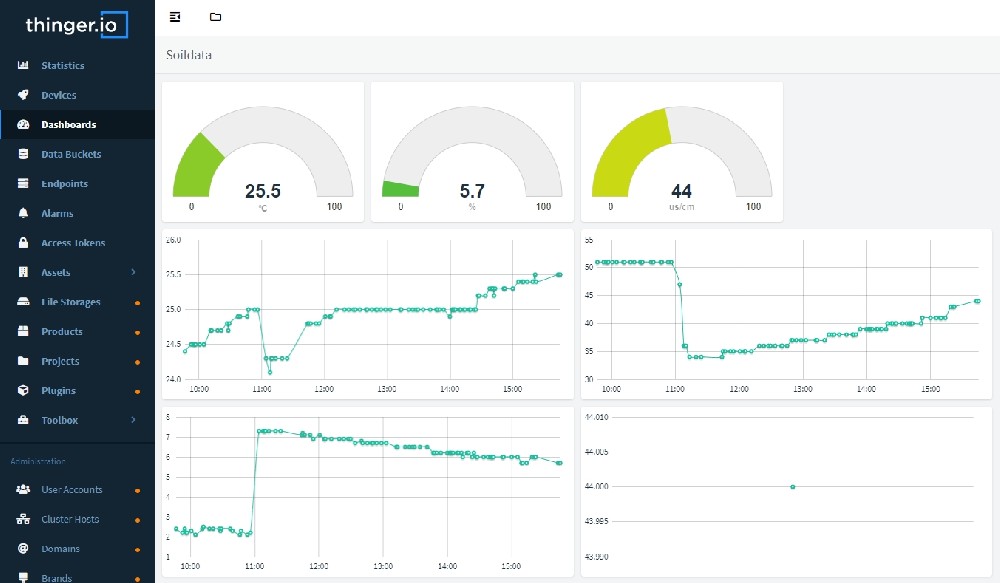
- عد إلى Thinger.io وأدخل لوحة تحكم "Soildata".
- التحقق مما إذا كانت البيانات قد تم استلامها في "خصائص الجهاز" أو "دلاء البيانات".
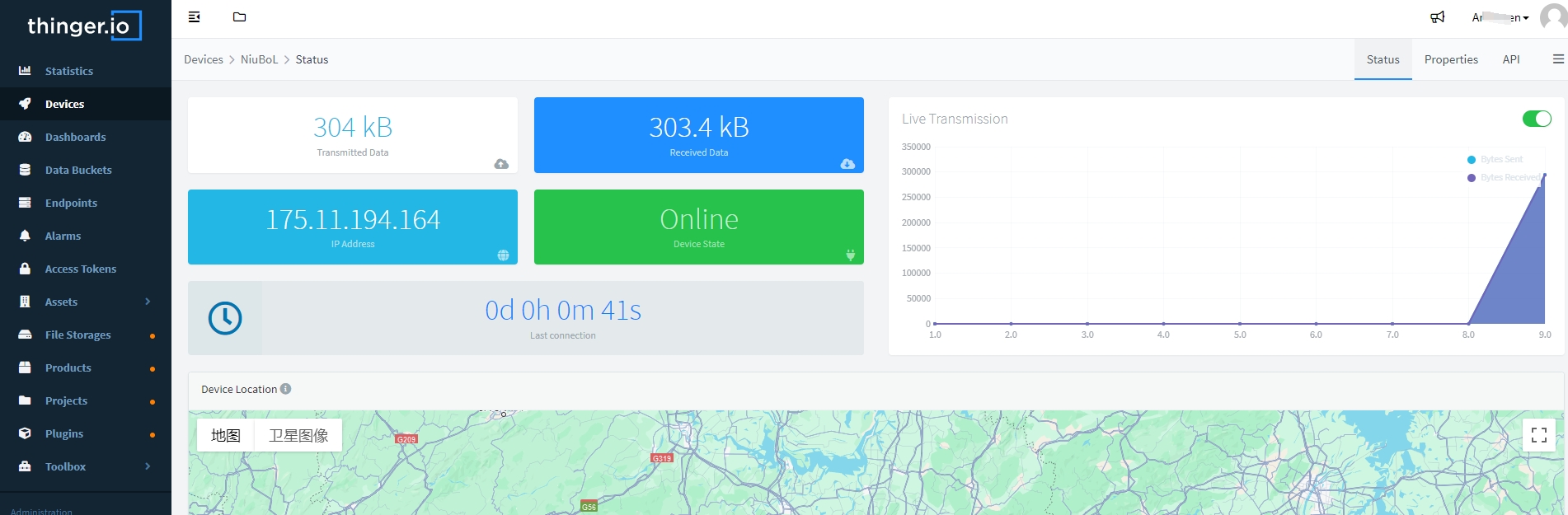
بمجرد أن يكون الجهاز متصلا، يشير ذلك إلى نجاح الاتصال.
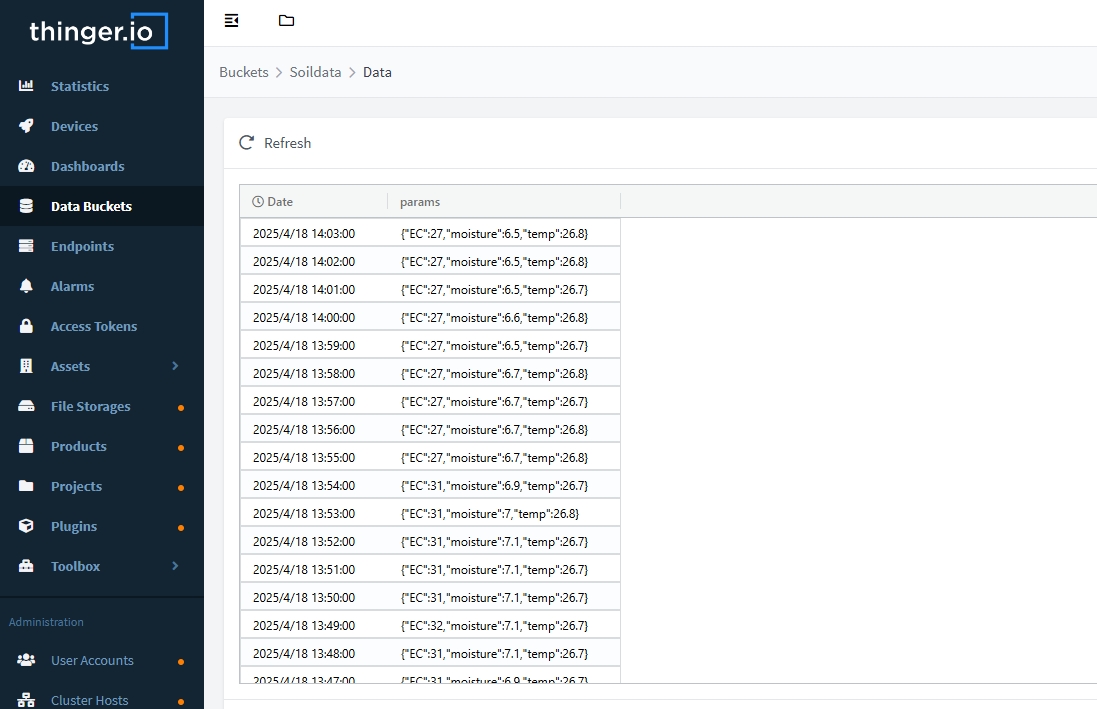
يمكنك التحقق من دلاء البيانات لمعرفة ما إذا كانت البيانات تستقبل.
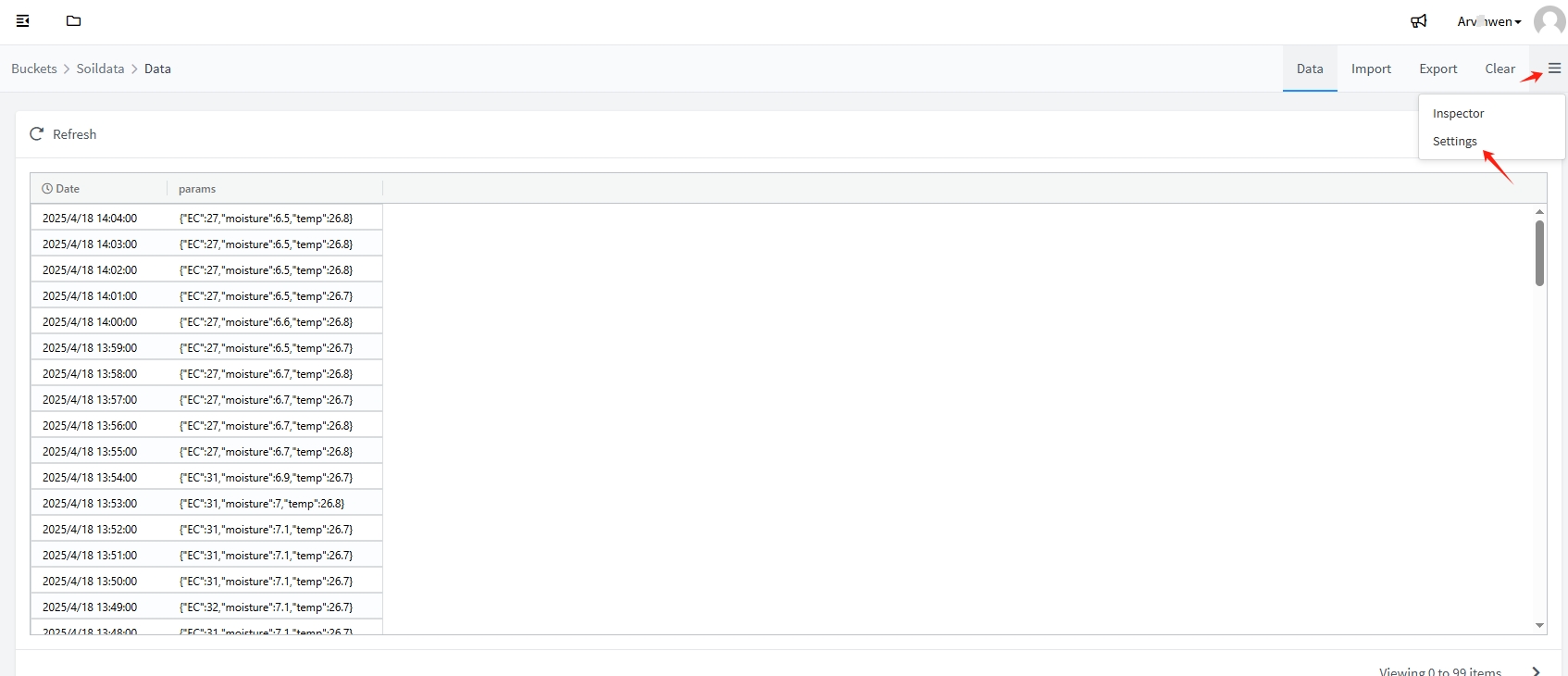
إذا كنت بحاجة لتغيير كلمة المرور، يمكنك تعيينها في إعدادات دلاء البيانات. لا يتطلب الأمر أي إجراء إذا لم تكن بحاجةdoلتعديلها.
- إنشاء لوحة تحكم (Dashboard)، إضافة مخططات، وربطها بدلاء البيانات لعرض البيانات في الوقت الحقيقي.
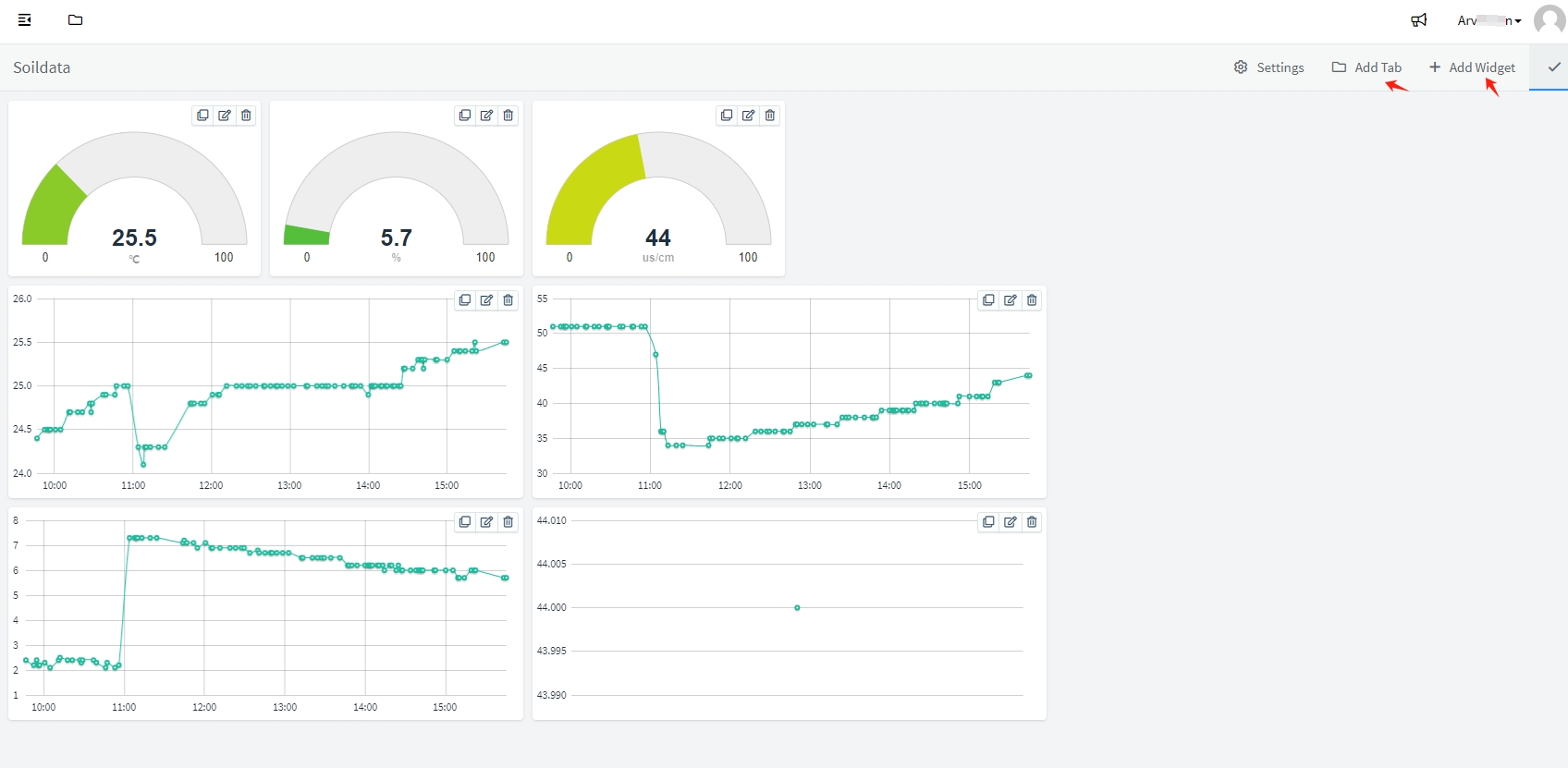
- إضافة تبويب أو أداة تعريف.
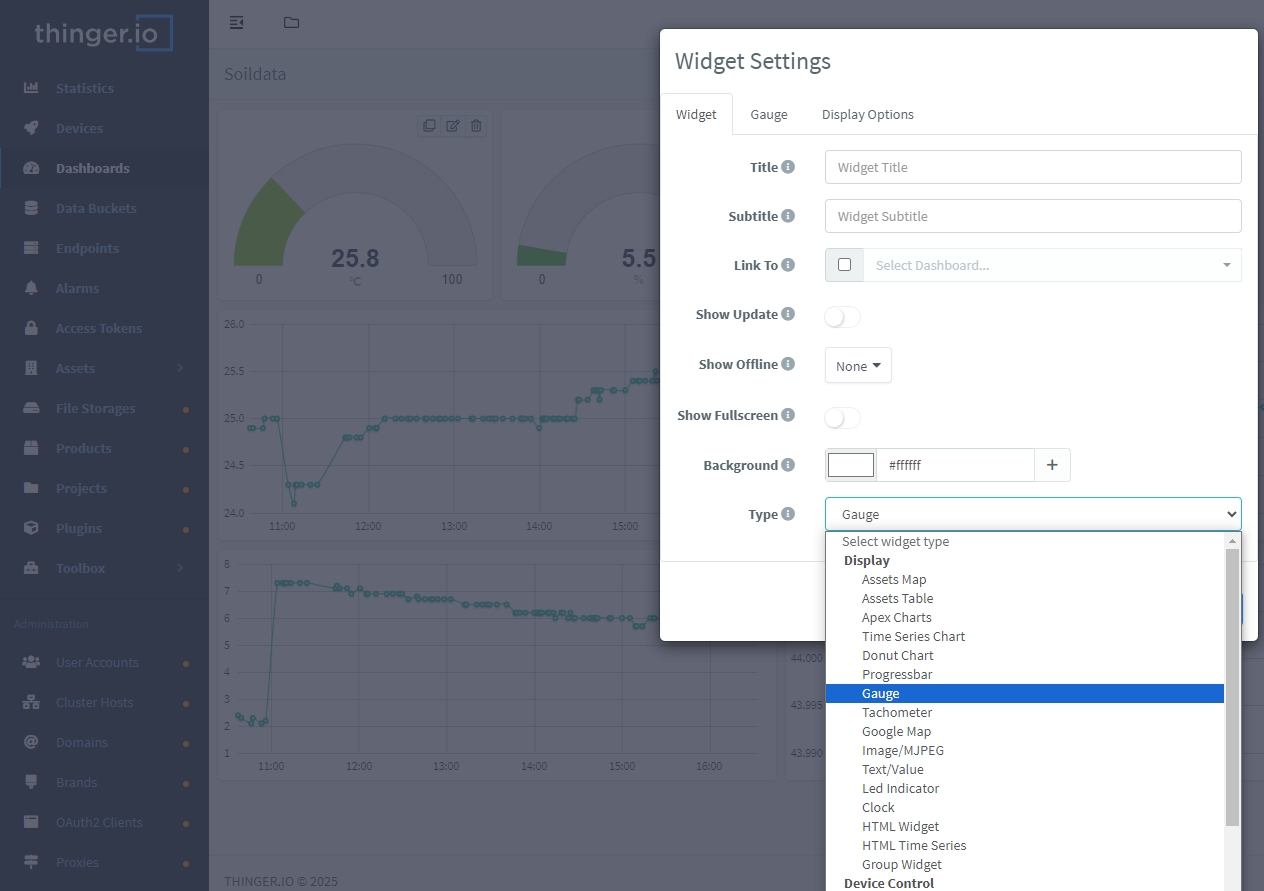
- اختر نوع الويدجت.
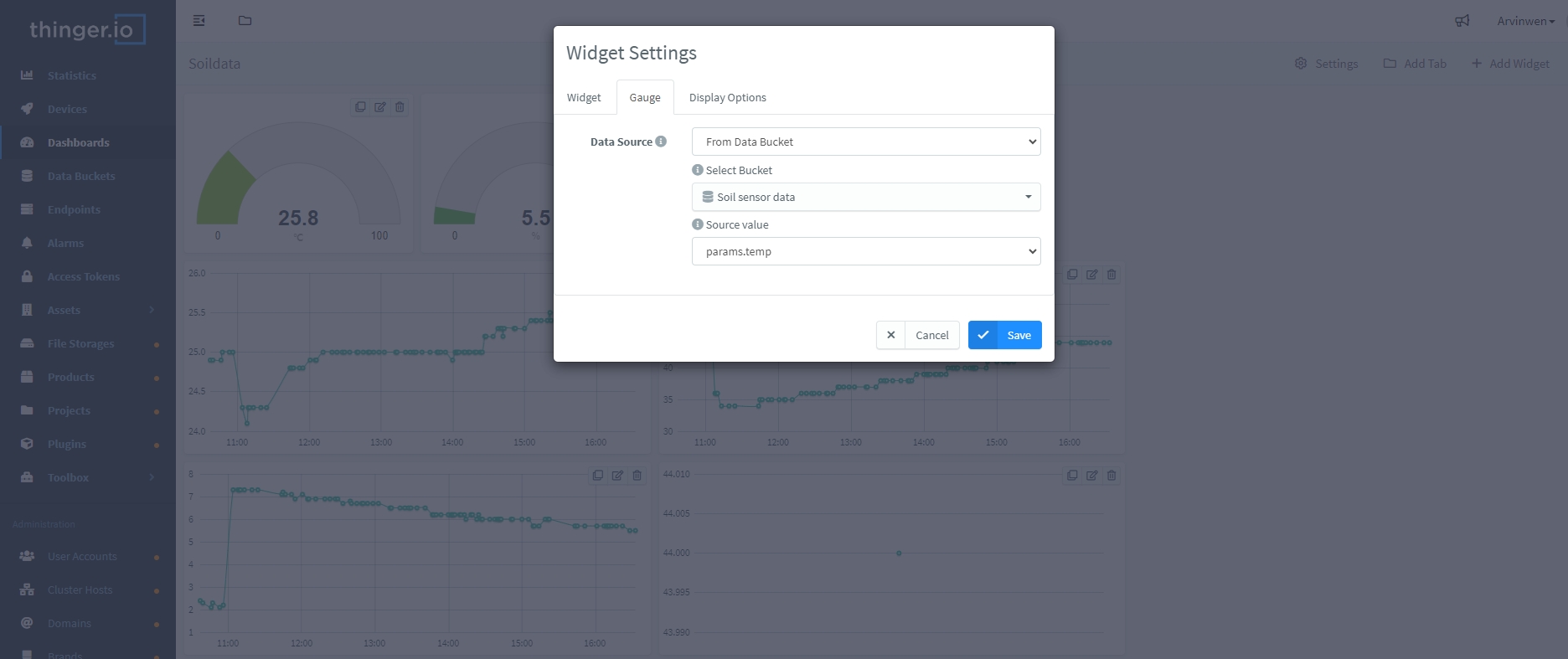
- اختر مصدر البيانات للويدجت.
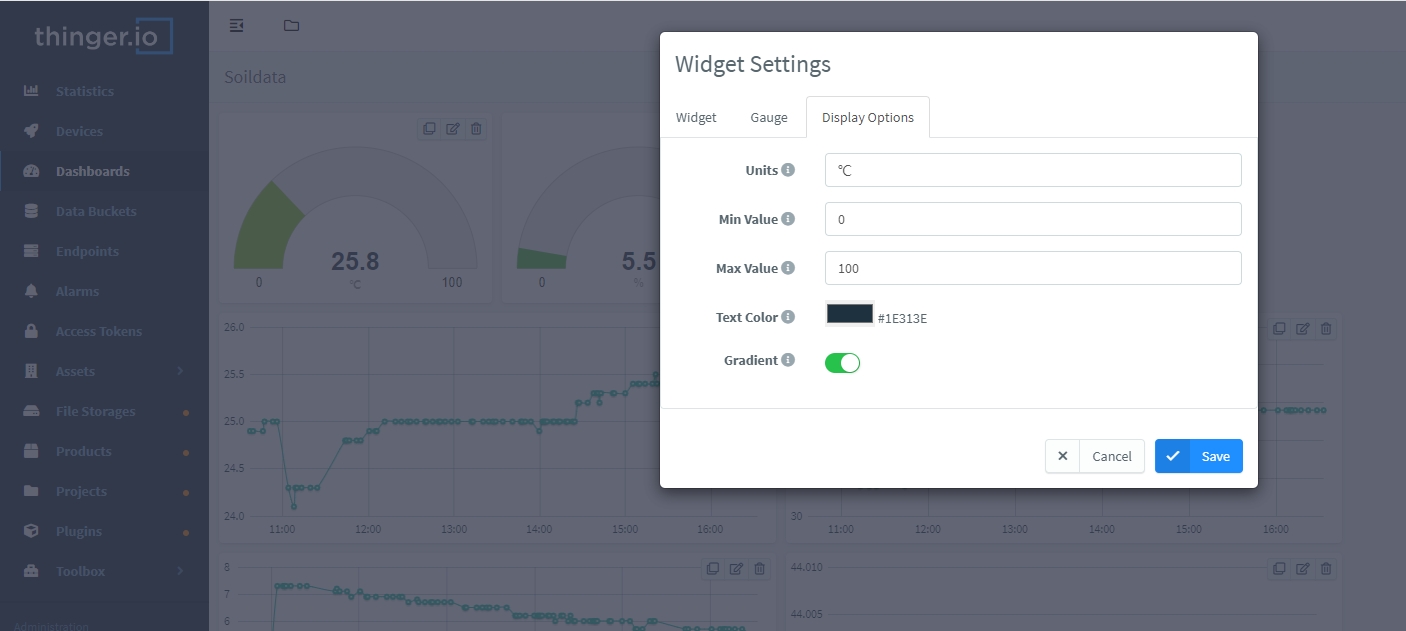
- تحديد وحدة القياس، والقيم القصوى، والدنيا الدنيا.
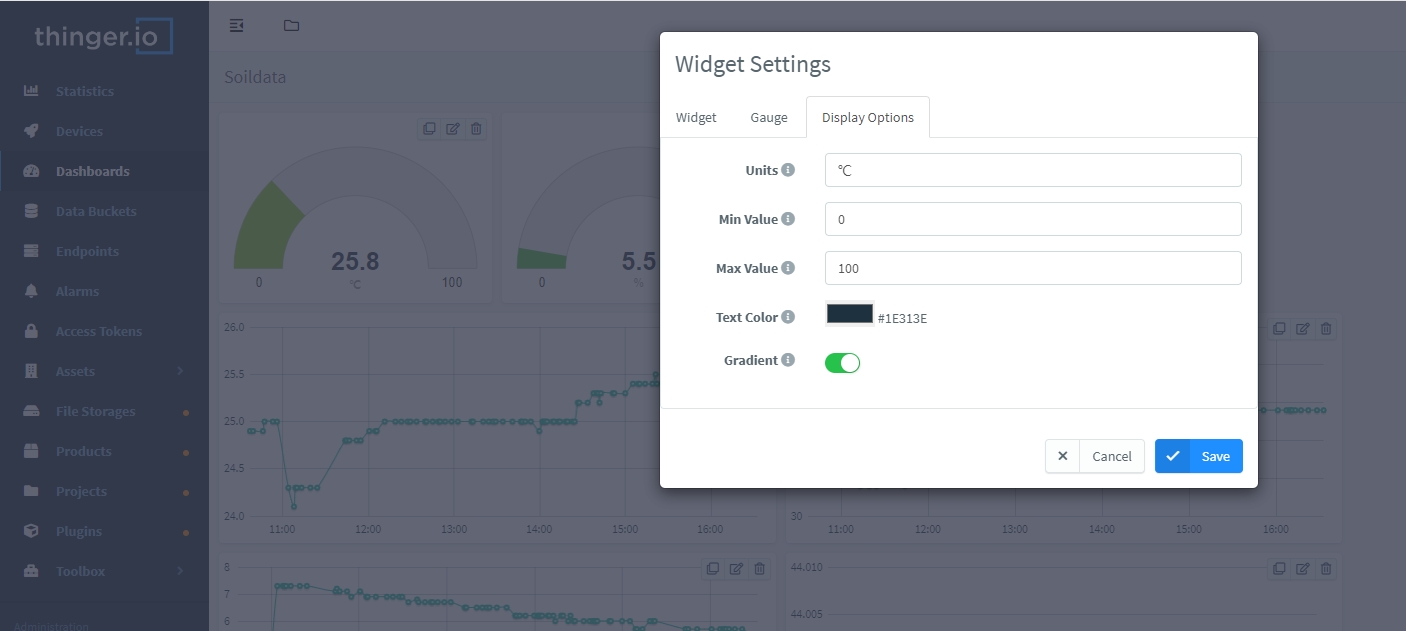
عرض البيانات: بمجرد الإعداد، سيتم عرض البيانات على لوحة التحكم.
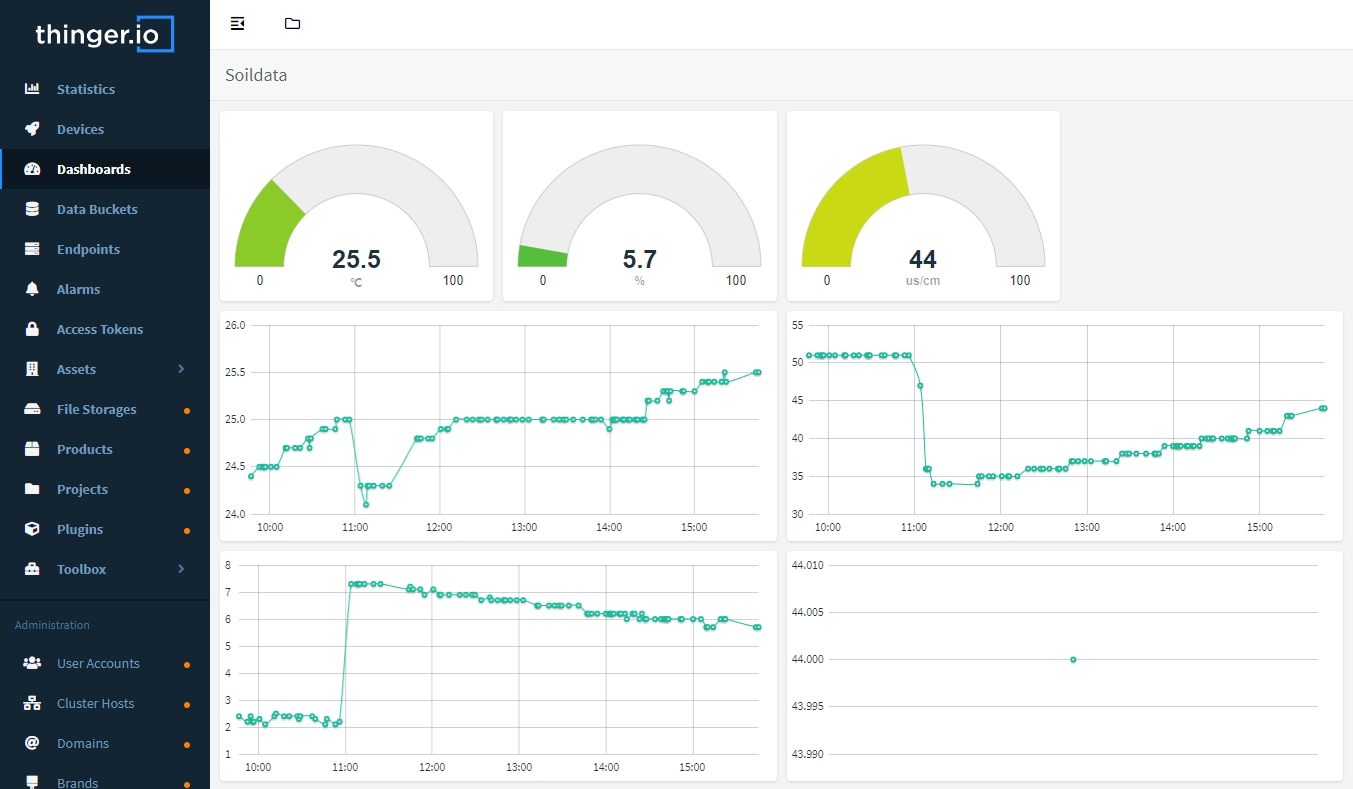
التصحيح النهائي:
- إذا لم تعرض البيانات، تحقق ع:
- ما إذا كان تنسيق الموضوع صحيحا.
- ما إذا كان رمز الجهاز صالحا.
- ما إذا كان تنسيق الرسالة صحيحا (مثل JSON).
 كيفية توصيل NiuBoL المستشعر بمنصة Thinger IoT عبر بروتوكول MQTT.pdf
السابق:المعايير والمتطلبات الخاصة ببناء معدات محطات الطقس
التالي: يتفاعل مستشعر NiuBoLمع منصة akenza.io عبر بروتوكول MQTT
توصيات ذات صلة
كتالوجات المستشعرات ومحطات الطقس
 كتالوج المستشعرات الزراعية ومحطات الطقس - NiuBoL.pdf
كتالوج محطات الطقس - NiuBoL.pdf
كتالوج المستشعرات الزراعية - NiuBoL.pdf
كتالوج مستشعرات جودة المياه - NiuBoL.pdf
منتجات ذات صلة
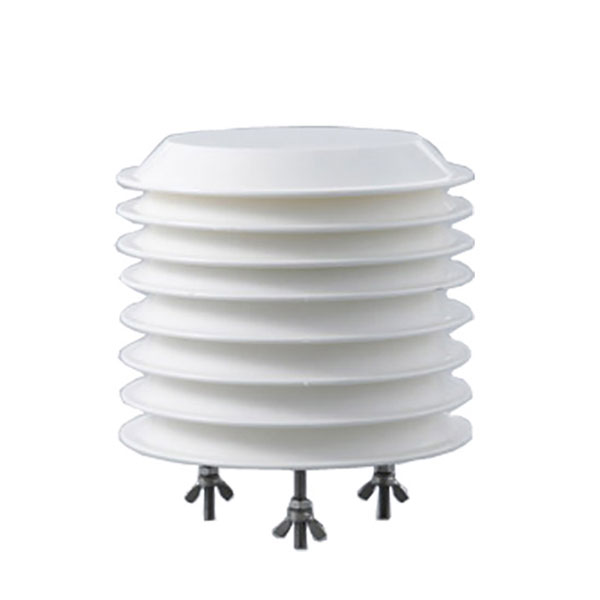 جهاز استشعار درجة حرارة الهواء والرطوبة النسبية المدمج
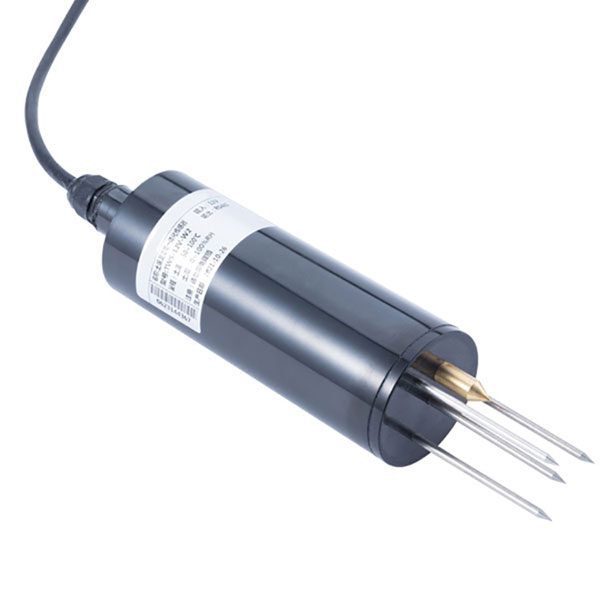 مستشعر درجة حرارة رطوبة التربة للري| NBL-S-THR
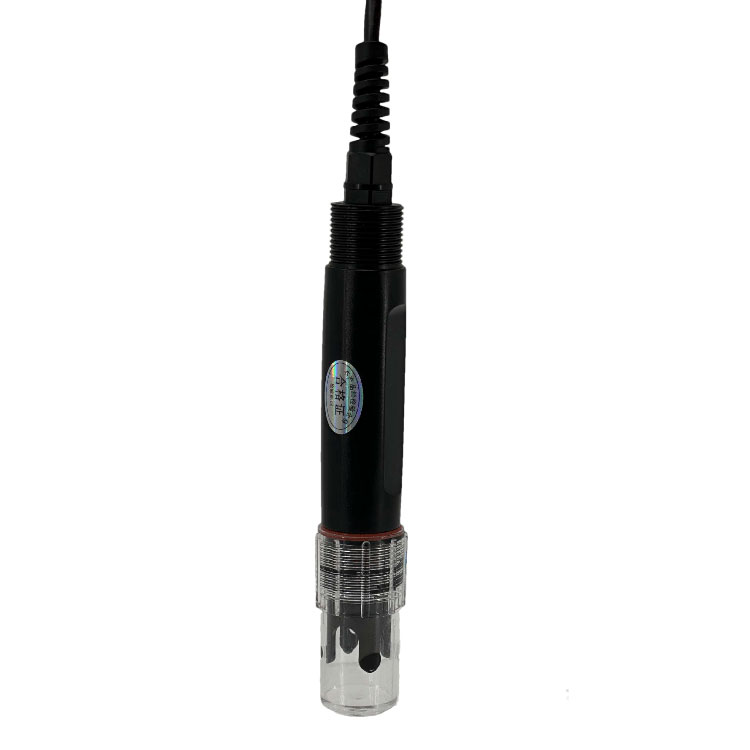 مستشعر التربة pH RS485 أداة اختبار التربة مقياس درجة الحموضة للتربة للزراعة | NBL-S-pH
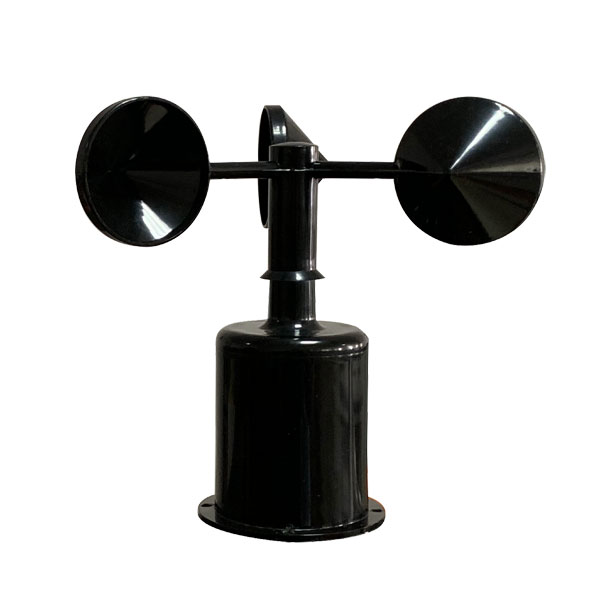 مخرج مستشعر سرعة الرياح Modbus/RS485/تناظري/0-5 فولت/4-20 مللي أمبير
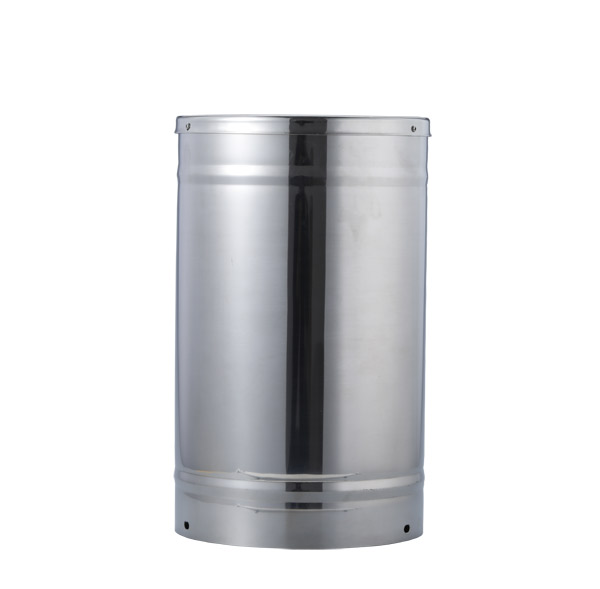 مقياس المطر دلو البقشيش لمراقبة الطقس مستشعر هطول الأمطار التلقائي RS485/في الهواء الطلق/الفولاذ المقاوم للصدأ
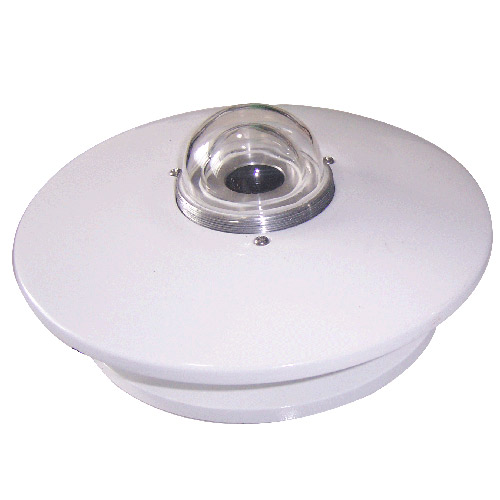 حساس الإشعاع الشمسي بمقياس البيرانومتر 4-20 مللي أمبير/ RS485
امسح رمز QR باستخدام WhatsApp
رقم WhatsApp:+8615367865107
(انقر لنسخ الرقم وإضافته في WhatsApp)