


المنتجات
 خدمة العملاء +8618073152920
البريد الإلكتروني: sales@niubol.com
الهاتف / WhatsApp: +8615367865107
العنوان: الغرفة 102، المبنى D، مجمع هوهو الصناعي، حي يويلو، مدينة تشانغشا، مقاطعة هونان، الصين
الدعم الفني
الوقت:2025-04-25 15:50:56 المشاهدات:2850
تتطلب عملية التكامل مع منصة akenza.io عبر بروتوكول MQTTإكمال خطوات مثل تكوين الجهاز، إنشاء تدفق البيانات، تسجيل الجهاز، وتنفيذ الكود. فيما يلي دليل مفصل، استنادا إلى وثائق أكينزا الرسمية وميزات بروتوكول MQTT، يشرح كيفية تحقيق التكامل خطوة بخطوة.
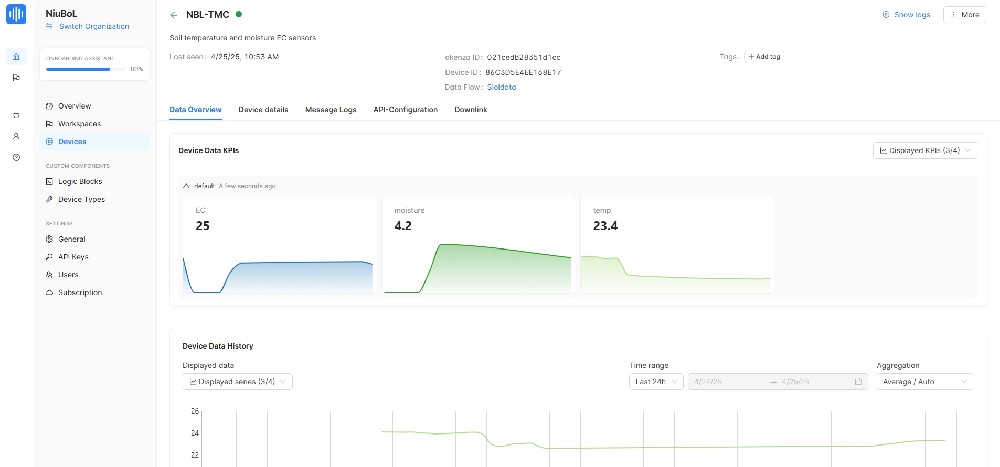
- قم بزيارة صفحة التسجيل في https://akenza.io وأنشئ حسابا. إذا كان لديك حساب بالفعل، قم بتسجيل الدخول مباشرة.
- بعد تسجيل الدخول، سيتم توجيهك إلى لوحة تحكم منصة akenza.
- تدعم منصة أكينزا MQTTالبروتوكول وتستخدم إكليبس موسكيتو كوسيط MQTT. تعمل المنصة كوسيط، والأجهزة تعمل كعملاء MQTT.
يحدد تدفق البيانات كيفية تواصل الأجهزة مع منصة أكينزا عبر MQTT .
- في لوحة تحكم أكينزا، انقر على "تدفق البيانات" في القائمة اليسرى.
- انقر على زر "إنشاء تدفق البيانات".
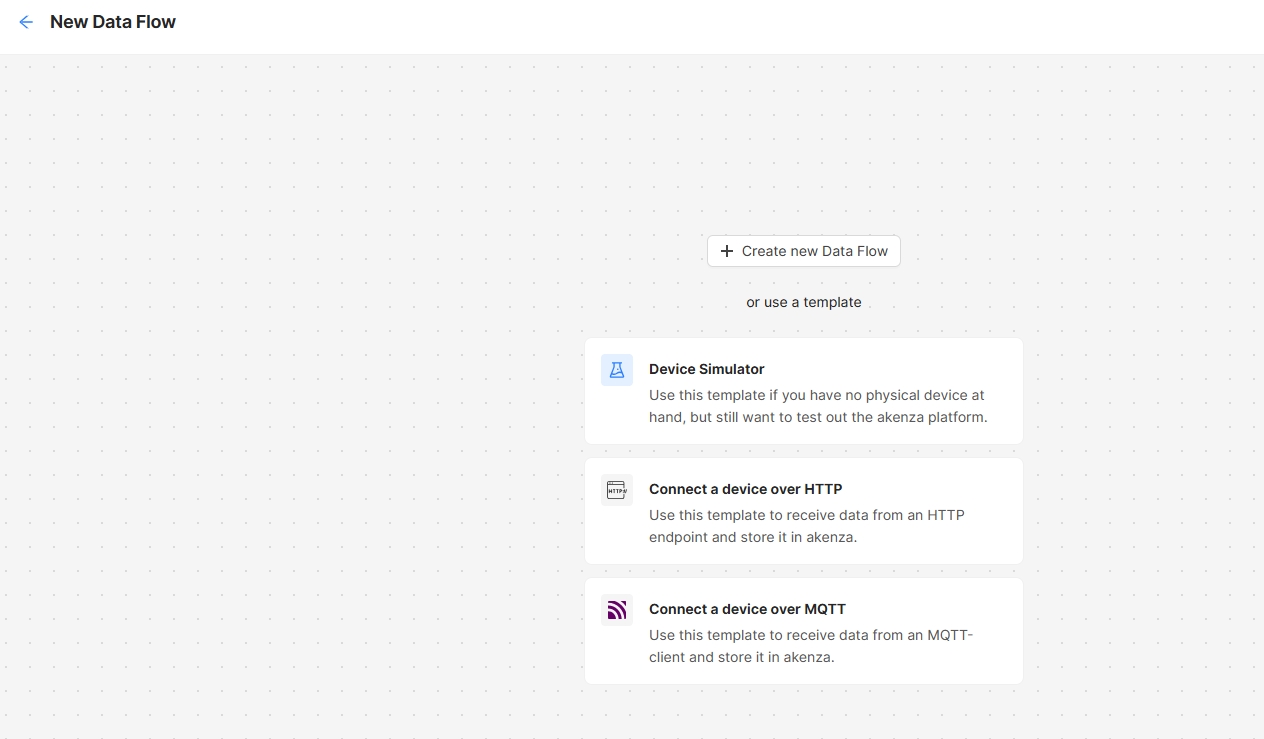
- في نوع الاتصال، اختر "توصيل جهاز عبر MQTT".
- نوع الجهاز: اختر "تمرير" لاستقبال صيغ البيانات الخام (يوصى بتنسيق JSON).
- موصل الإخراج: اختر وجهة التخزين للبيانات، مثل قاعدة بيانات akenza (قاعدة البيانات الافتراضية) أو الموصلات المدعومة الأخرى مثل InfluxDB أو Webhook.
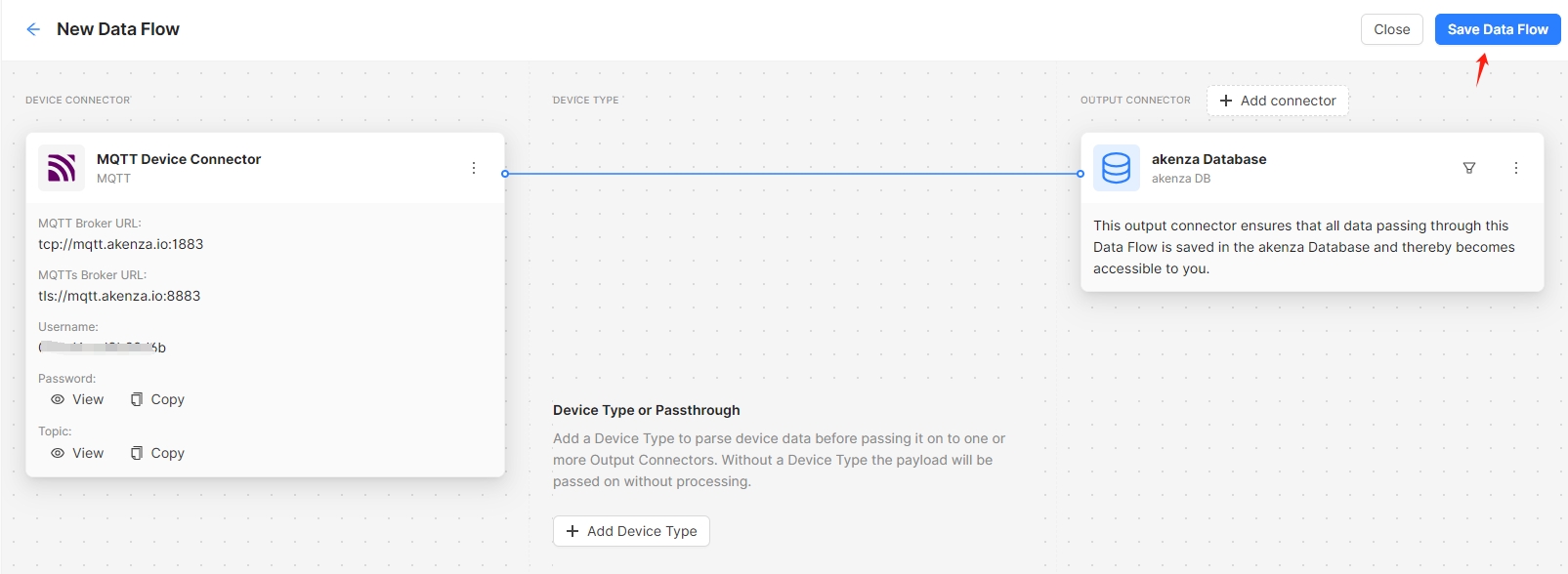
- بعد إنشاء تدفق البيانات، يقوم النظام تلقائيا بإنشاء سر (مفتاح) للمصادقة على الجهاز.
- تسجيل هذا السر، لأنه سيستخدم في هيكل الموضوع MQTTواتصال الجهاز.
- بعد تأكيد الإعدادات، انقر على "إنشاء" لحفظ تدفق البيانات.
- في القائمة اليسرى، اضغط على "مساحة العمل".
- اضغط على زر "إنشاء جهاز".
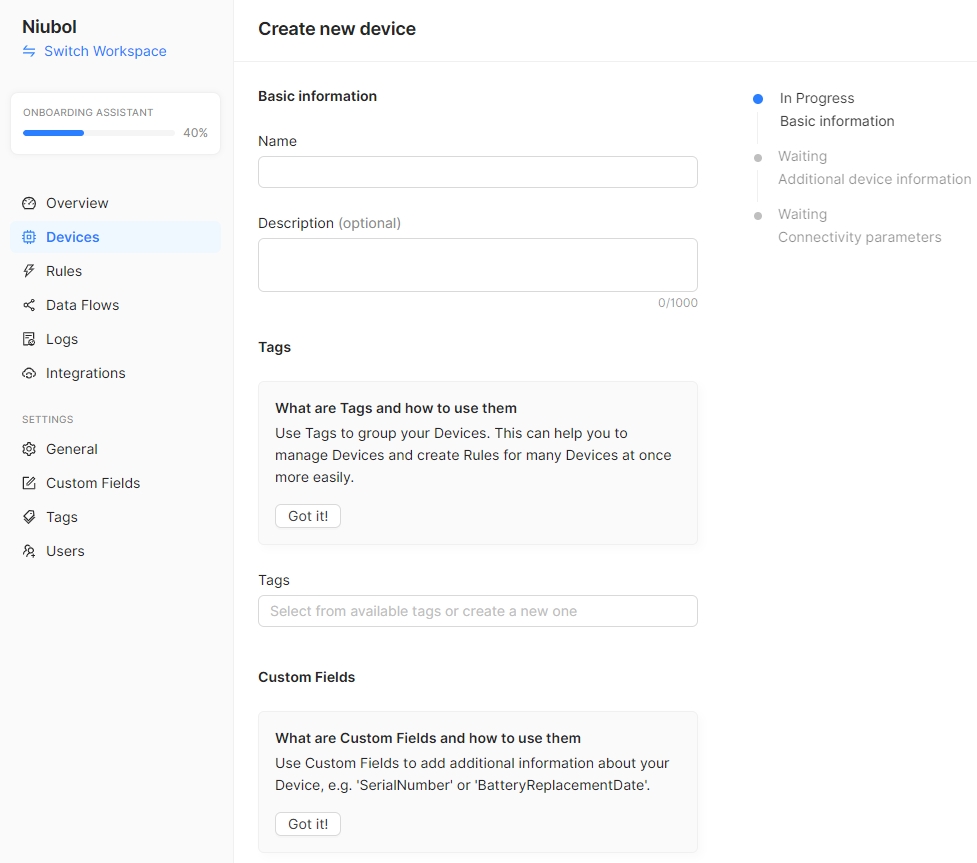
- اسم الجهاز: سم جهازك، مثل "حساس الطقس" أو "حساس التربة".
- الوصف (اختياري): أضف وصفا للجهاز.
- الوسوم/الحقول المخصصة (اختياري): إضافة علامات أو حقول مخصصة للتصنيف.
- تدفق البيانات: اختر تدفق البيانات MQTTالذي تم إنشاؤه في الخطوة السابقة.
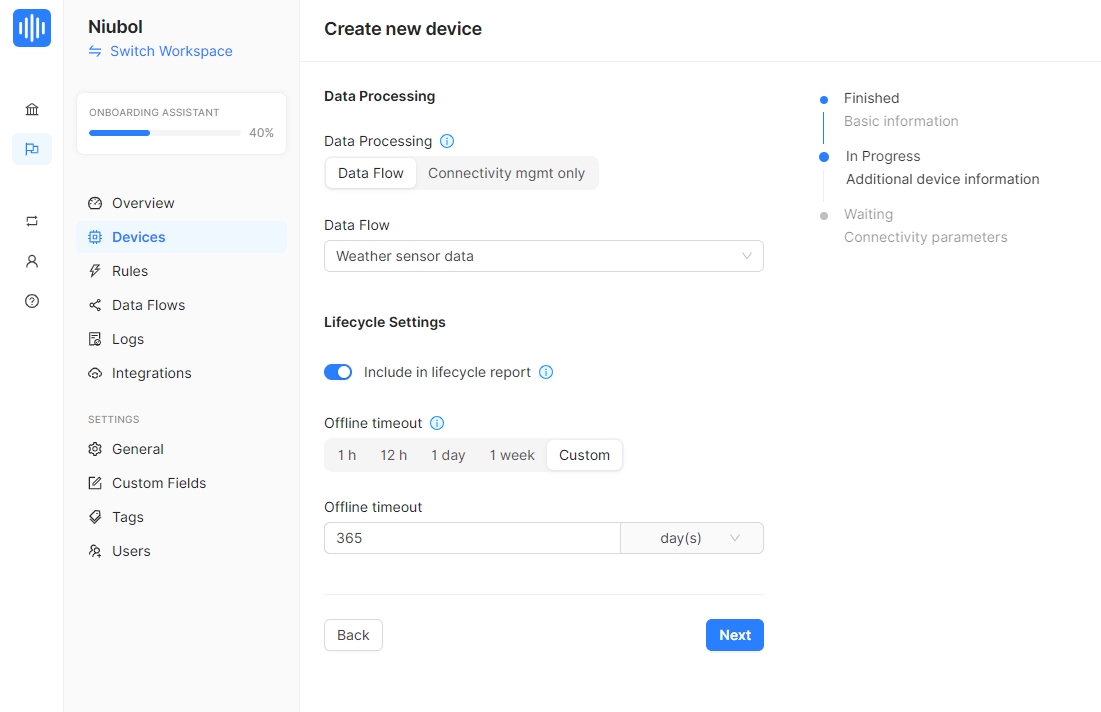
- انقر على "توليد معرف" لإنشاء معرف فريد للجهاز.
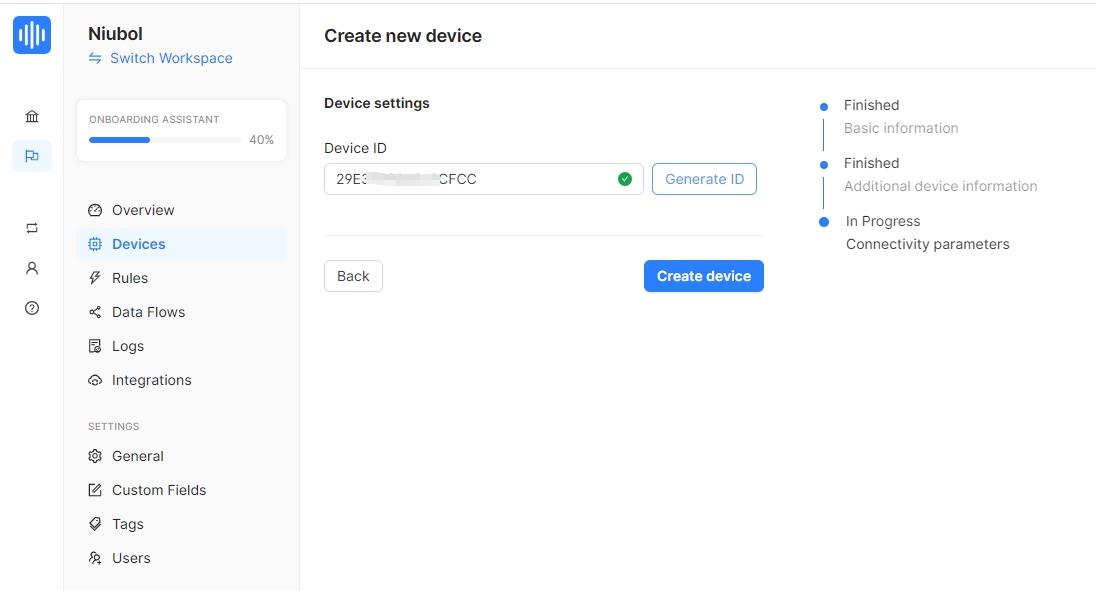
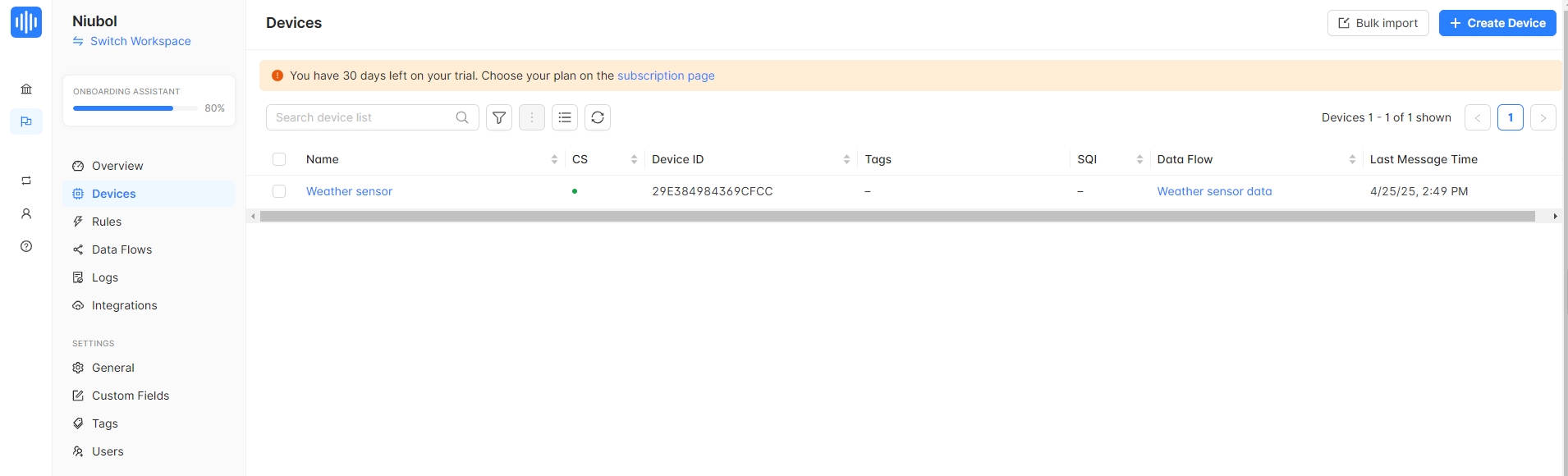
- انقر على "إنشاء الجهاز" لإكمال تسجيل الجهاز.
- بعد التسجيل، ابحث عن الجهاز في قائمة الأجهزة وانقر لدخول صفحة تفاصيل الجهاز.
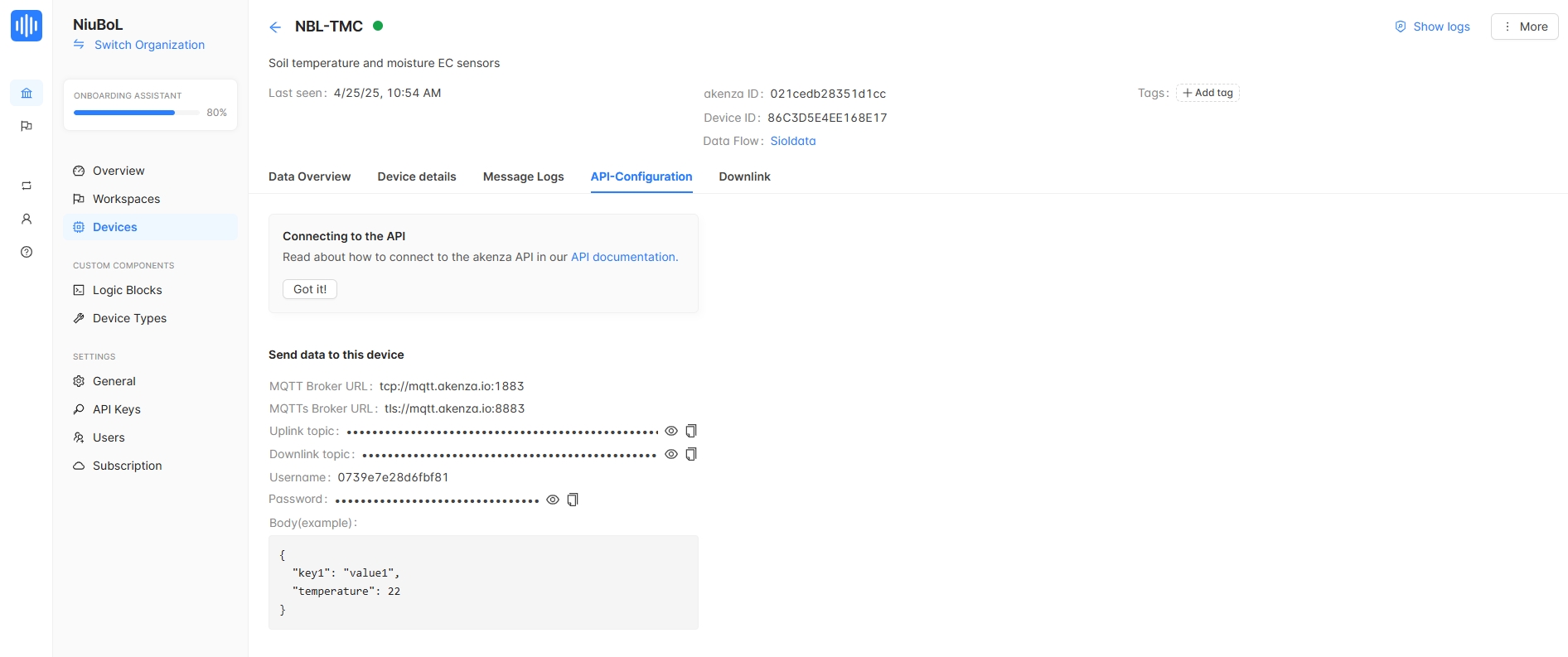
- في صفحة تفاصيل الجهاز تحت تبويب "API-Configuration"، احصل على المعلومات التالية:
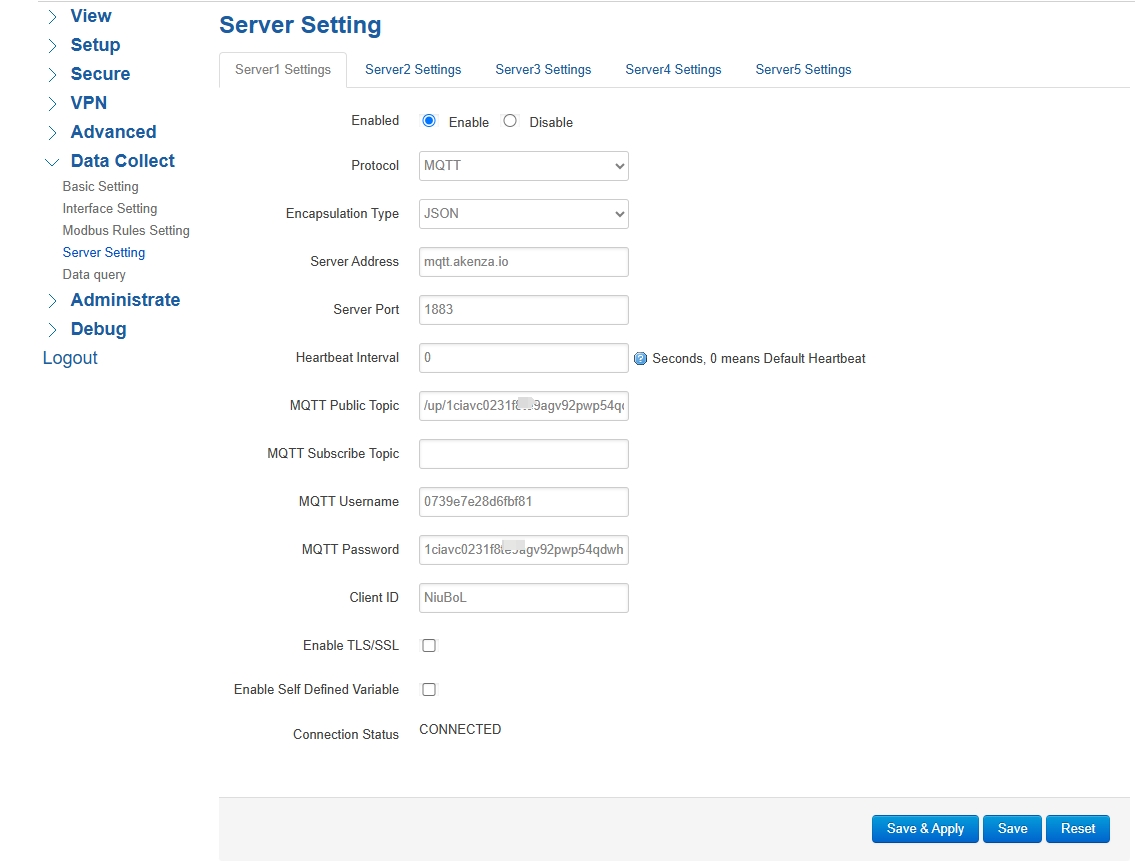
- مضيف وسيط MQTT: عادة mqtt.akenza.io.
- MQTTاسم المستخدم: اسم المستخدم.
- كلمة MQTT: كلمة مرور.
- موضوع الاتصال: /up/{secret}/id/{deviceId}.
- موضوع التنزيل (اختياري): /down/{secret}/id/{deviceId}.
باستخدام جهاز مثل حساس نيوبول أو جهاز آخر يدعم MQTT، قم بضبطه للاتصال بوسيط MQTTأكينزا. التعليمات التالية تفترض أنك تستخدم جامع بيانات Niubol.
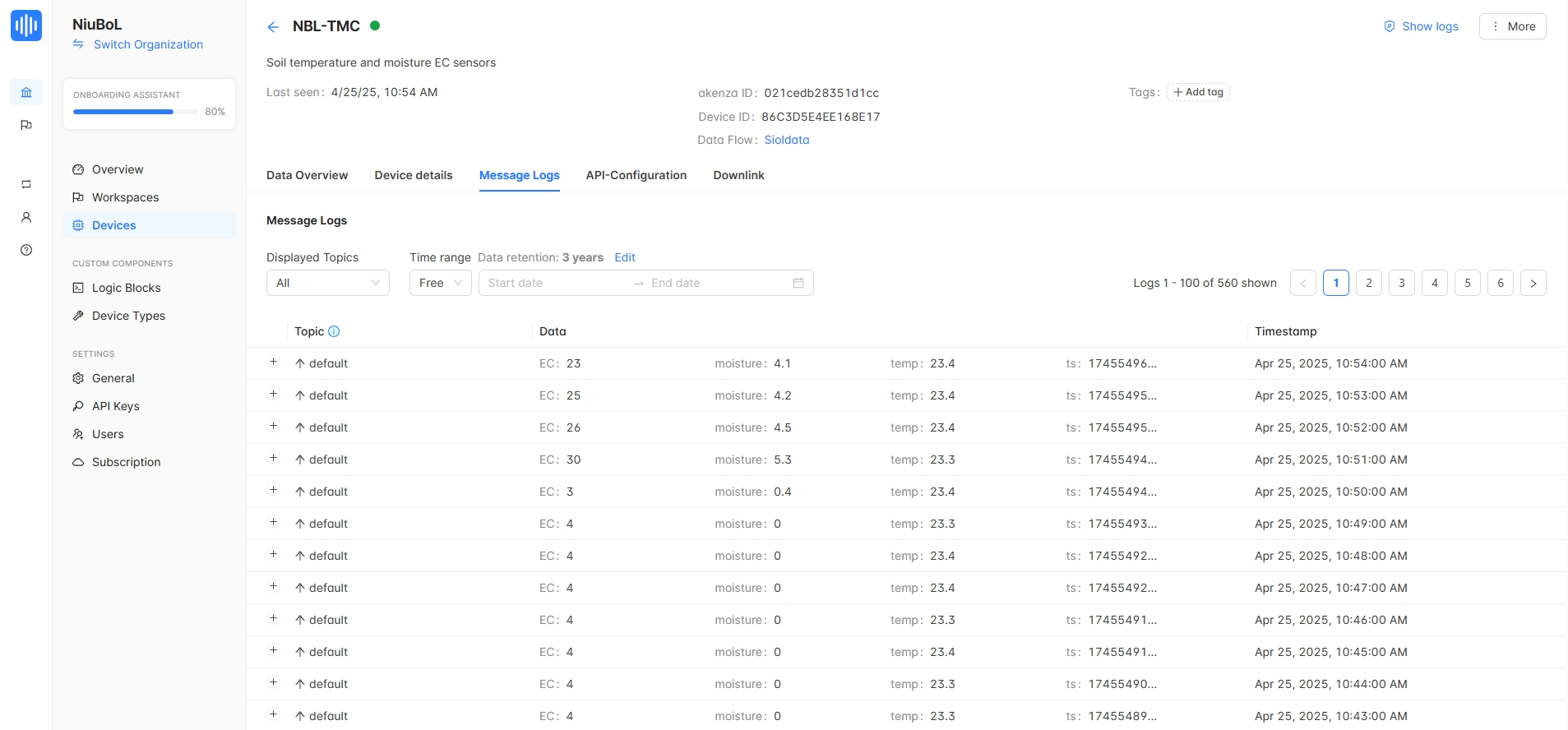
- في مساحة عمل منصة أكينزا، ابحث عن جهازك واذهب إلى صفحة تفاصيل جهازه.
- تحت تبويب "سجلات الرسائل"، عرض بيانات الإرسال المرسلة من الجهاز.
- يجب أن تظهر البيانات بصيغة JSON، مثل {"sensor":"temperature","value":25.5}.
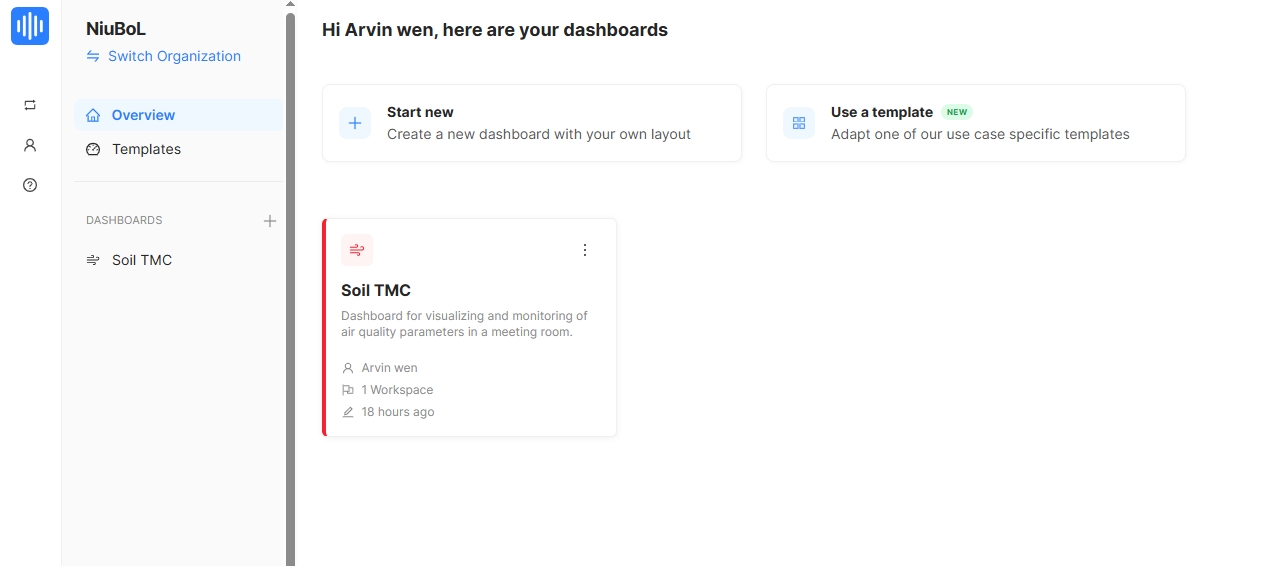
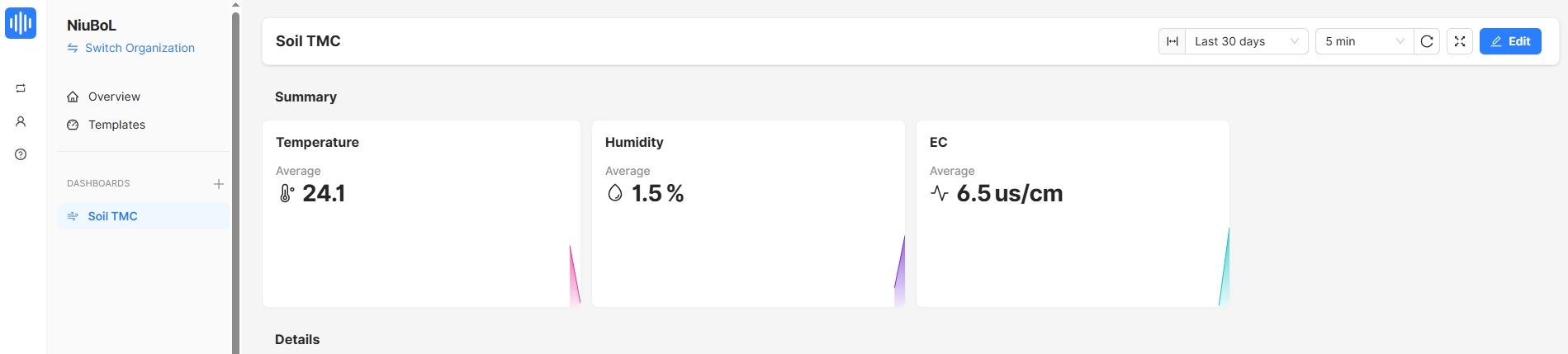
- في تبويب Dashboard Builder، عرض مؤشرات الأداء الرئيسية ومخططات البيانات التاريخية للجهاز.
- إذا تم تكوين موضوع التنزيل (downlink)، يمكنك اختبار إرسال الأوامر إلى الجهاز.
لتعزيز الأمان، ينصح باستخدام تشفير TLS:
1. استخدم المنفذ 8883 بدلا من 1883 للاتصالات المشفرة.
- يدعم أكينزا طريقتين للمصادقة:
- أسرار الربط الصاعد: استخدم مفتاحا مشتركا ككلمة مرور MQTT.
- JWT: استخدم المفتاح الخاص للجهاز لإنشاء JWT ككلمة مرور (أكثر أمانا، يتطلب إعدادات إضافية).
- اختيار نوع المصادقة عند إنشاء تدفق البيانات.
- تنسيق موضوع الوصلة: /up/{secret}/id/{deviceId}.
- تنسيق موضوع التنزيل للوراء: /down/{secret}/id/{deviceId}.
- التأكد من تطابق المواضيع مع تكوين الجهاز.
- إذا فشل الاتصال، تحقق ع:
- تأكد من صحة MQTTالاسم المستخدم وكلمة المرور والموضوع.
- التحقق من أن اتصال الشبكة مستقر (Wi-Fiأو شبكة خلوية).
- التأكد من أن المنافذ غير محجوبة بجدار حماية (1883 أو 8883).
- استخدم شاشة تسلسلية أو سجلات لعرض رموز الخطأ.
- تقبل Akenza رسائل MQTTمنسقة ب JSON، لذا تأكد من أن البيانات المرسلة من الجهاز بالصيغة الصحيحة.
- التوثيق الرسمي لأكينزا: MQTTالاتصال:
https://docs.akenza.io/akenza.io/get-started/your-data-flow/device-connector/mqtt
- درس تعليمي: كيفية دمج جهاز أردوينو عبر MQTTعلى أكينزا:
https://docs.akenza.io/akenza.io/tutorials/add-devices/how-to-integrate-an-arduino-device-via-mqtt-on-akenza
(mqtt, niubol)
(mqtt, niubol)
السابق:كيفية توصيل NiuBoL المستشعر بمنصة Thinger IoT عبر بروتوكول MQTT
التالي:جهاز اختبار محمول متعدد المعايير: تعليمات تشغيل برمجيات الحاسوب
توصيات ذات صلة
كتالوجات المستشعرات ومحطات الطقس
 كتالوج المستشعرات الزراعية ومحطات الطقس - NiuBoL.pdf
كتالوج محطات الطقس - NiuBoL.pdf
كتالوج المستشعرات الزراعية - NiuBoL.pdf
كتالوج مستشعرات جودة المياه - NiuBoL.pdf
منتجات ذات صلة
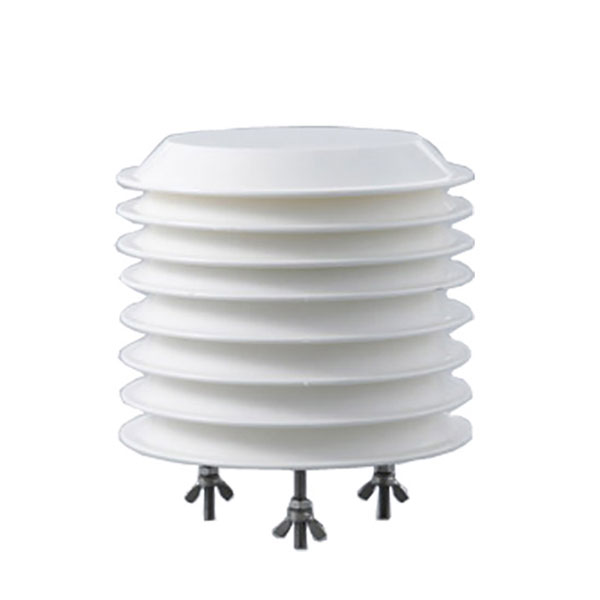 جهاز استشعار درجة حرارة الهواء والرطوبة النسبية المدمج
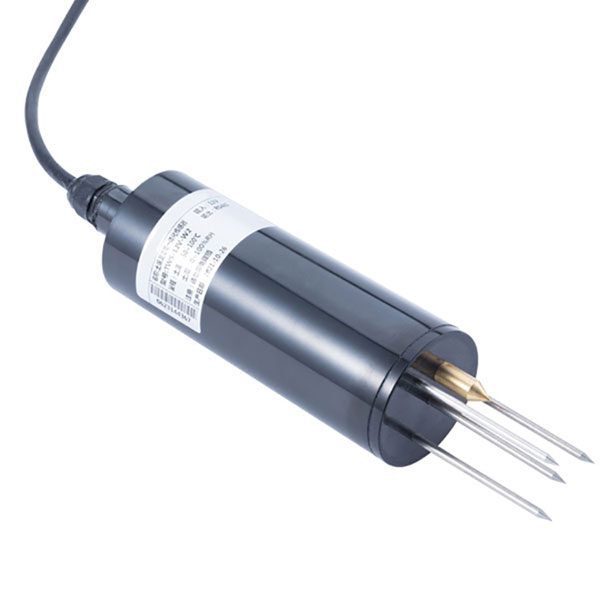 مستشعر درجة حرارة رطوبة التربة للري| NBL-S-THR
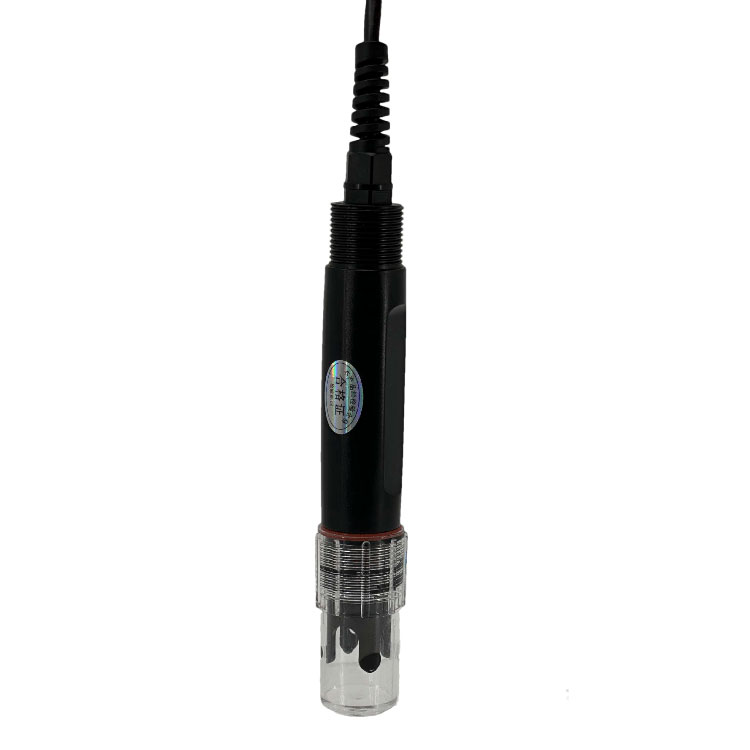 مستشعر التربة pH RS485 أداة اختبار التربة مقياس درجة الحموضة للتربة للزراعة | NBL-S-pH
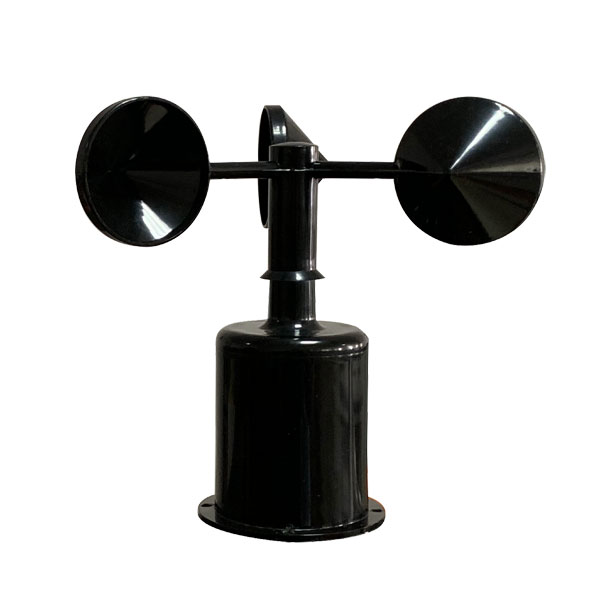 مخرج مستشعر سرعة الرياح Modbus/RS485/تناظري/0-5 فولت/4-20 مللي أمبير
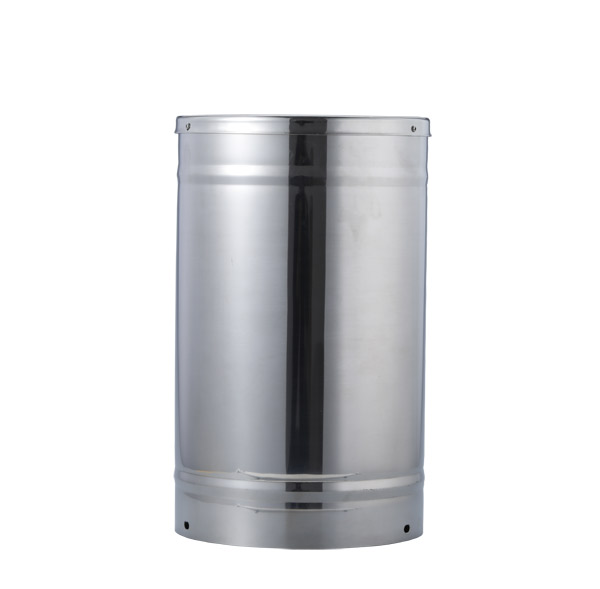 مقياس المطر دلو البقشيش لمراقبة الطقس مستشعر هطول الأمطار التلقائي RS485/في الهواء الطلق/الفولاذ المقاوم للصدأ
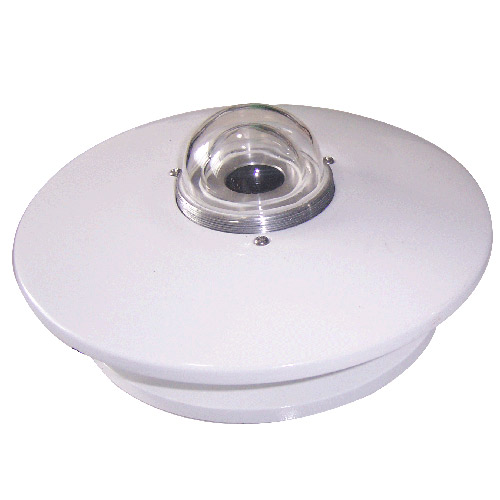 حساس الإشعاع الشمسي بمقياس البيرانومتر 4-20 مللي أمبير/ RS485

امسح رمز QR باستخدام WhatsApp
رقم WhatsApp:+8615367865107
(انقر لنسخ الرقم وإضافته في WhatsApp)