
Produkte
 Kundenhotline +8618073152920
Telefon / WhatsApp: +8615367865107
Adresse: Raum 102, Bezirk D, Houhu-Industriepark, Bezirk Yuelu, Stadt Changsha, Provinz Hunan, China
Technische Unterstützung
Zeit:2025-04-10 21:24:42 Aufrufe:2791
Diese Seite (https://docs.thinger.io/mqtt) erklärt, wie Niubol-Geräte über das MQTT-Protokoll mit der Thinger.io-Plattform verbunden werden können. MQTTist ein leichtgewichtiger Publish/Subscribe-Messaging-Protokoll, das sich hervorragend für die Kommunikation zwischen IoTGeräten und Plattformen eignet. Im Folgenden fasse ich den Inhalt der Seite zusammen und gebe eine Schritt-für-Schritt-Anleitung, wie du dein Gerät mit der Thinger.io-Plattform mit MQTTverbindest.
Dieser Artikel wird erläutern, wie der NiuBoL Sensor über einen Datenlogger (Gateway/Datenrekorder) das MQTT-Protokoll nutzt, um sich mit der Thinger.io Plattform zu verbinden. Thinger.io unterstützt das MQTT-Protokoll, das es Geräten ermöglicht, mit der Plattform zu kommunizieren, indem sie Nachrichten veröffentlichen (veröffentlichen) und abonnieren (abonnieren). Geräte müssen bestimmte MQTTThemenformate verwenden und sich über ein Gerätetoken authentifizieren. Dieser Artikel erklärt außerdem, wie man den MQTT-Client konfiguriert, sich mit dem MQTT-Server von Thinger.io verbindet, Daten veröffentlicht und abonniert sowie Geräteeigenschaften, Ressourcen und Rückrufe verwaltet.
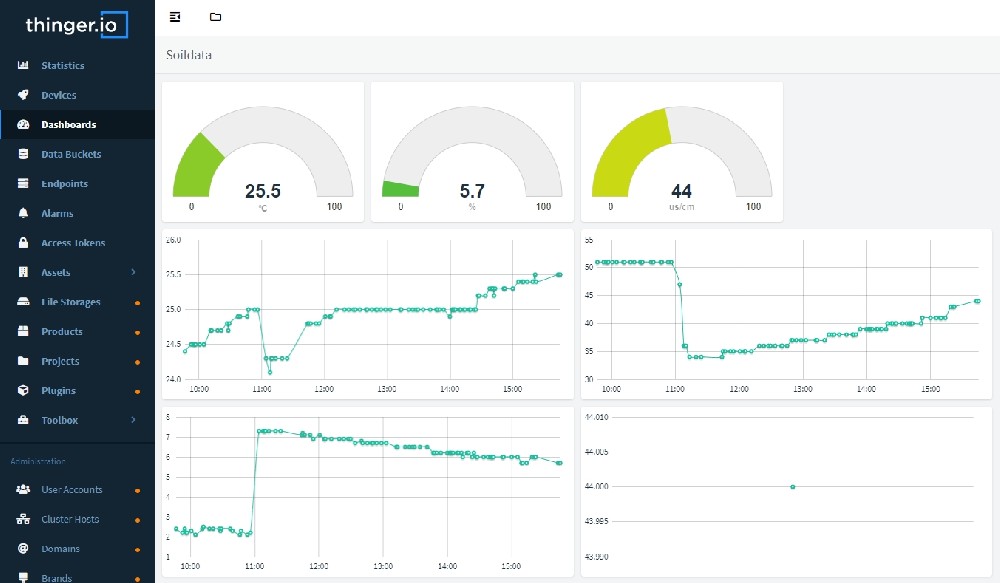
- Du hast schon ein Thinger.io Konto. Falls nicht, bitte melden Sie sich an.
- Dein Gerät unterstützt das MQTT-Protokoll.
- Öffnen Sie Ihren Browser, besuchen Sie Thinger.io und melden Sie sich mit Ihrem Benutzernamen und Passwort an.
- Im linken Menü klicken Sie auf "Geräte".
- Klicken Sie auf die Schaltfläche "Gerät hinzufügen".
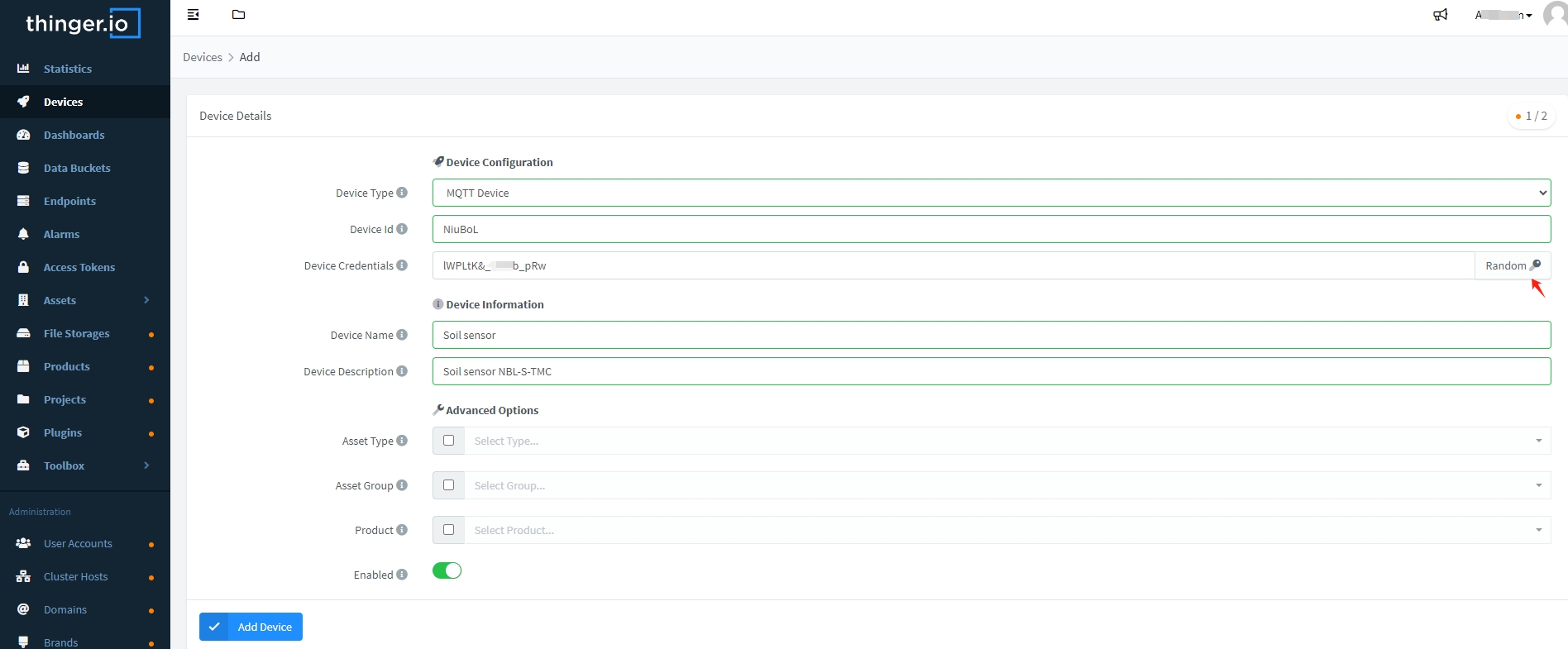
- Gerätetyp: Wählen Sie "MQTTGerät".
- Geräte-ID: Geben Sie einen eindeutigen Gerätenamen ein, z. B. "NiuBoL ."
- Gerätezugangsdaten: Dies ist das Gerätesicherheitspasswort, das zufällig mit dem Button unten generiert werden kann. Kopieren und speichern Sie dieses Token für die spätere Nutzung.
- Beschreibung: Optional, fülle eine Beschreibung wie "Mein MQTTGerät aus", ich habe "Bodensensor NBL-S-TMC" verwendet.
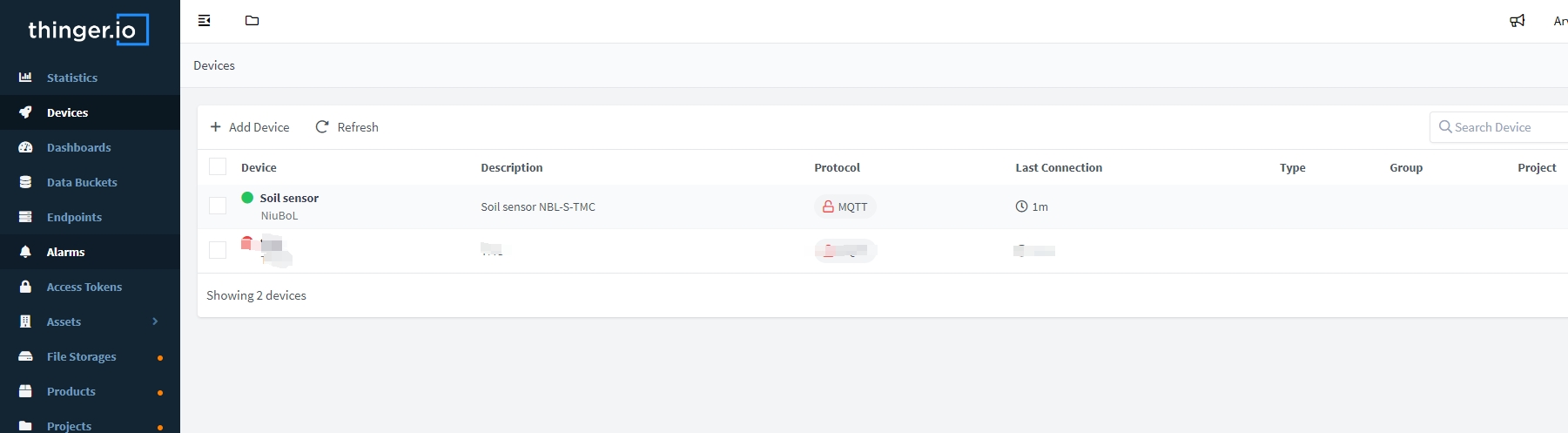
- Klicken Sie auf "Gerät hinzufügen" zum Speichern.
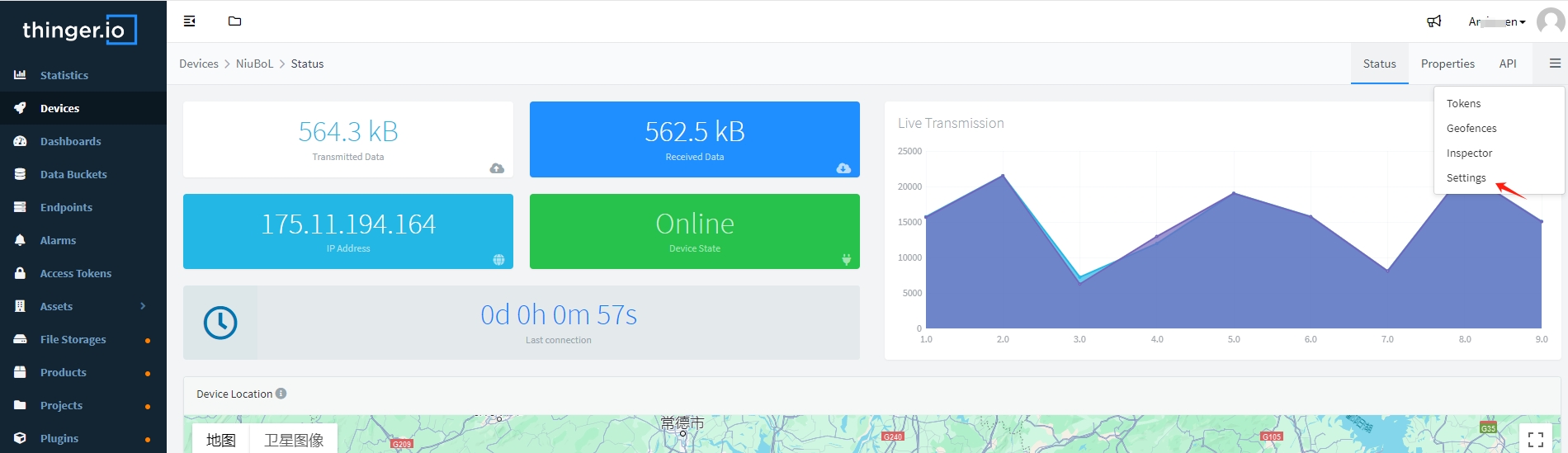
Nachdem Sie das Gerät erstellt haben, können Sie klicken, um das Gerät einzugeben und das Passwort einzurichten oder zu ändern.
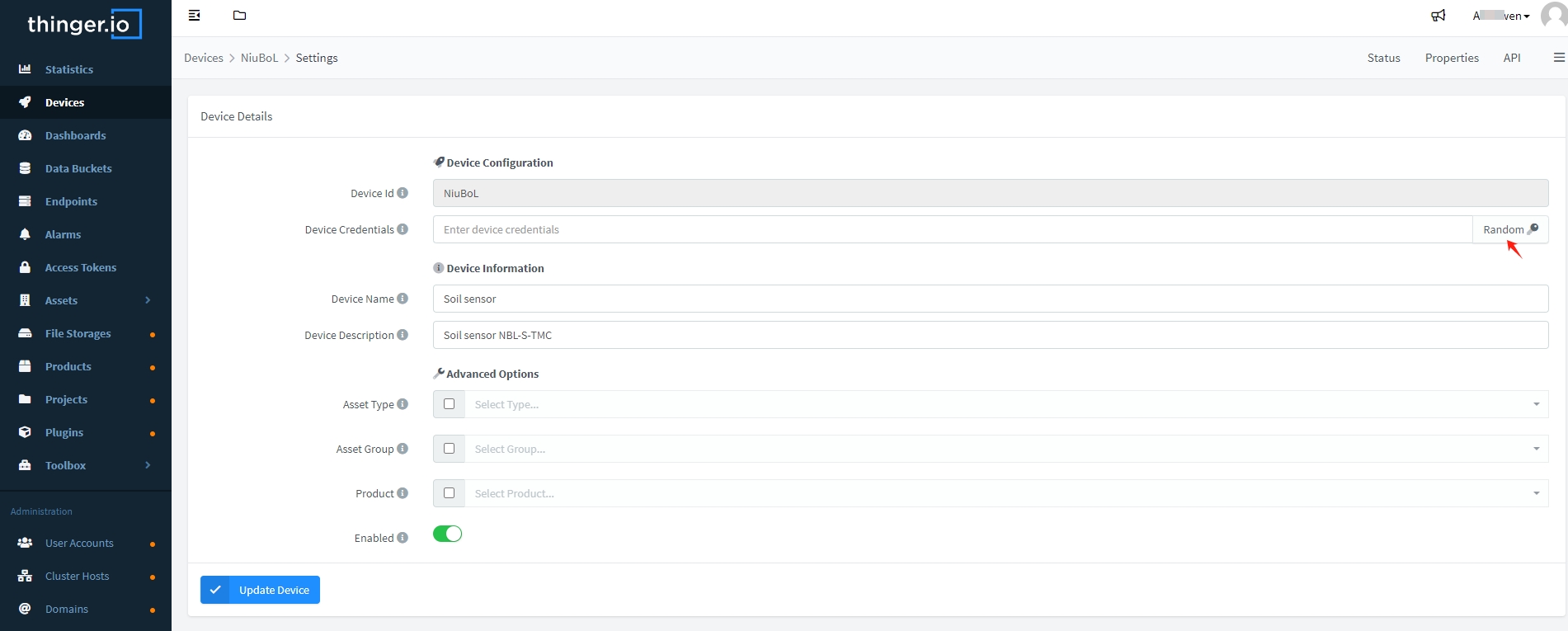
Anmerkungen:
- Gerätetyp: "MQTTGerät" sollte ausgewählt werden.
- Gerätekennung: Muss unter Ihren Geräten eindeutig sein.
- Gerätebeschreibung: Zusätzliche Informationen zur Identifikation jedes Geräts.
- Gerätezugangsdaten: Dies ist das Sicherheitspasswort des Geräts, das zufällig mit dem Button unten erstellt werden kann.
Wenn alle Informationen eingegeben sind, erstellt das Drücken der Schaltfläche "Gerät hinzufügen" ein neues Geräteprofil in der Geräteliste. Wenn alles korrekt ist, bedeutet das, dass die Thinger.io Plattform bereit ist, Daten von Ihren MQTTGeräten zu empfangen.
- Erstellen Sie ein neues Dashboard und richten Sie die notwendigen Informationen ein.
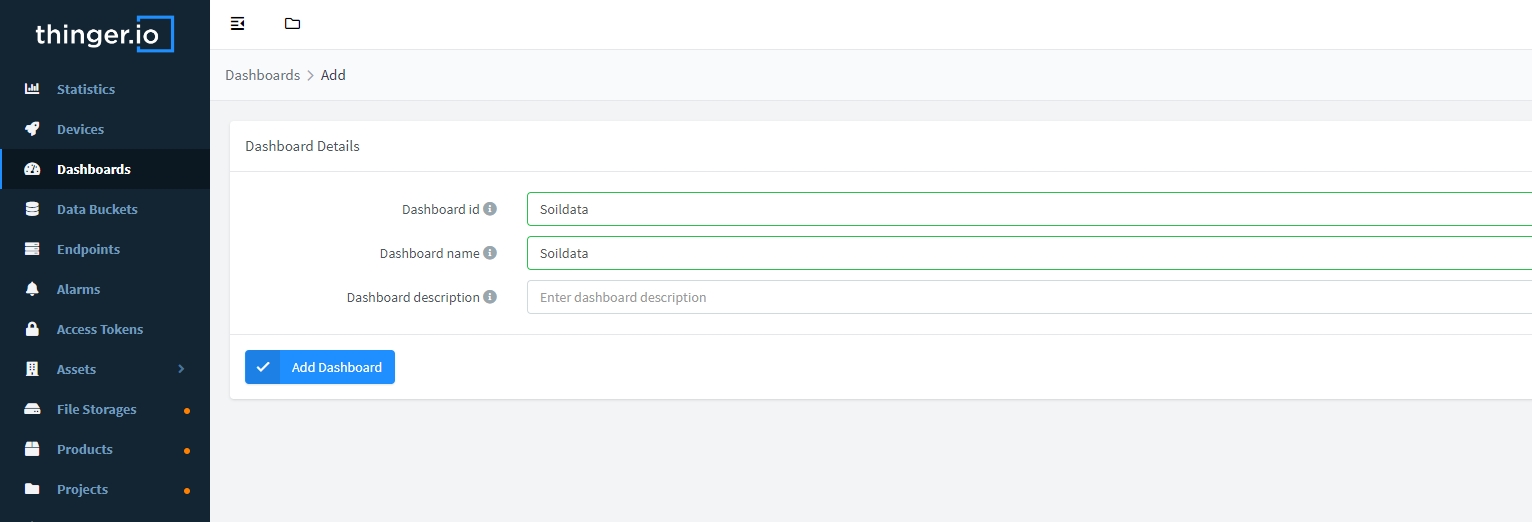 Hinzufügen eines Dashboards und Einrichtung verwandter Informationen
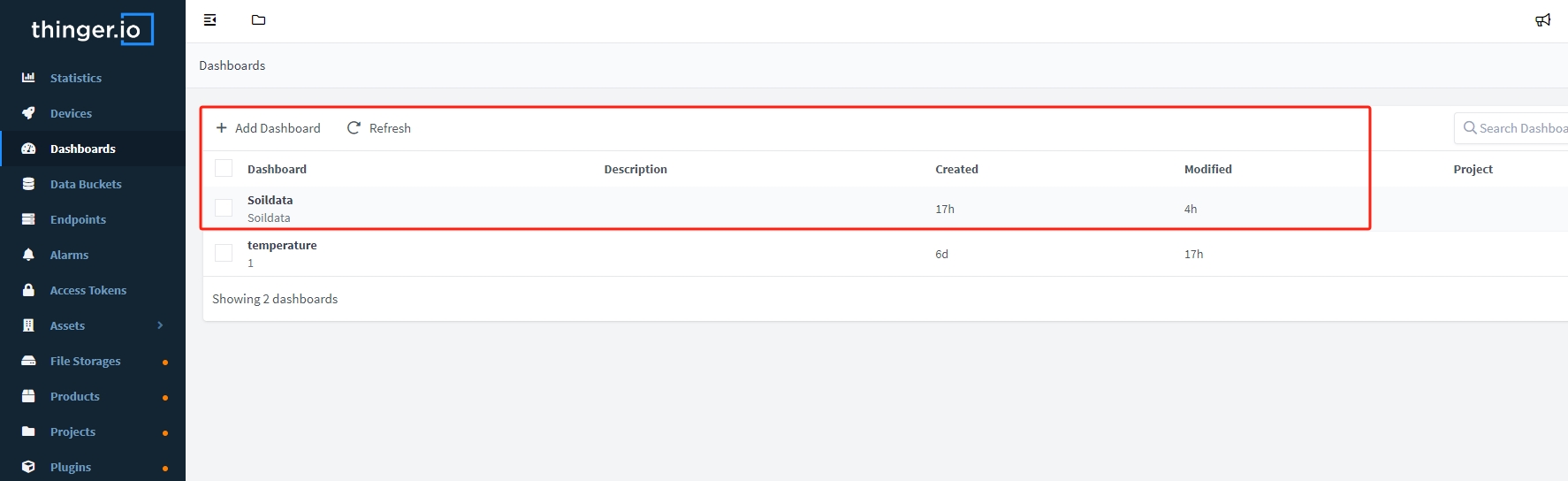
- Sobald das Dashboard erstellt ist, können Sie die Daten anzeigen.
- Im Thinger.io Geräte-Dashboard erstellen Sie einen Datenbucket, wie zum Beispiel "Soildata" oder "Weatherdata", oder passen ihn nach Ihren Vorlieben an.
- Konfigurieren Sie in den Geräteeinstellungen die eingehenden MQTTDaten im Eimer.
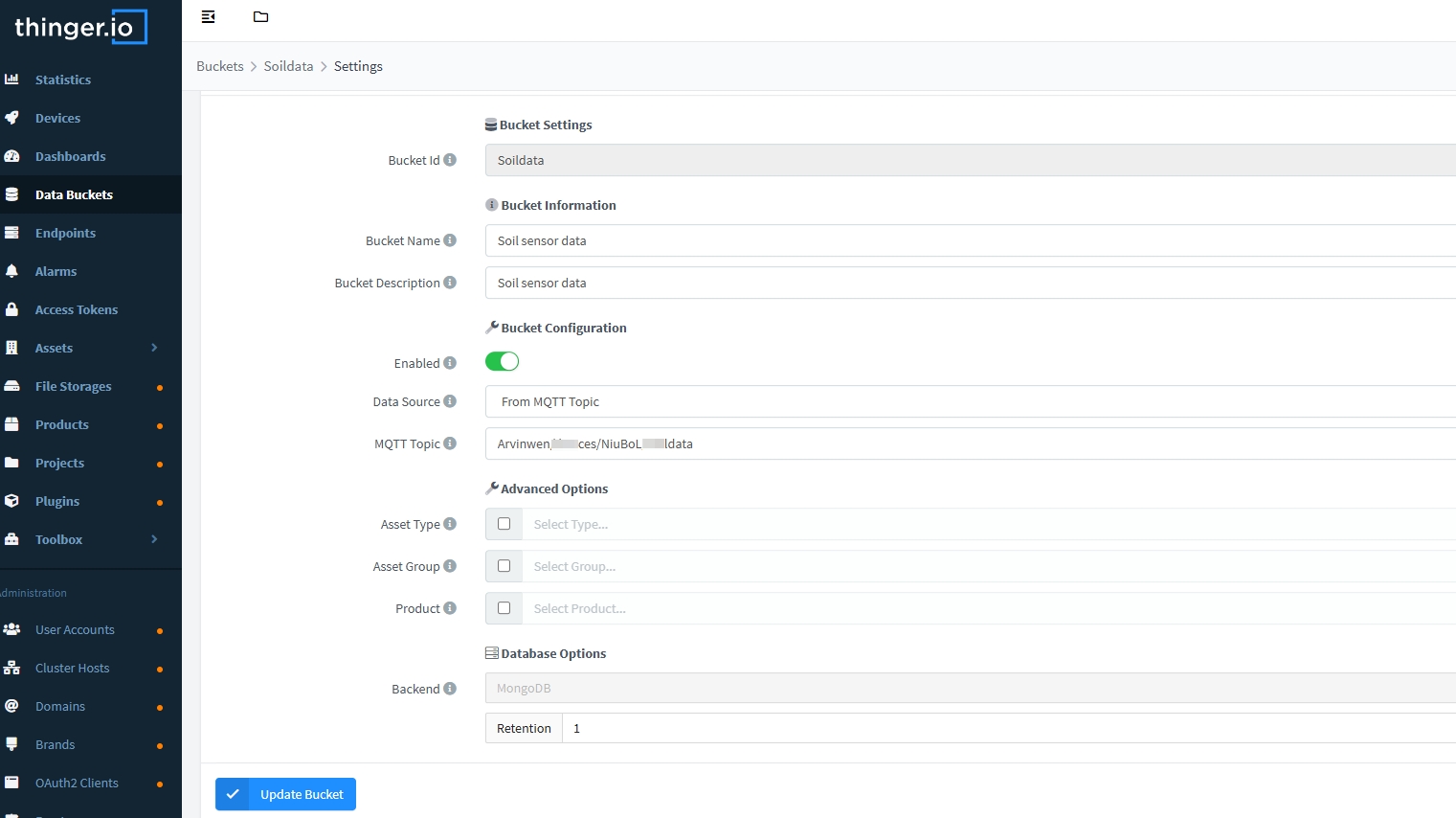
- Eimer-ID: Eine eindeutige Kennung für den Eimer, z. B. "Soildata" oder "Weatherdata".
- Eimername: Verwenden Sie einen repräsentativen Namen wie "Weather Data" oder "Soil Data" oder den Projektnamen.
- Eimerbeschreibung: Geben Sie weitere Details an, wie z. B. "Bodensensordaten".
- Aktiviert: Datenbucket-Aufzeichnung ein- oder ausgeschaltet. Schalte es ein, um es zu aktivieren.
- Datenquelle: Definiert typischerweise das Thinger.io Gerät oder die vom Server abonnierte Ressource. In diesem Fall sollten Sie "Aus MQTTThema" auswählen.
- MQTTThema: Geben Sie das MQTTThema ein, das vom Server abonniert wird.
- MQTTThema: dein Benutzername/Geräte/ NiuBoL /Soildata
So konfigurieren Thinger.io die Plattform als MQTTBroker, aber auch als Themenkonsument, was zusätzliche Funktionen ermöglicht. Der Client muss Daten im JSON-Format senden.
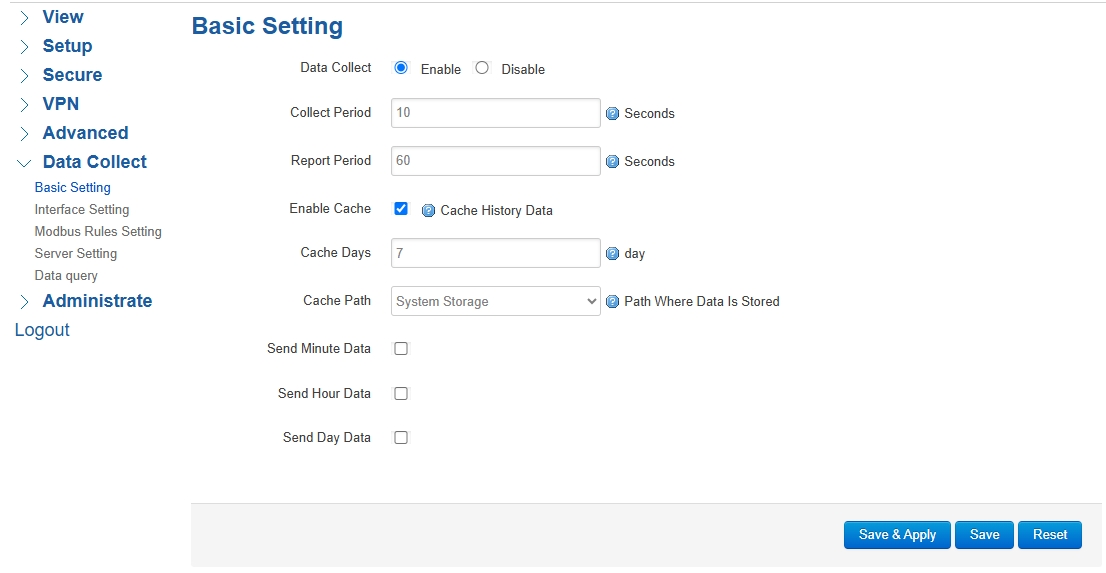
Grundlegende Einstellungen: Stellen Sie den Sammelzeitraum und den Berichtszeitraum entsprechend Ihren Bedürfnissen fest.
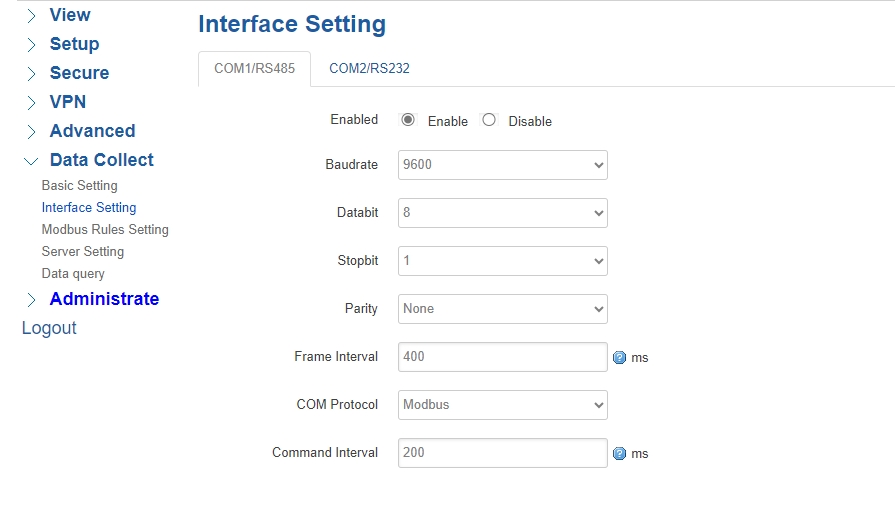
Interface-Einstellungen:
ModbusRegeleinstellungen: Beziehen Sie sich auf die jeweilige Sensordatentabelle.
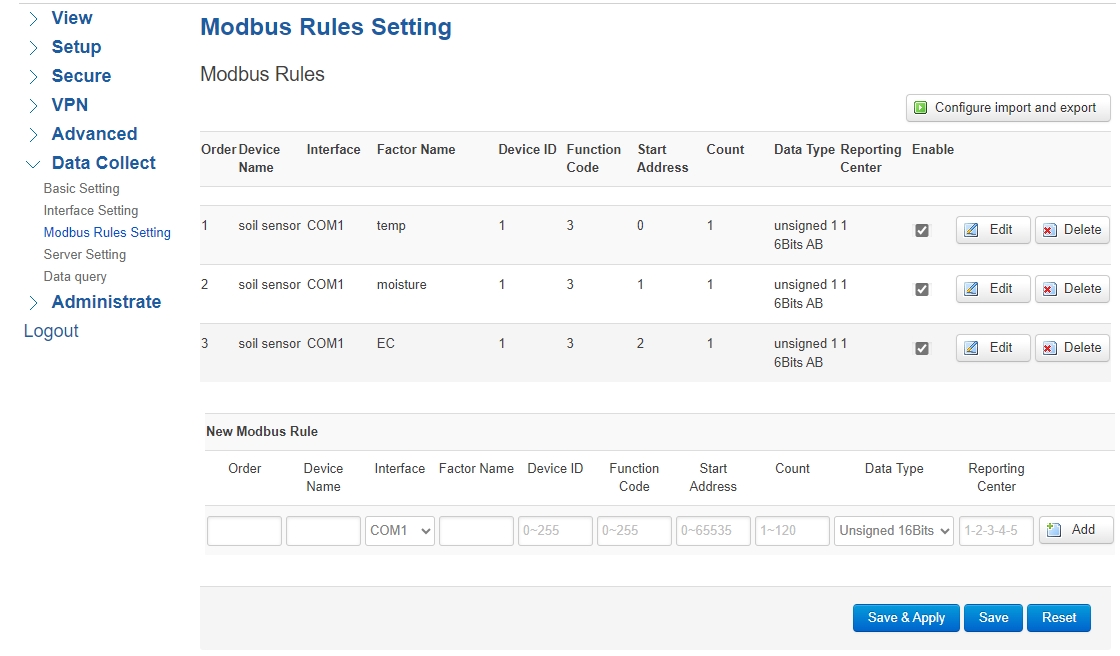
Stellen Sie Sensorausgaben und Präzision ein.
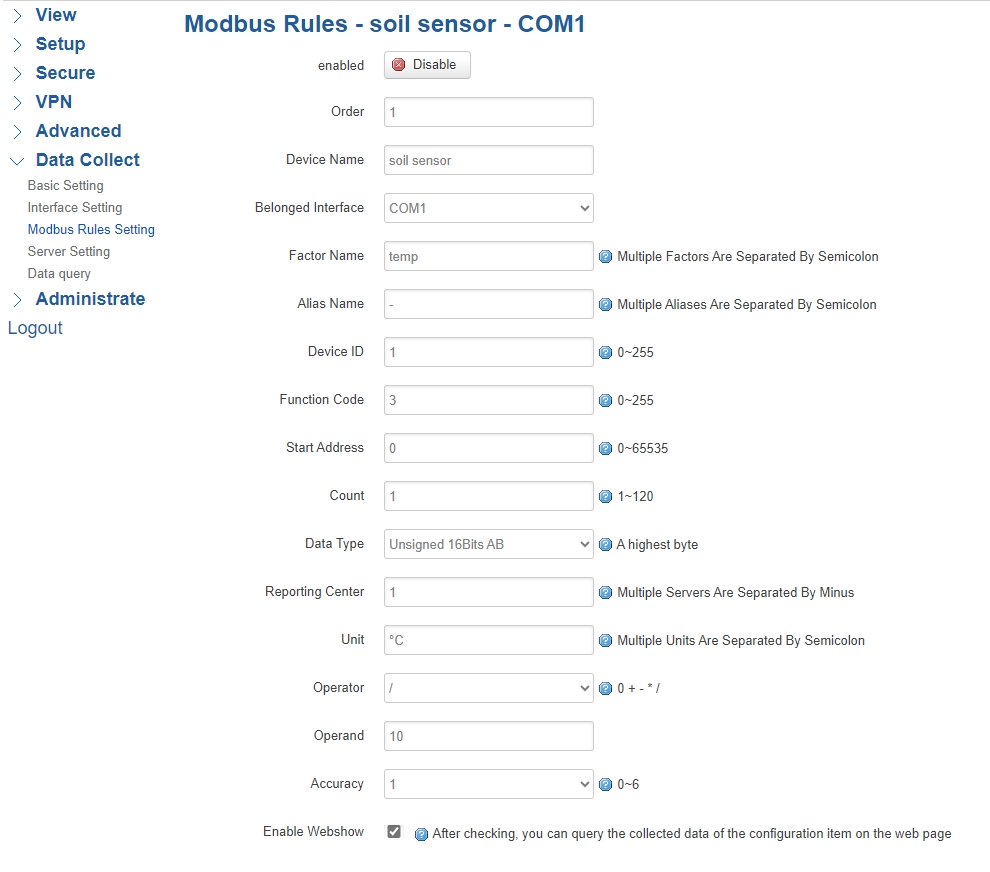
- Kommunikationsprotokoll: MQTT
- Kapselungstyp: JSON
- Serveradresse: backend.thinger.io
- Hafen: 1883
- MQTTÖffentliches Thema: dein Benutzername/Geräte/ NiuBoL /Soildata
- MQTTThema abonnieren: Kann leer sein
- MQTTBenutzername: dein Benutzername (dein Thinger.io Benutzername)
- MQTTPasswort: Dies ist das Passwort für die Geräteanmeldedaten.
- Client-ID: Die Gerätekennung, die in der Geräteform konfiguriert wurde, wie z. B. "NiuBoL"
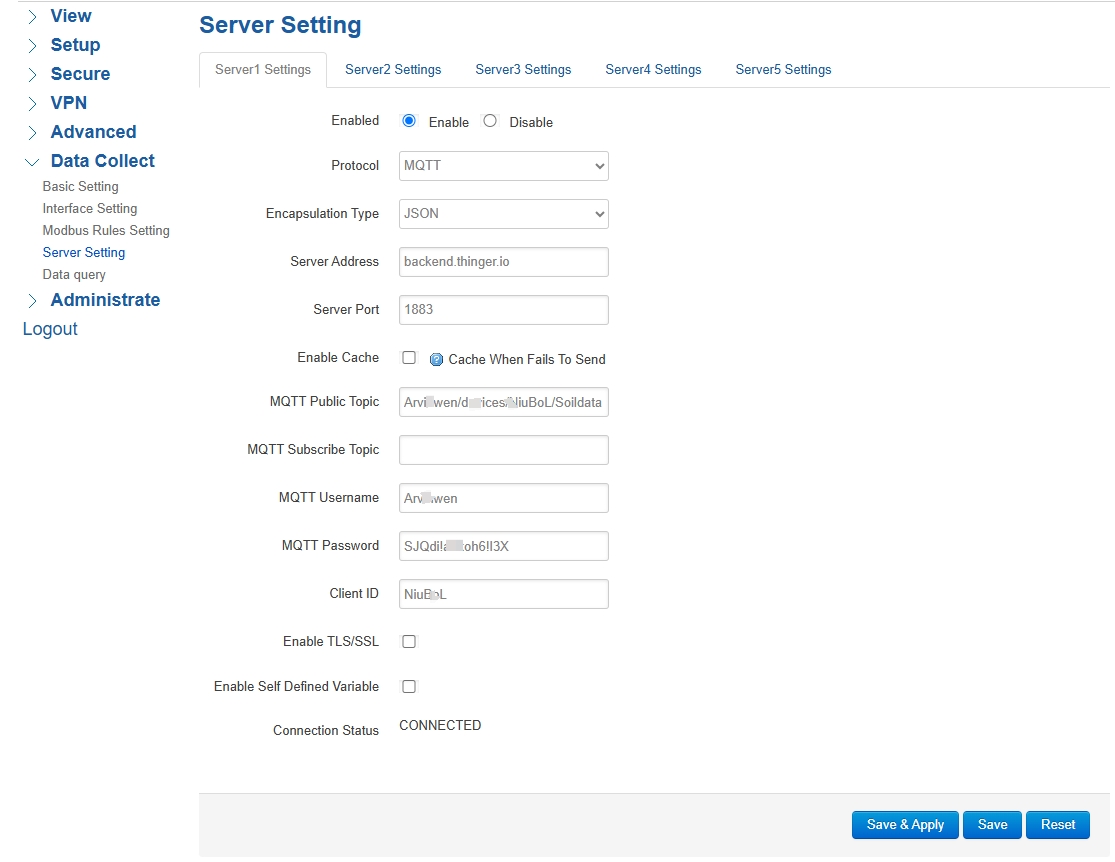
- Makleradresse: backend.thinger.io (ohne den http://-Teil)
- Broker-Port: 1883 für unsichere Verbindungen oder 8883 für SSL/TLS
- Benutzername: Ihr Benutzername (nicht Ihre E-Mail-Adresse).
- MQTTÖffentliches Thema:
- MQTTThema abonnieren: Kann leer sein
- MQTTPasswort: Muss mit dem Passwort übereinstimmen, das Sie im Feld "Gerätezugangsdaten" auf Thinger.io eingegeben haben.
- Client-ID: Die Gerätekennung, die Sie im Geräteformular einlegen.
- Starte den Client und prüfe, ob die Verbindung erfolgreich ist.
- Wenn die Verbindung fehlschlägt, prüfen Sie:
- Ob Benutzername und Passwort korrekt sind.
- Ob das Netzwerk funktioniert (prüfen Sie, ob Port 1883 durch die Firewall blockiert ist).
- Gehen Sie zurück zu Thinger.io und geben Sie das "Soildata"-Dashboard ein.
- Überprüfen, ob Daten in "Geräteeigenschaften" oder "Datenbuckets" empfangen wurden.
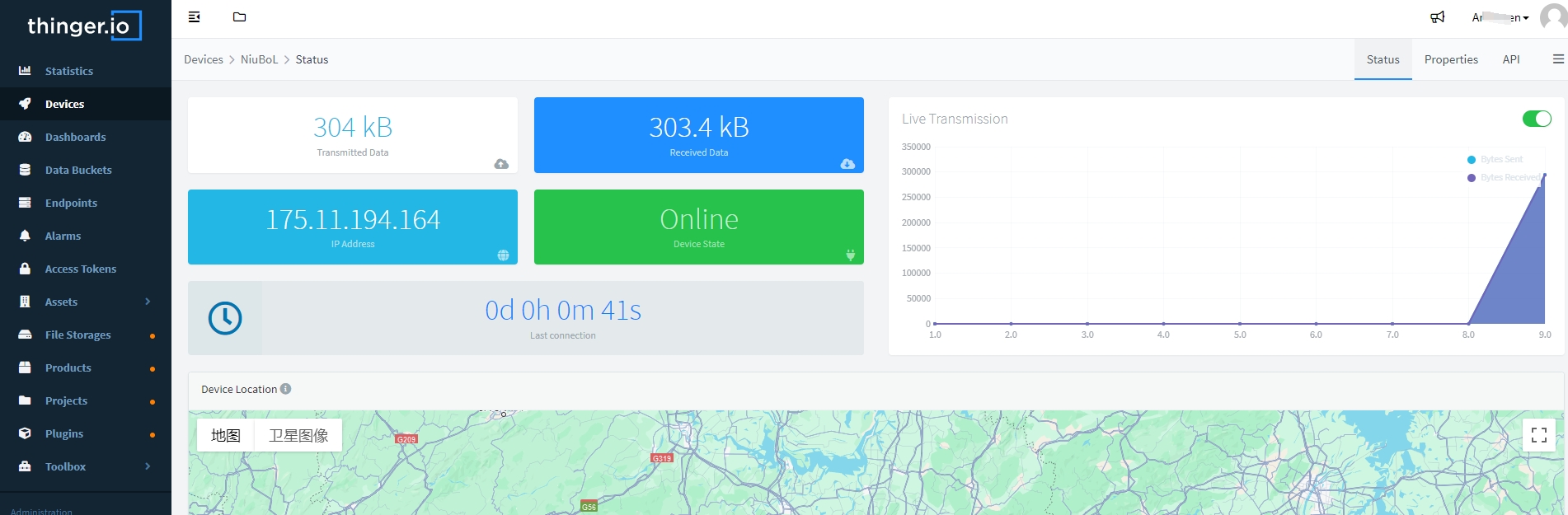
Sobald das Gerät online ist, zeigt es eine erfolgreiche Verbindung an.
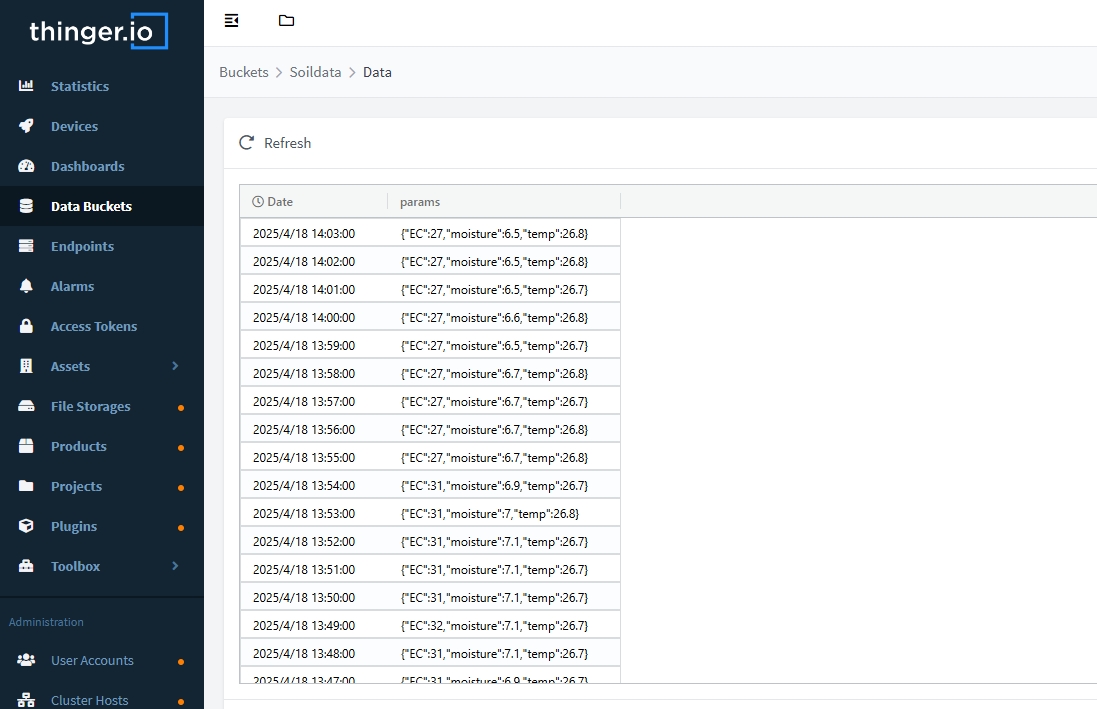
Sie können die Datenbehälter überprüfen, um zu sehen, ob Daten empfangen werden.
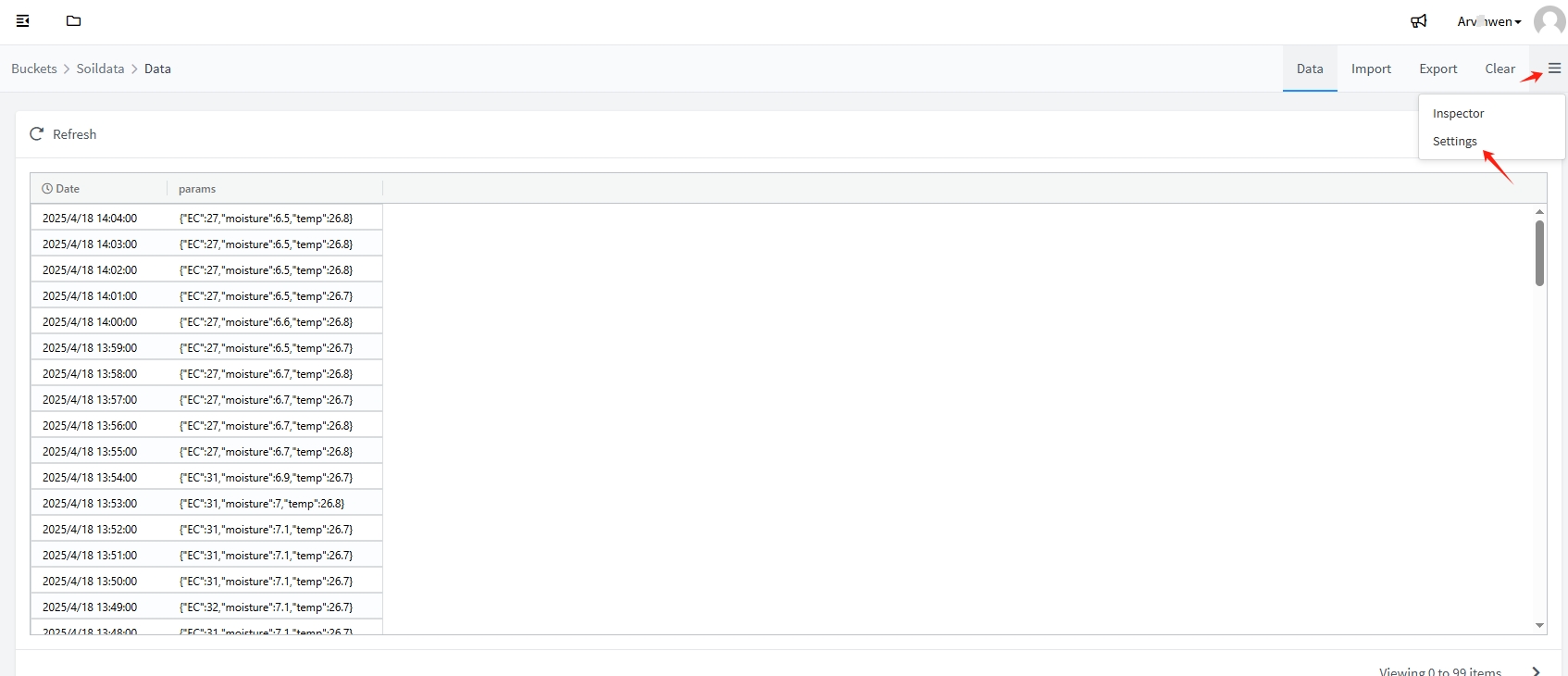
Wenn du das Passwort ändern musst, kannst du es in den Data Buckets-Einstellungen einstellen. Es ist keine Aktion erforderlich, wenn Sie sie nicht ändern müssen.
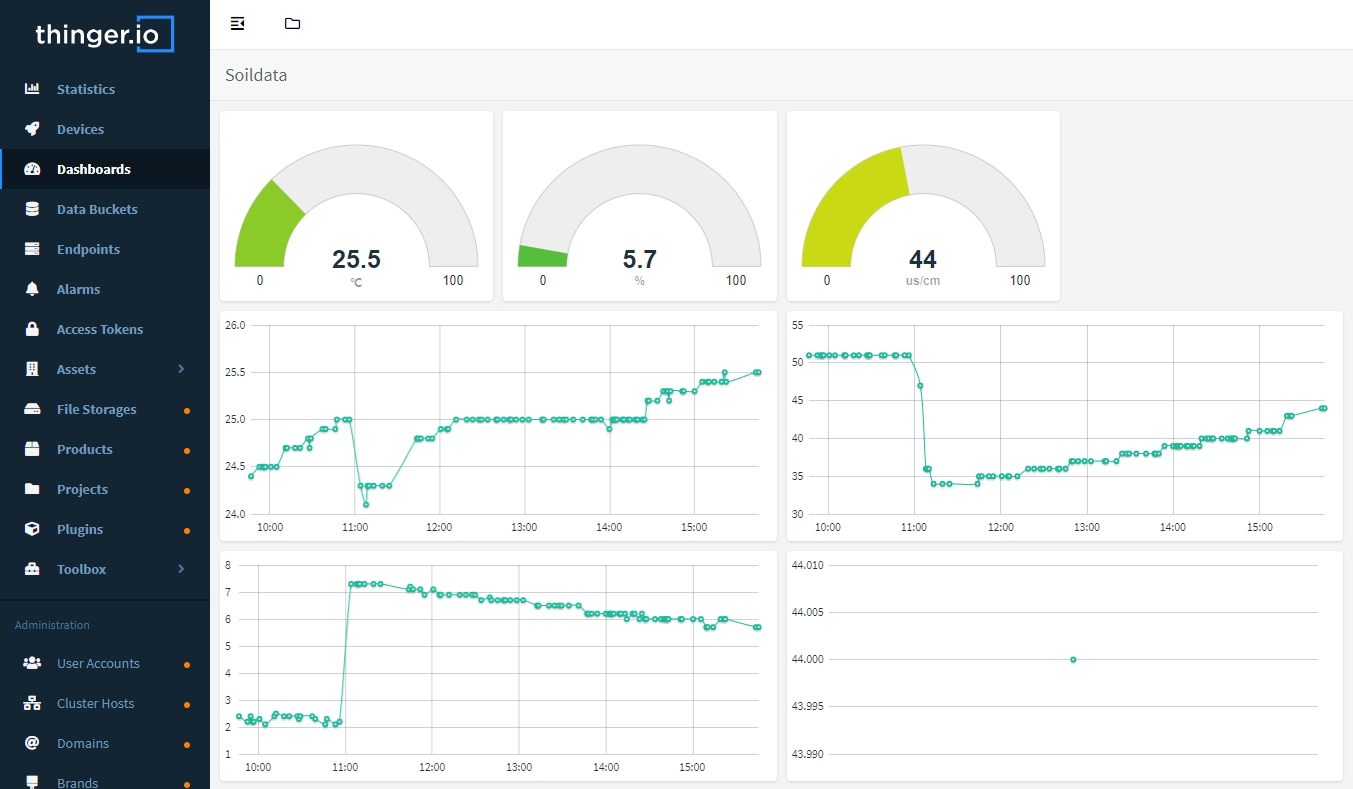
- Erstellen Sie ein Dashboard (Dashboard), fügen Sie Diagramme hinzu und binden Sie sie an die Data Buckets, um die Daten in Echtzeit anzuzeigen.
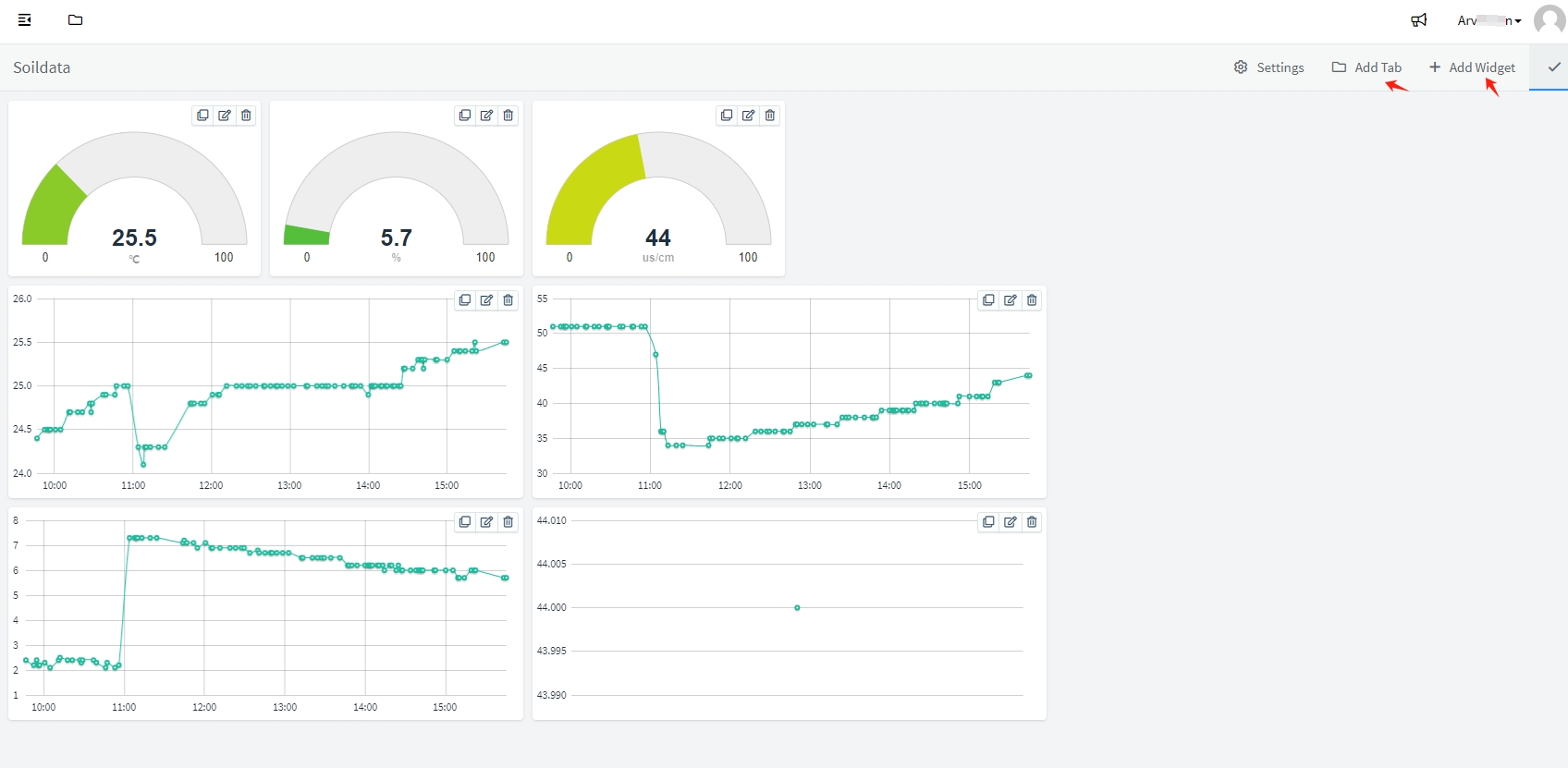
- Fügen Sie einen Tab oder ein Widget hinzu.
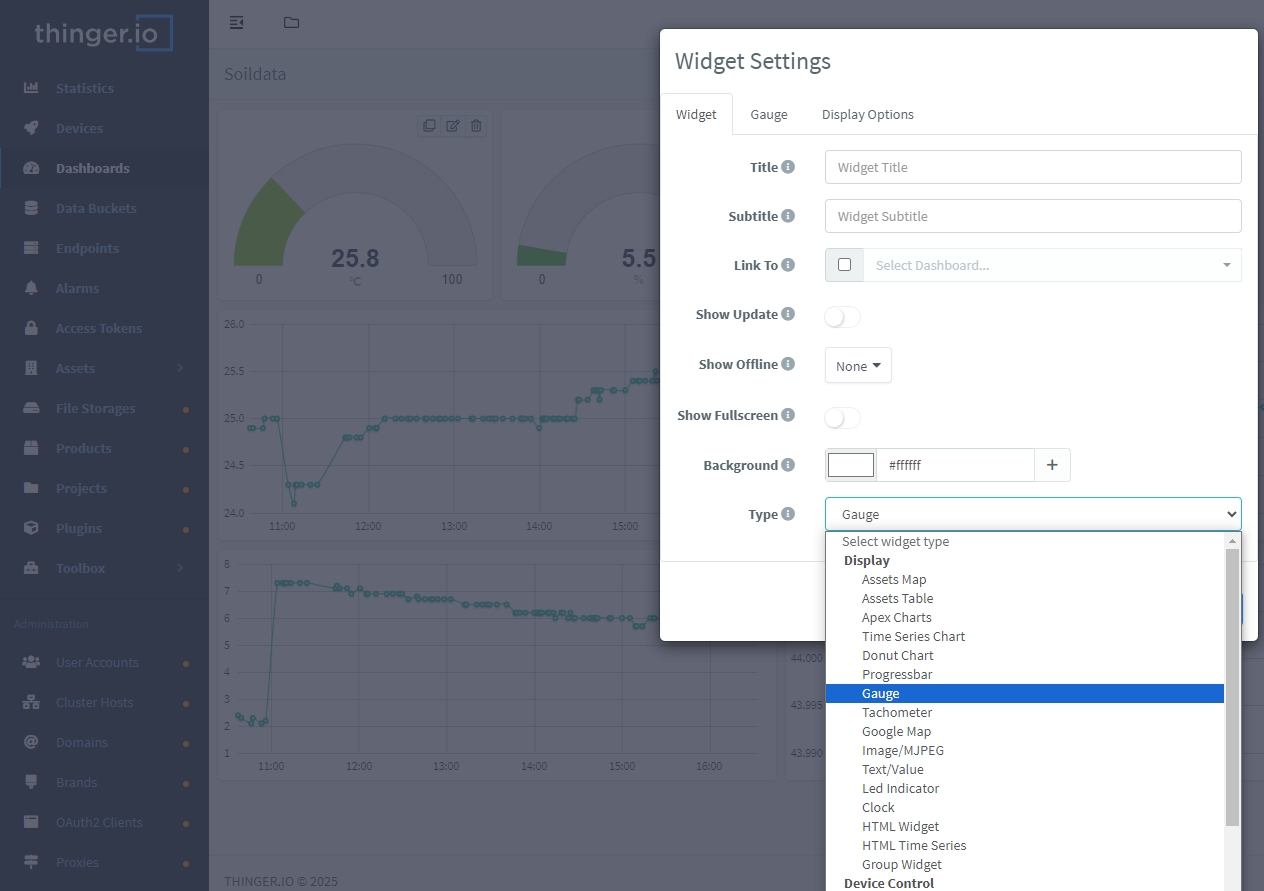
- Wähle die Art des Widgets.
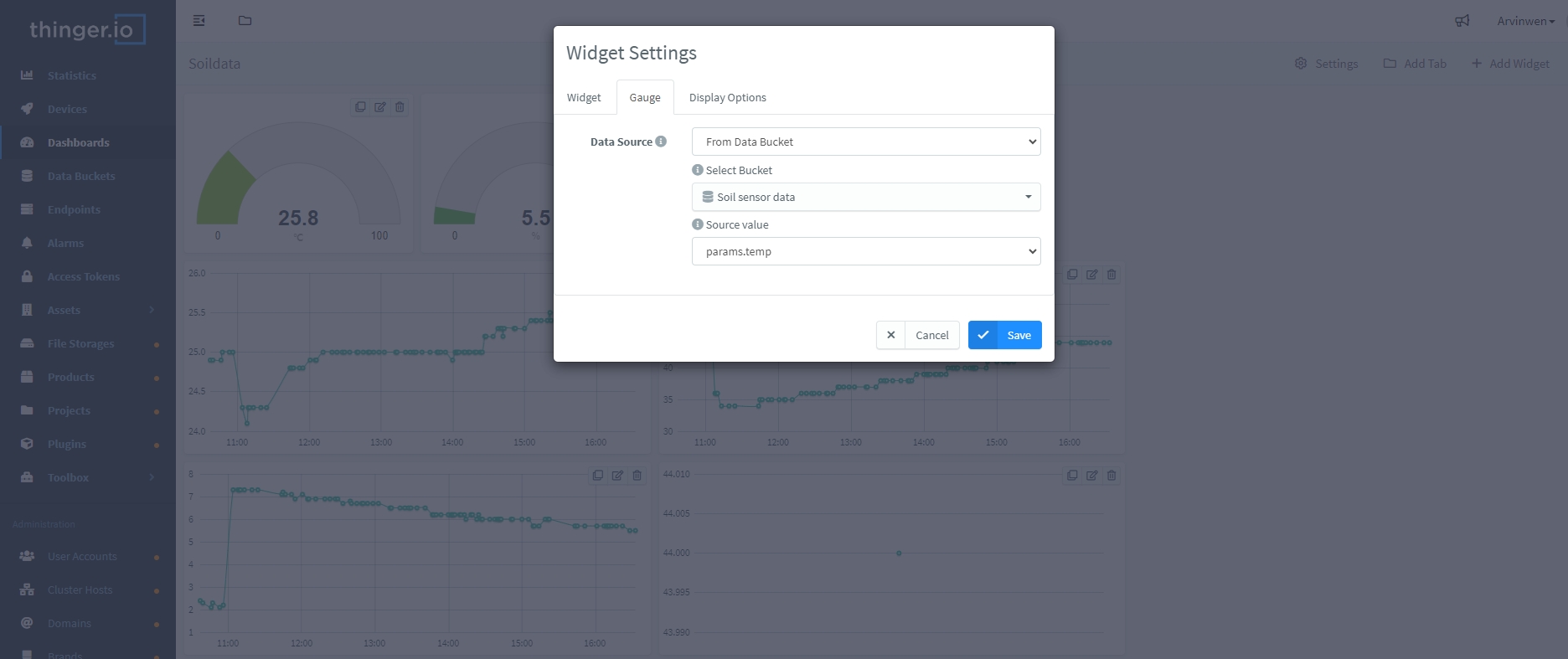
- Wählen Sie die Datenquelle für das Widget aus.
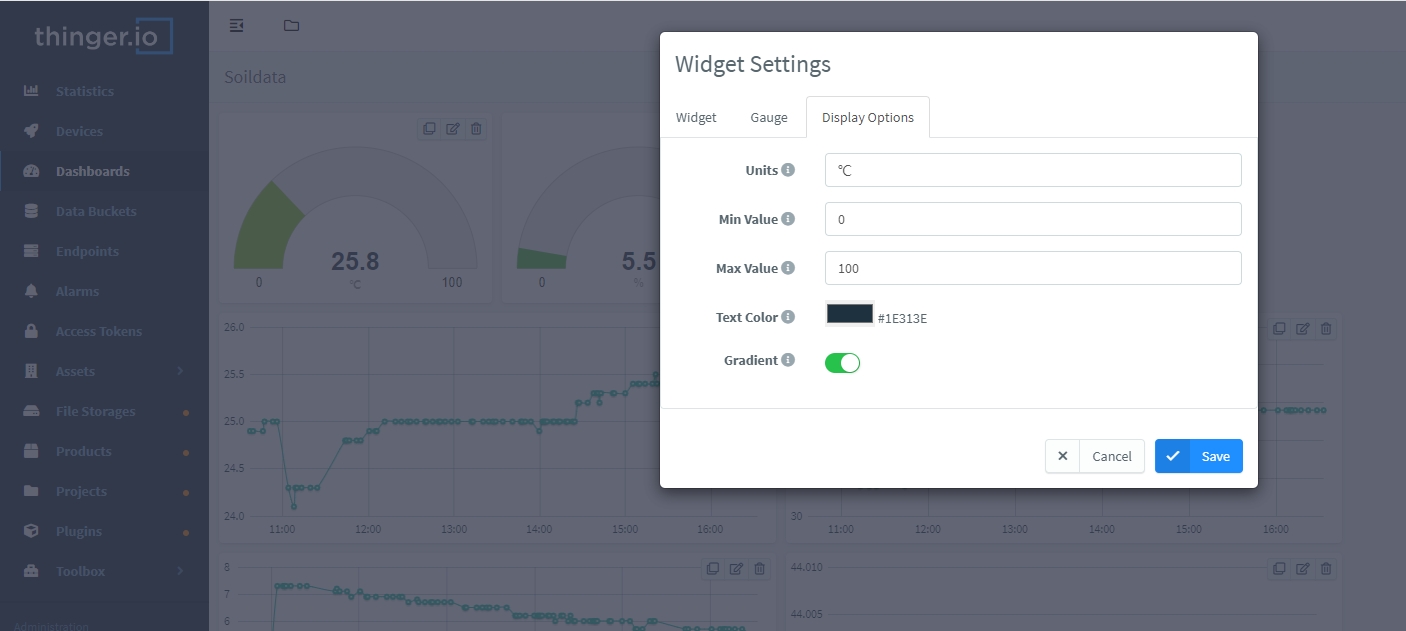
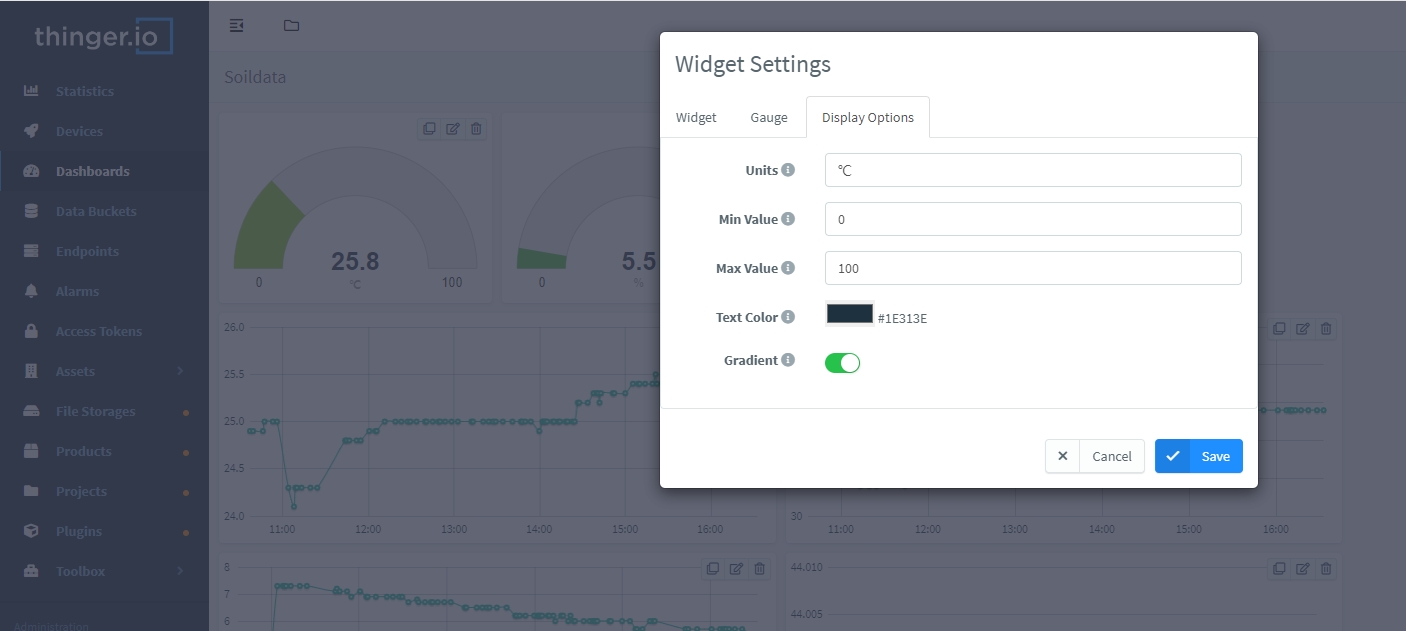
- Setzen Sie die Maßeinheit, Maximum- und Minimalwerte.
Datendarstellung: Nach der Einrichtung werden die Daten auf dem Dashboard angezeigt.
Endgültiges Debugging:
- Wenn Daten nicht angezeigt werden, prüfen Sie:
- Ob das Themenformat korrekt ist.
- Ob das Gerätetoken gültig ist.
- Ob das Nachrichtenformat korrekt ist (z. B. JSON).
 Wie verbindet man NiuBoL Sensor mit Thinger IoTPlattform über MQTTProtocol.pdf
(do, iot, modbus, mqtt, niubol)
(do, iot, modbus, mqtt, niubol)
Zuruck:Standards und Anforderungen für den Bau von Wetterstationsgeräten
Weiter: NiuBoL Sensor verbindet sich über das MQTT-Protokoll mit der akenza.io-Plattform
Ähnliche Empfehlungen
Sensoren- und Wetterstationskataloge
 Katalog für Agrarsensoren und Wetterstationen - NiuBoL.pdf
Katalog für Wetterstationen - NiuBoL.pdf
Katalog für Agrarsensoren - NiuBoL.pdf
Katalog für Wasserqualitätssensoren - NiuBoL.pdf
Ähnliche Produkte
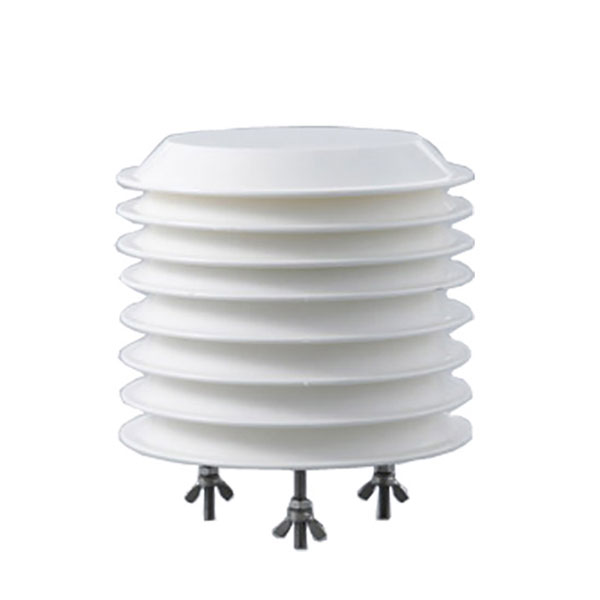 Sensor für kombinierte Lufttemperatur und relative Luftfeuchtigkeit
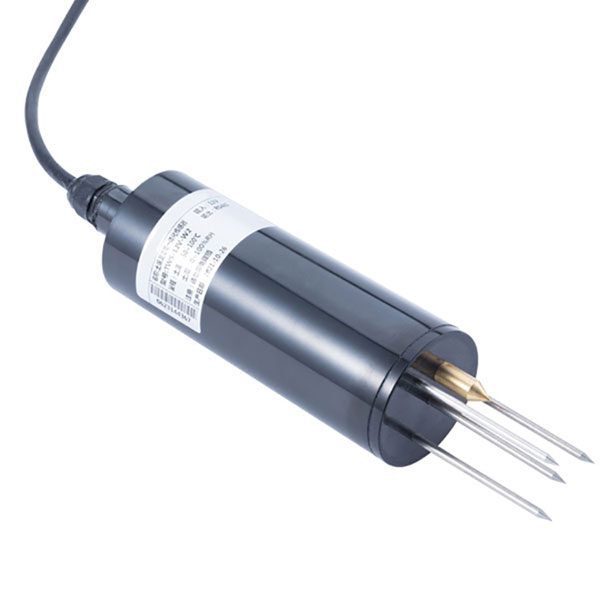 Bodenfeuchtigkeitstemperatursensor für die Bewässerung| NBL-S-THR
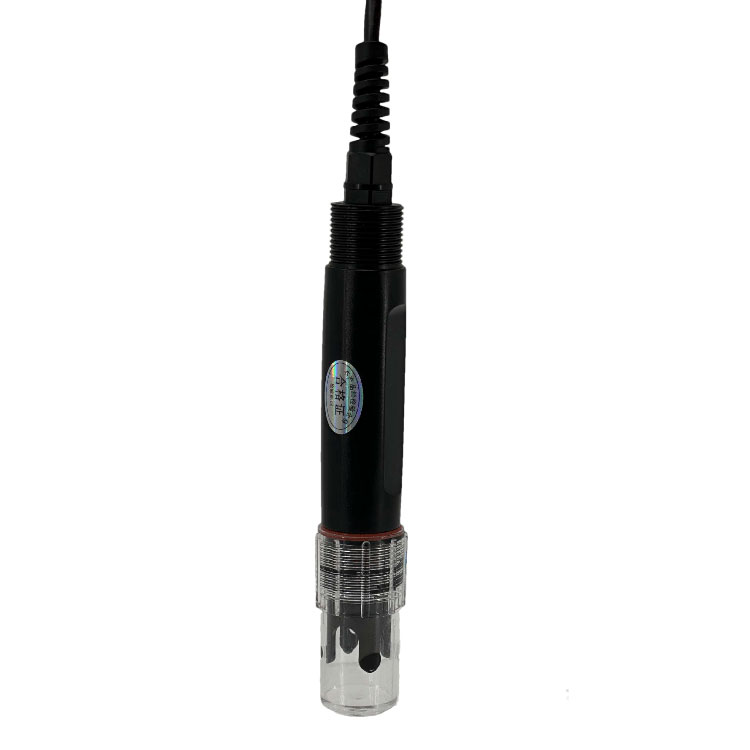 Boden-pH-Sensor RS485Bodentestinstrument Boden-pH-Meter für die Landwirtschaft | NBL-S-PH
 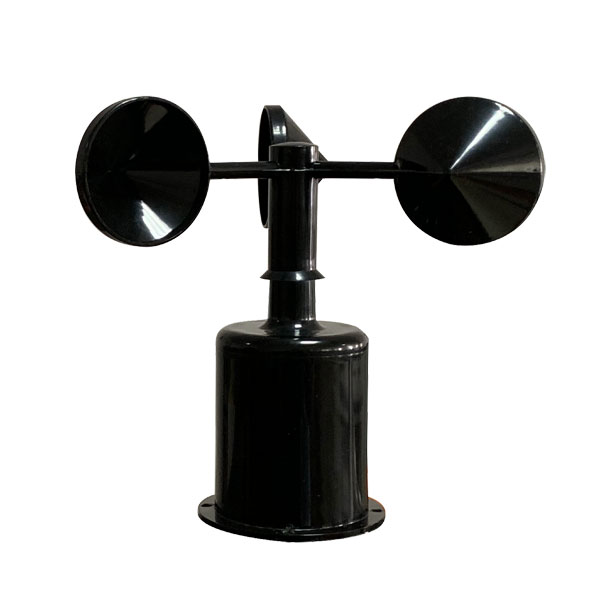 Windgeschwindigkeitssensor-Ausgang Modbus/RS485/Analog/0-5V/4-20mA
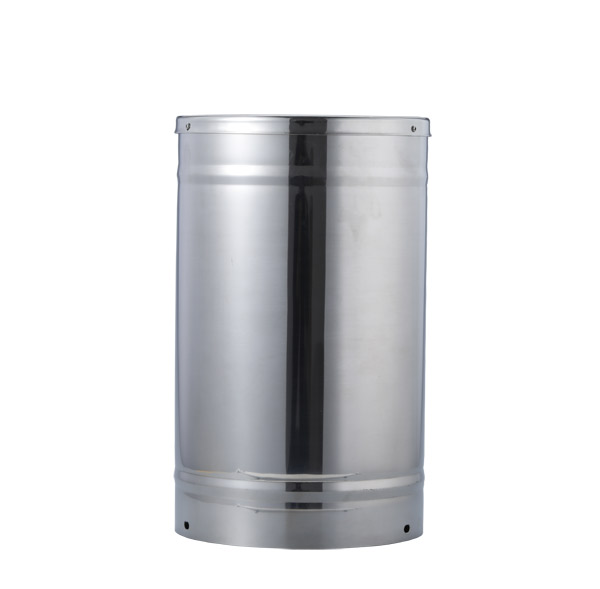 Kippschaufel-Regenmesser zur Wetterüberwachung, automatischer Niederschlagssensor RS485/Außenbereich/Edelstahl
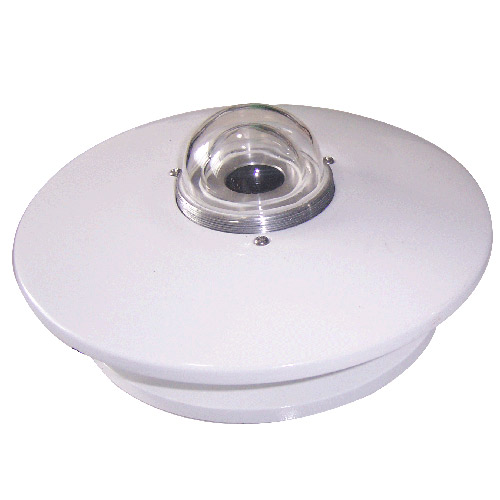 Pyranometer Solarstrahlungssensor 4–20 mA/ RS485
Scannen Sie den QR-Code mit WhatsApp
WhatsApp-Nummer:+8615367865107
(Klicken, um WhatsApp zu kopieren und hinzuzufügen)