

Produkte
 Kundenhotline +8618073152920
Telefon / WhatsApp: +8615367865107
Adresse: Raum 102, Bezirk D, Houhu-Industriepark, Bezirk Yuelu, Stadt Changsha, Provinz Hunan, China
Technische Unterstützung
Zeit:2025-04-25 15:50:56 Aufrufe:2805
Der Prozess der Integration mit der akenza.io-Plattform über das MQTT-Protokoll erfordert Schritte wie Gerätekonfiguration, Datenflusserstellung, Geräteregistrierung und Code-Implementierung. Nachfolgend finden Sie einen ausführlichen Leitfaden, basierend auf der offiziellen Akenza-Dokumentation und den Funktionen des MQTT-Protokolls, der erklärt, wie man die Integration Schritt für Schritt erreicht.
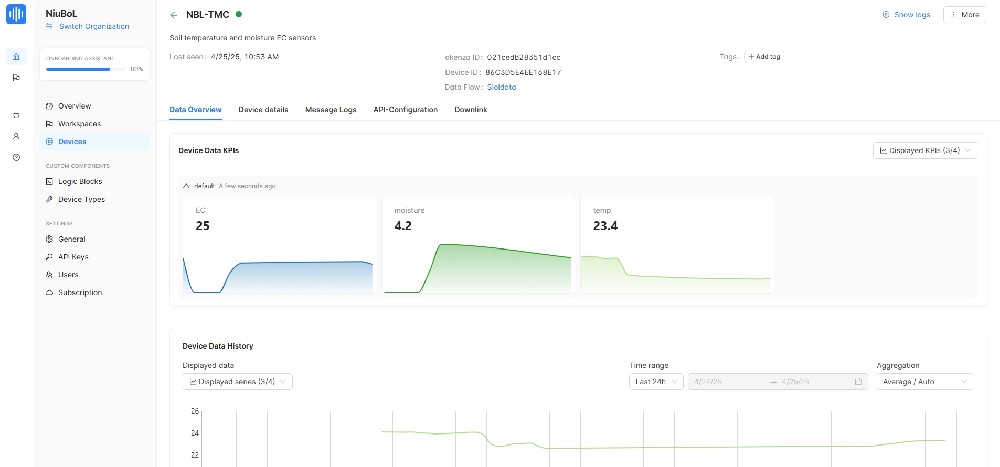
- Besuchen Sie die Registrierungsseite unter https://akenza.io und erstellen Sie ein Konto. Wenn Sie bereits ein Konto haben, melden Sie sich direkt an.
- Nach dem Einloggen werden Sie zum Dashboard der Akenza-Plattform geleitet.
- Die Akenza-Plattform unterstützt MQTTProtokoll und nutzt Eclipse Mosquitto als MQTTBroker. Die Plattform fungiert als Broker, und Geräte fungieren als MQTTKunden.
Ein Datenfluss definiert, wie Geräte über MQTTmit der Akenza-Plattform kommunizieren.
- Im Akenza-Dashboard klicken Sie im linken Menü auf "Datenfluss".
- Klicken Sie auf die Schaltfläche "Datenfluss erstellen".
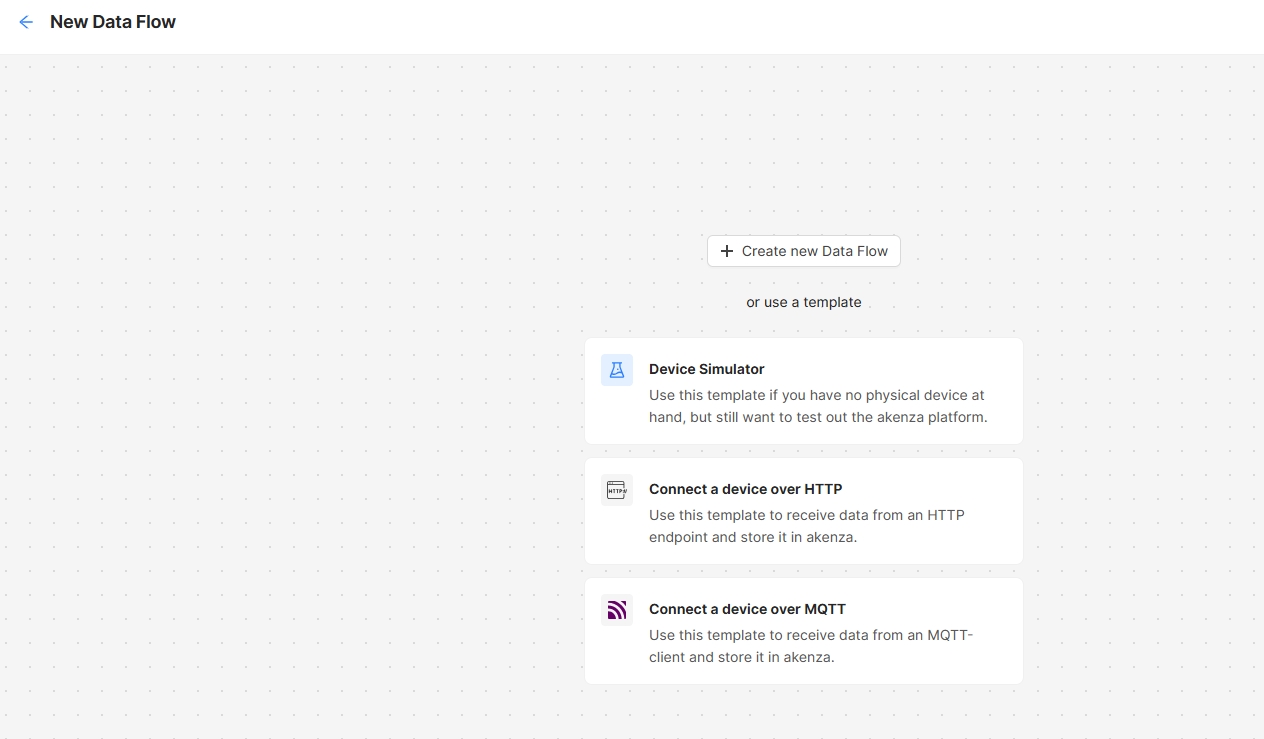
- Im Verbindungstyp wählen Sie "Ein Gerät über MQTTverbinden".
- Gerätetyp: Wählen Sie "Passthrough" aus, um Rohdatenformate zu empfangen (JSON-Format wird empfohlen).
- Ausgabe-Connector: Wählen Sie das Speicherziel für die Daten, wie z. B. die Akenza-Datenbank (Standarddatenbank) oder andere unterstützte Connectoren wie InfluxDB oder Webhook.
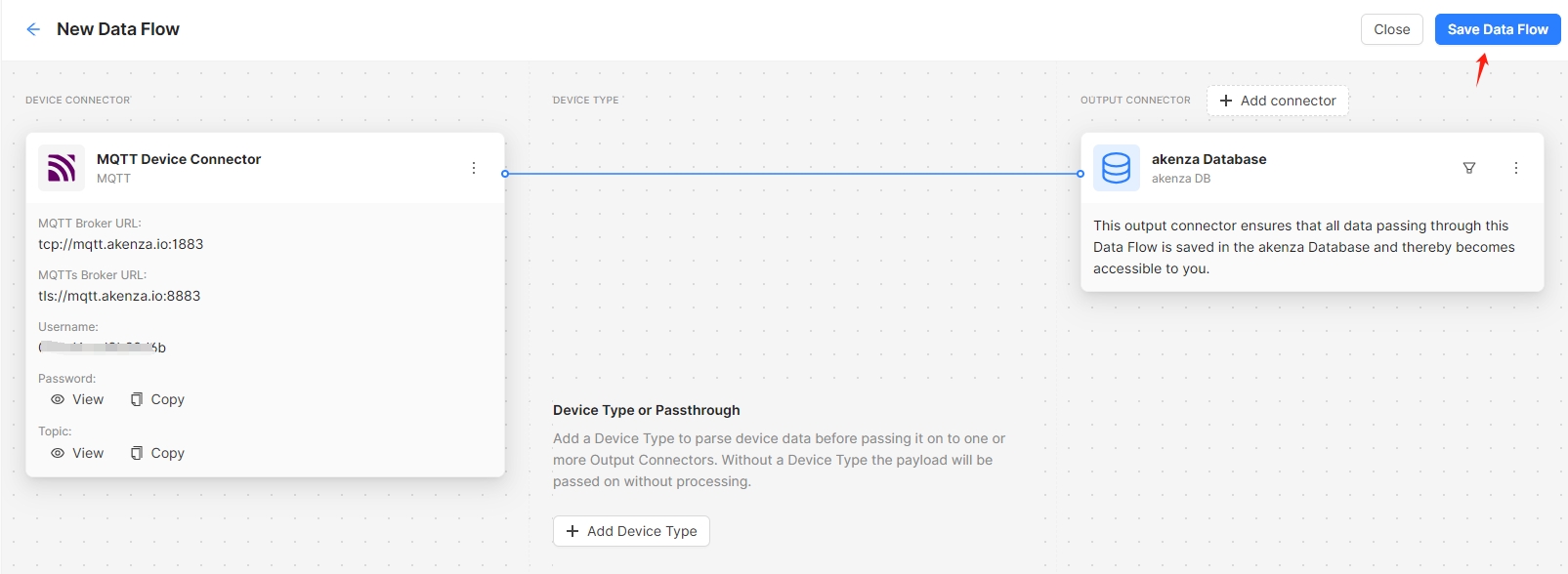
- Nach der Erstellung des Datenflusses generiert das System automatisch ein Geheimnis (Schlüssel) zur Geräteauthentifizierung.
- Dieses Geheimnis aufzeichnen, da es in der Themenstruktur und der Geräteverbindung MQTTverwendet wird.
- Nachdem Sie Ihre Einstellungen bestätigt haben, klicken Sie auf "Erstellen", um den Datenfluss zu speichern.
- Im linken Menü klicken Sie auf "Arbeitsbereich".
- Klicken Sie auf die Schaltfläche "Gerät erstellen".
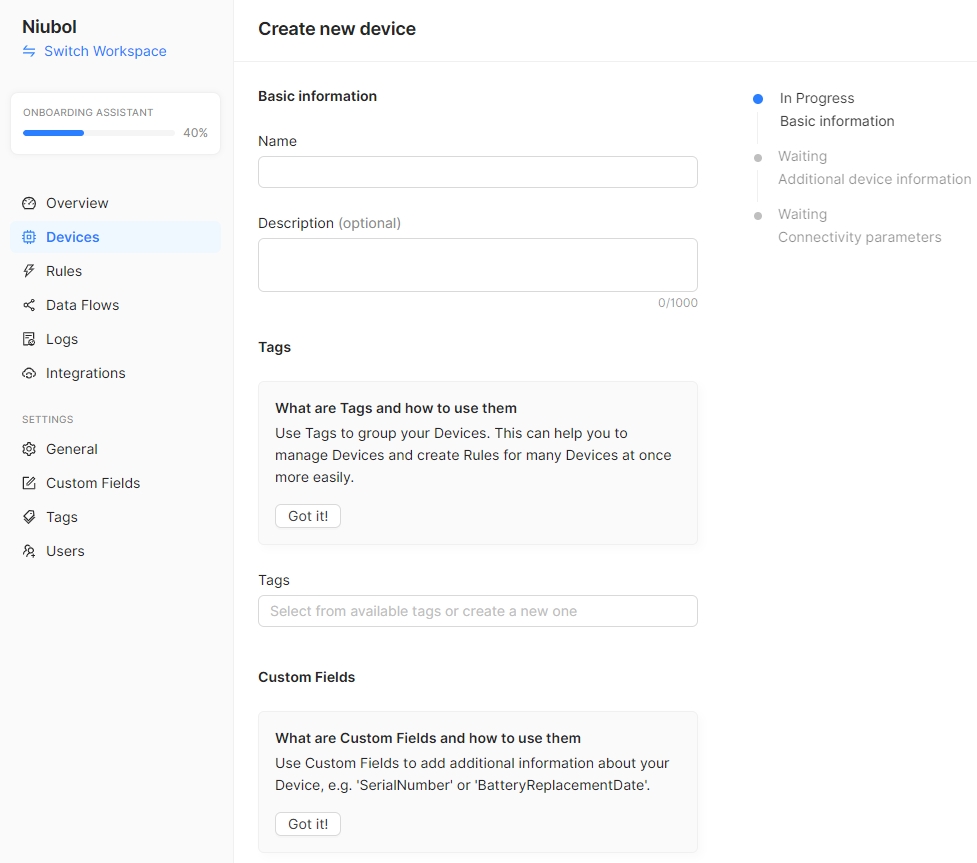
- Gerätename: Nennen Sie Ihr Gerät z. B. "Wettersensor" oder "Bodensensor".
- Beschreibung (optional): Fügen Sie eine Beschreibung für das Gerät hinzu.
- Tags/Custom Fields (optional): Tags oder benutzerdefinierte Felder zur Kategorisierung hinzufügen.
- Datenfluss: Wählen Sie den MQTTDatenfluss aus, der im vorherigen Schritt erstellt wurde.
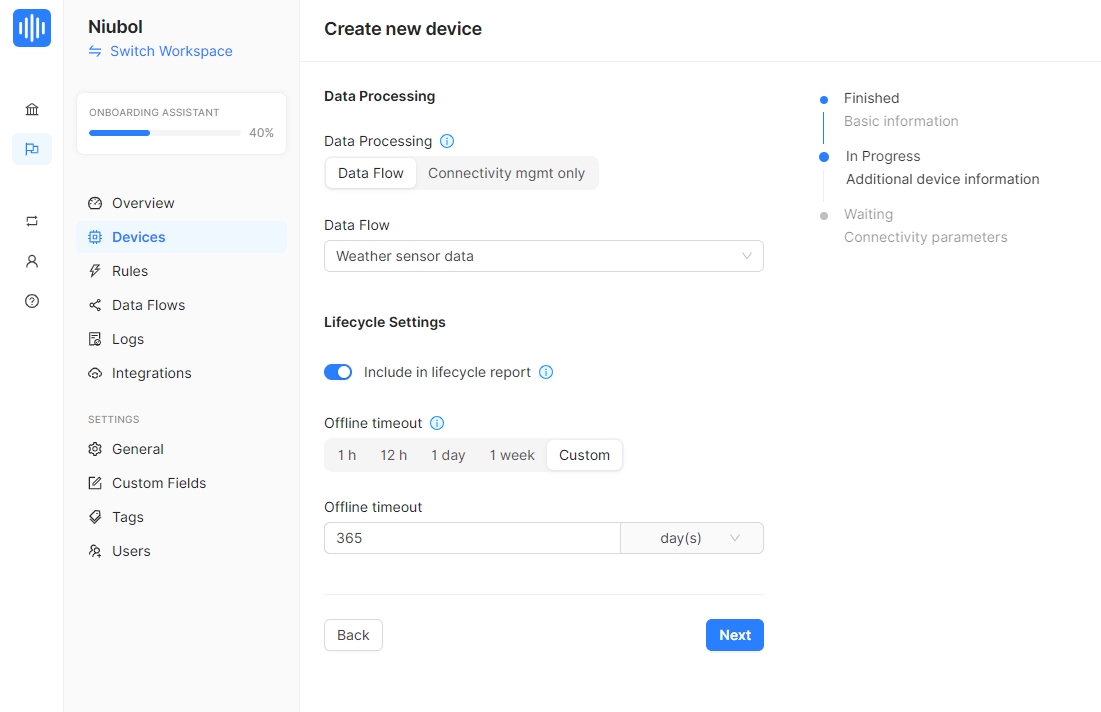
- Klicken Sie auf "ID generieren", um eine eindeutige ID für das Gerät zu erstellen.
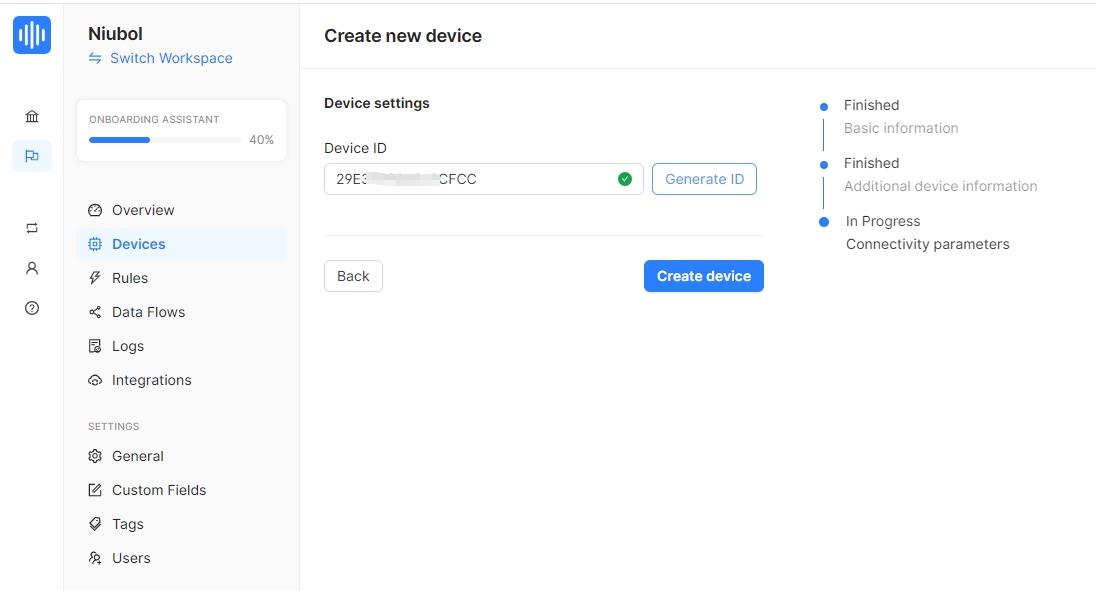
- Klicken Sie auf "Gerät erstellen", um die Geräteregistrierung abzuschließen.
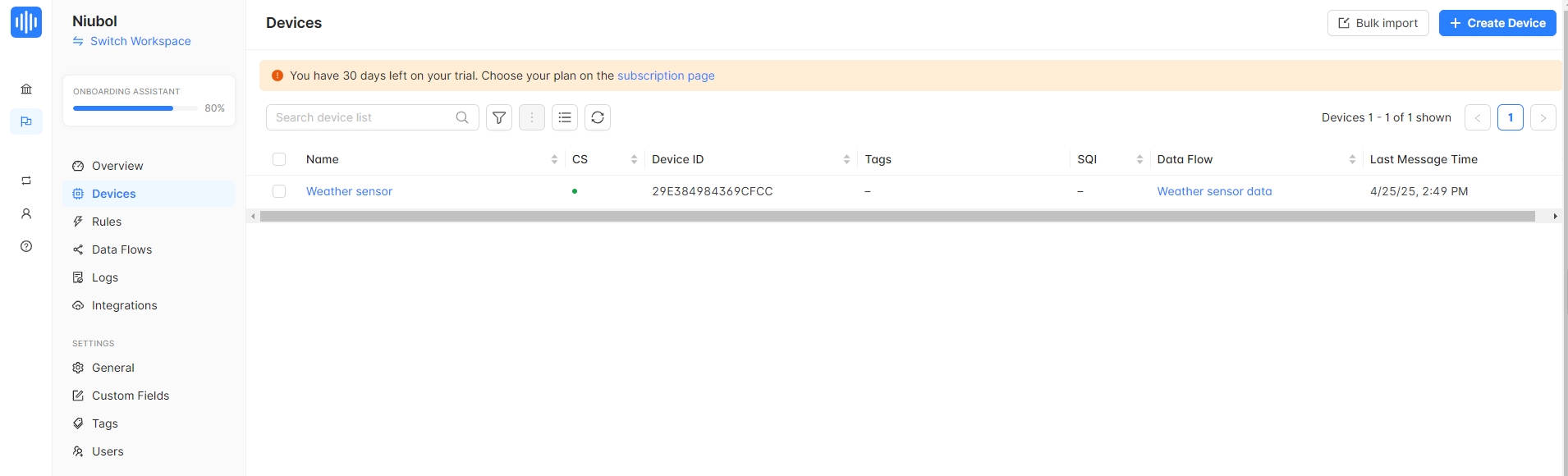
- Nach der Registrierung finden Sie das Gerät im Gerätemenü und klicken Sie, um die Seite mit Gerätedetails zu öffnen.
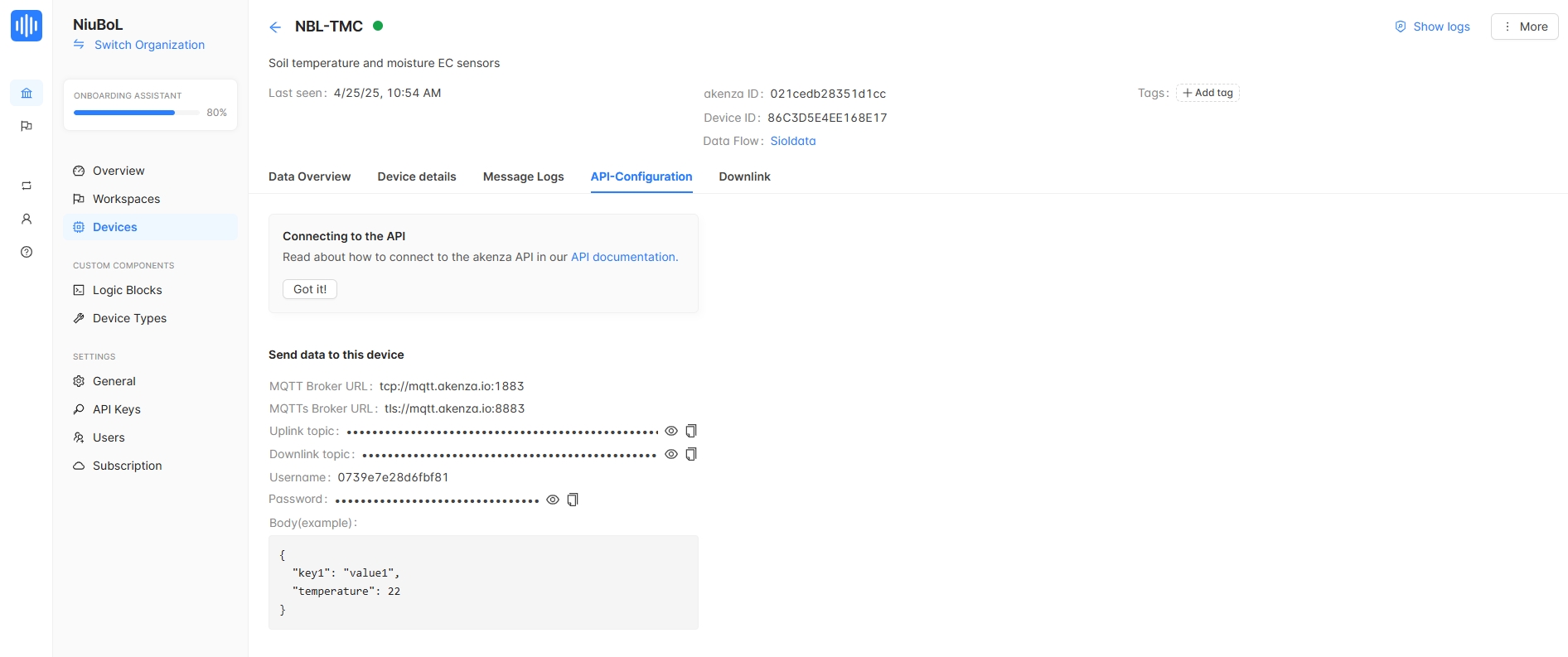
- Auf der Seite mit Gerätedetails unter dem Reiter "API-Configuration" erhalten Sie folgende Informationen:
- MQTTBroker Host: Typischerweise mqtt.akenza.io.
- MQTTBenutzername: Benutzername.
- MQTTPasswort: Passwort.
- Uplink-Thema: /up/{secret}/id/{deviceId}.
- Downlink-Thema (optional): /down/{secret}/id/{deviceId}.
Mit einem Gerät wie dem Niubol-Sensor oder einem anderen MQTT-fähigen Gerät konfigurieren Sie es so, dass es sich mit dem Akenza MQTTBroker verbindet. Die folgenden Anweisungen gehen davon aus, dass Sie den Niubol-Datensammler verwenden.
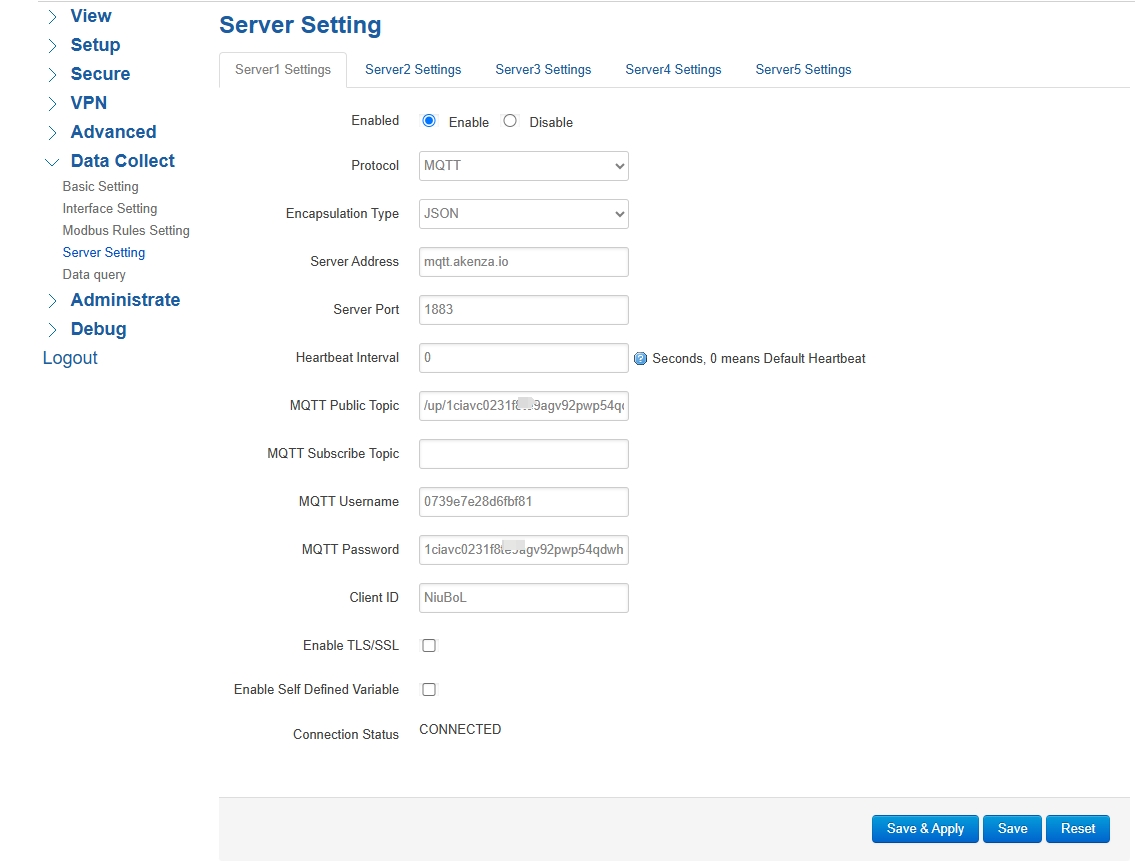
- Im Arbeitsbereich der Akenza-Plattform finden Sie Ihr Gerät und gehen Sie zur Seite mit den Gerätedetails.
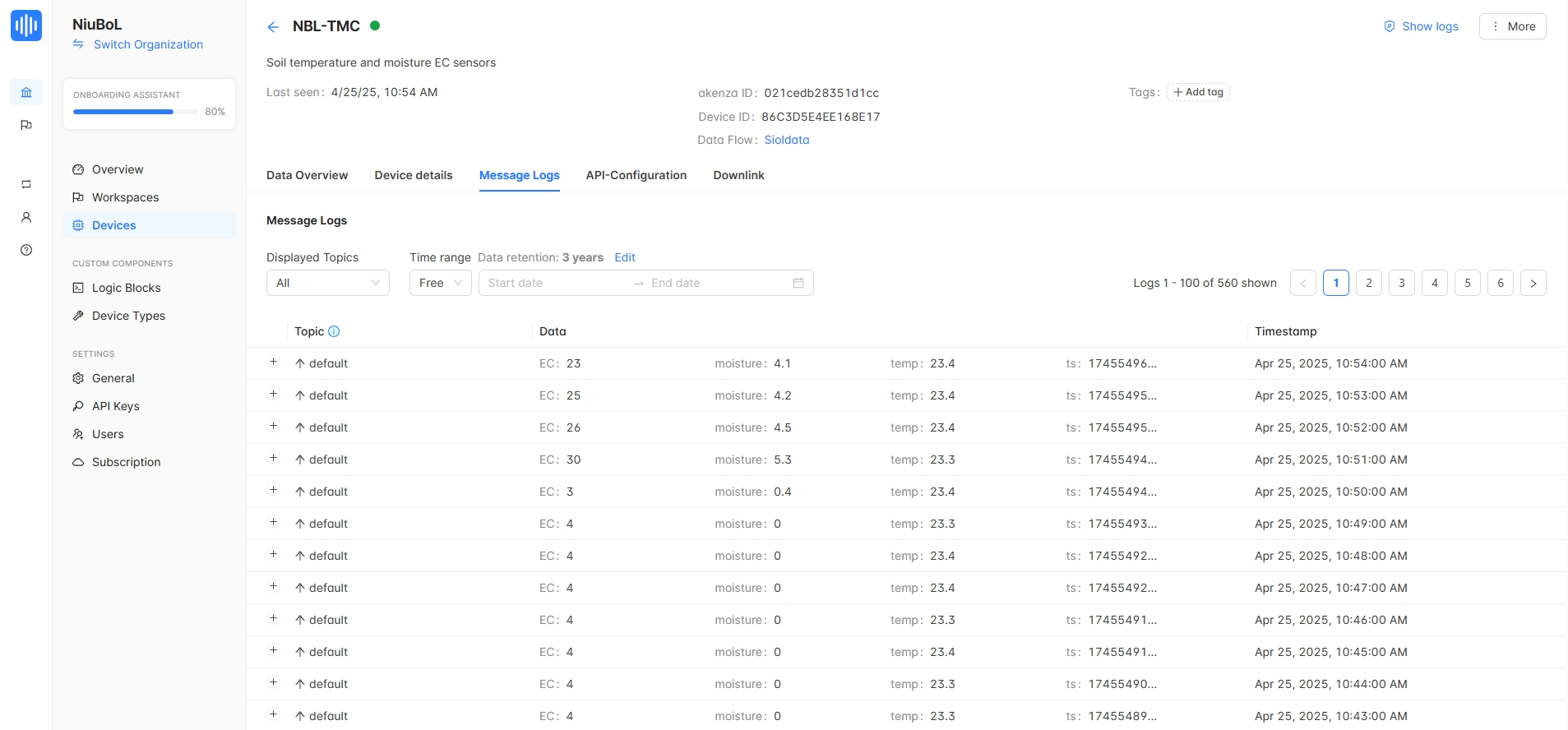
- Im Tab "Nachrichtenprotokolle" sehen Sie sich die vom Gerät gesendeten Uplink-Daten an.
- Die Daten sollten im JSON-Format erscheinen, z. B. {"sensor":"temperature","value":25.5}.
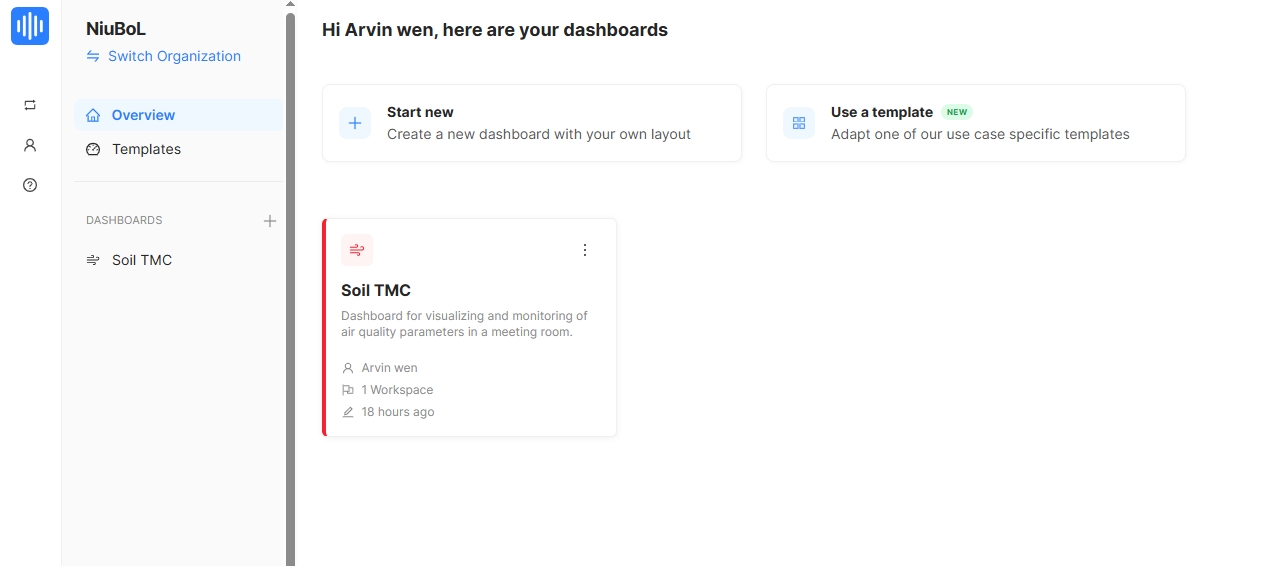
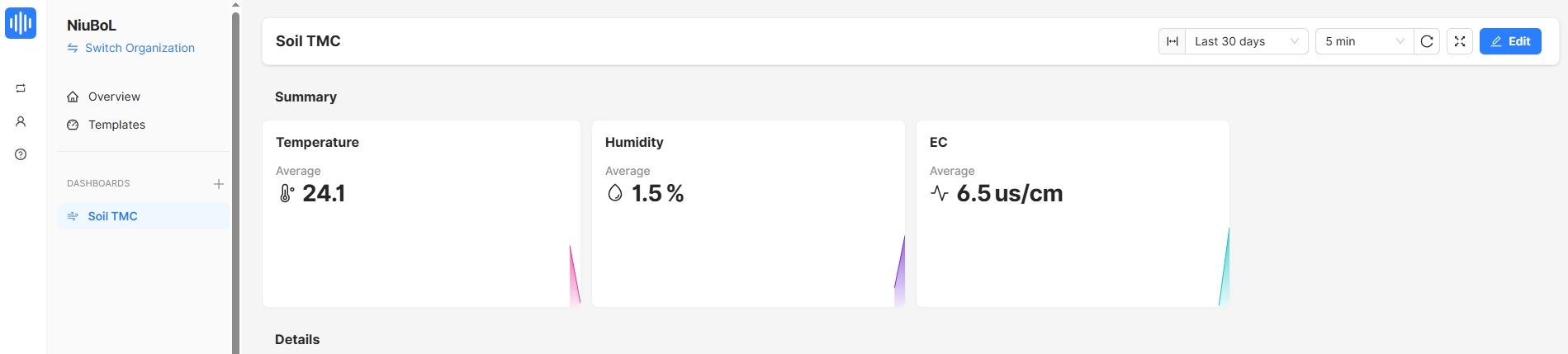
- Im Tab Dashboard Builder sehen Sie sich die KPIs und historischen Datendiagramme des Geräts an.
- Wenn ein Downlink-Thema konfiguriert ist, können Sie das Senden von Befehlen an das Gerät testen.
Für eine verbesserte Sicherheit wird empfohlen, TLS-Verschlüsselung zu verwenden:
1. Verwenden Sie Port 8883 anstelle von 1883 für die verschlüsselte Kommunikation.
- Akenza unterstützt zwei Authentifizierungsmethoden:
- Uplink-Geheimnisse: Verwenden Sie einen gemeinsamen Schlüssel als MQTTPasswort.
- JWT: Verwenden Sie den privaten Schlüssel des Geräts, um ein JWT als Passwort zu generieren (sicherer, erfordert zusätzliche Konfiguration).
- Wählen Sie beim Erstellen des Datenflusses den Authentifizierungstyp.
- Uplink-Themenformat: /up/{secret}/id/{deviceId}.
- Downlink-Themenformat: /down/{secret}/id/{deviceId}.
- Sicherstellen, dass die Themen mit der Gerätekonfiguration übereinstimmen.
- Wenn die Verbindung fehlschlägt, prüfen Sie:
- Stellen Sie sicher, dass MQTTBenutzername, Passwort und Thema korrekt sind.
- Überprüfen Sie die stabile Netzwerkverbindung (Wi-Fioder Mobilfunknetz).
- Sicherstellen, dass die Ports nicht durch eine Firewall blockiert werden (1883 oder 8883).
- Verwenden Sie einen seriellen Monitor oder Protokolle, um Fehlercodes anzuzeigen.
- Akenza akzeptiert JSON-formatierte MQTTNachrichten, daher sollte sichergestellt werden, dass die vom Gerät gesendeten Daten im korrekten Format sind.
- akenza Offizielle Dokumentation: MQTTVerbindung:
https://docs.akenza.io/akenza.io/get-started/your-data-flow/device-connector/mqtt
- Tutorial: Wie man ein Arduino-Gerät über MQTTauf Akenza integriert:
https://docs.akenza.io/akenza.io/tutorials/add-devices/how-to-integrate-an-arduino-device-via-mqtt-on-akenza
(mqtt, niubol)
(mqtt, niubol)
Zuruck:Wie man NiuBoL Sensor über MQTTProtokoll mit Thinger IoTPlattform verbindet
Weiter:Multiparameter-Handtester: Bedienungsanleitung für Computersoftware
Ähnliche Empfehlungen
Sensoren- und Wetterstationskataloge
 Katalog für Agrarsensoren und Wetterstationen - NiuBoL.pdf
Katalog für Wetterstationen - NiuBoL.pdf
Katalog für Agrarsensoren - NiuBoL.pdf
Katalog für Wasserqualitätssensoren - NiuBoL.pdf
Ähnliche Produkte
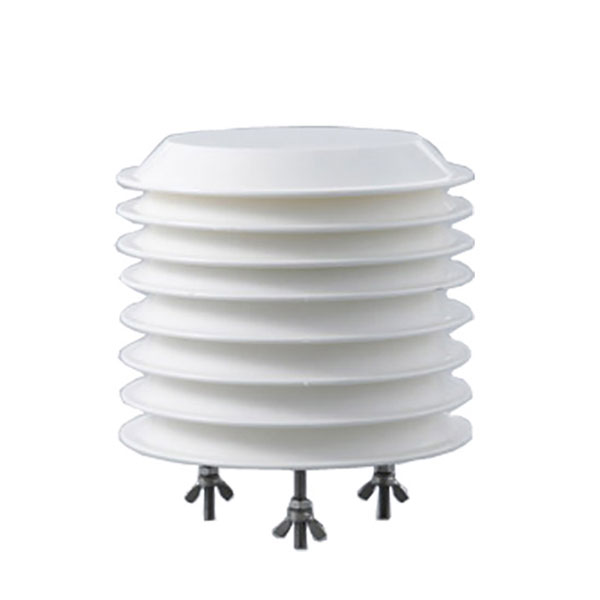 Sensor für kombinierte Lufttemperatur und relative Luftfeuchtigkeit
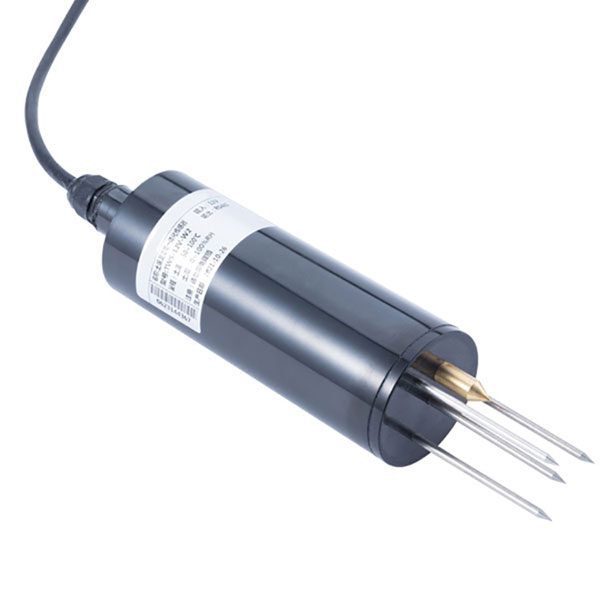 Bodenfeuchtigkeitstemperatursensor für die Bewässerung| NBL-S-THR
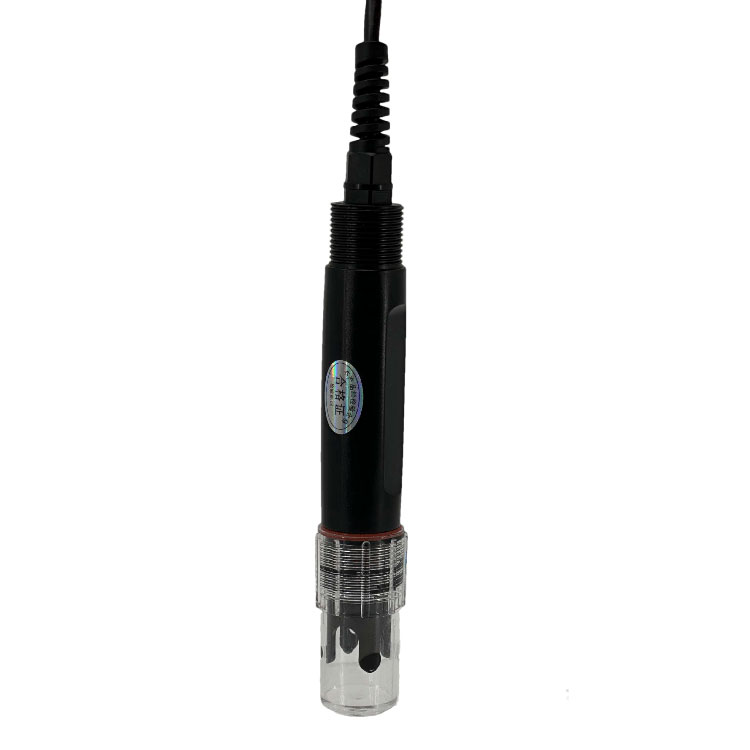 Boden-pH-Sensor RS485Bodentestinstrument Boden-pH-Meter für die Landwirtschaft | NBL-S-PH
 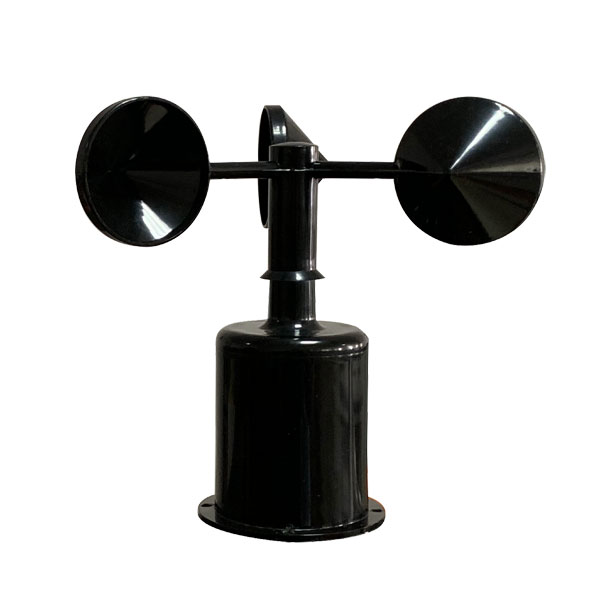 Windgeschwindigkeitssensor-Ausgang Modbus/RS485/Analog/0-5V/4-20mA
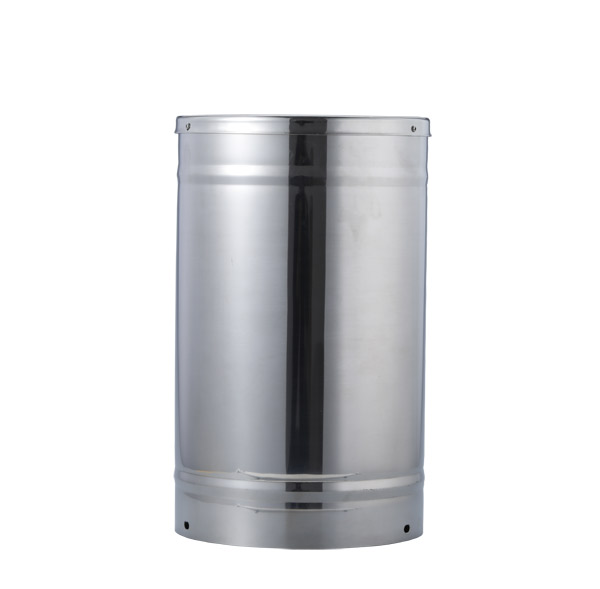 Kippschaufel-Regenmesser zur Wetterüberwachung, automatischer Niederschlagssensor RS485/Außenbereich/Edelstahl
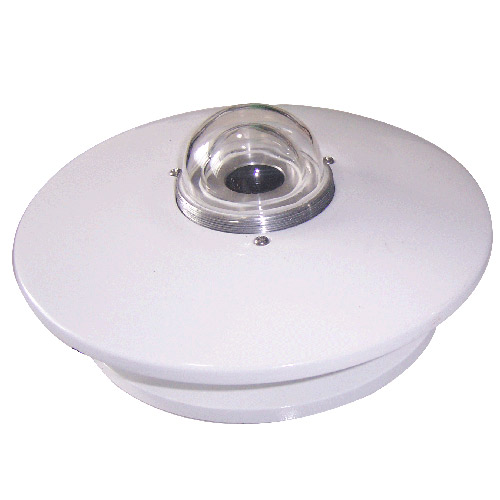 Pyranometer Solarstrahlungssensor 4–20 mA/ RS485
Scannen Sie den QR-Code mit WhatsApp
WhatsApp-Nummer:+8615367865107
(Klicken, um WhatsApp zu kopieren und hinzuzufügen)