

Produtos
 Atendimento ao cliente +8618073152920
Telefone / WhatsApp: +8615367865107
Endereço: Sala 102, Distrito D, Parque Industrial de Houhu, Distrito de Yuelu, Cidade de Changsha, Província de Hunan, China
Suporte Técnico
Data:2025-04-10 21:24:42 Visualizações:2858
Esta página (https://docs.thinger.io/mqtt)explica como conectar Niubol dispositivos à plataforma Thinger.io via protocolo MQTT.MQTT é um protocolo leve de mensagens, publicando/assinando, bem adequado para comunicação entre dispositivos e plataformas IoT. Abaixo, vou resumir o conteúdo da página e fornecer um guia passo a passo sobre como conectar seu dispositivo à plataforma Thinger.io usando MQTT.
Este artigo detalhará como o sensor de NiuBoL, por meio de um registrador de dados (gateway/gravador de dados), utiliza o protocolo MQTT para se conectar à plataforma Thinger.io. Thinger.io suporta o protocolo MQTT, permitindo que dispositivos se comuniquem com a plataforma publicando (Publicando) e assinando (Assinar) mensagens. Os dispositivos precisam usar formatos específicos de MQTT tópicos e autenticar por meio de um token de dispositivo. Este artigo também explicará como configurar o cliente MQTT, conectar-se ao servidor MQTT do Thinger.io, publicar e assinar dados, e gerenciar propriedades do dispositivo, recursos e callbacks.
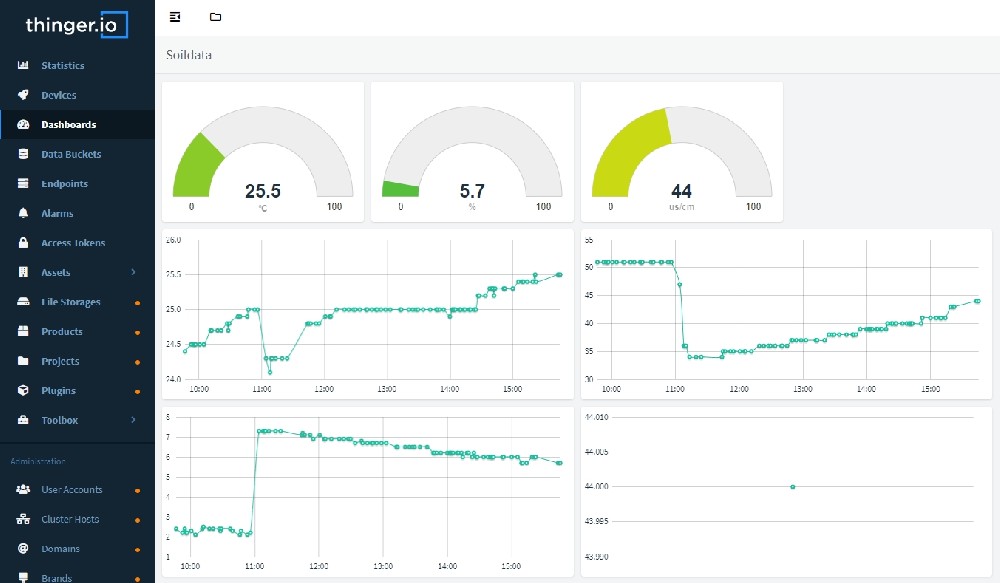
- Você já tem uma conta Thinger.io. Se não, por favor, inscreva-se.
- Seu dispositivo suporta o protocolo MQTT.
- Abra seu navegador, visite Thinger.io e faça login usando seu nome de usuário e senha.
- No menu à esquerda, clique em "Dispositivos."
- Clique no botão "Adicionar Dispositivo".
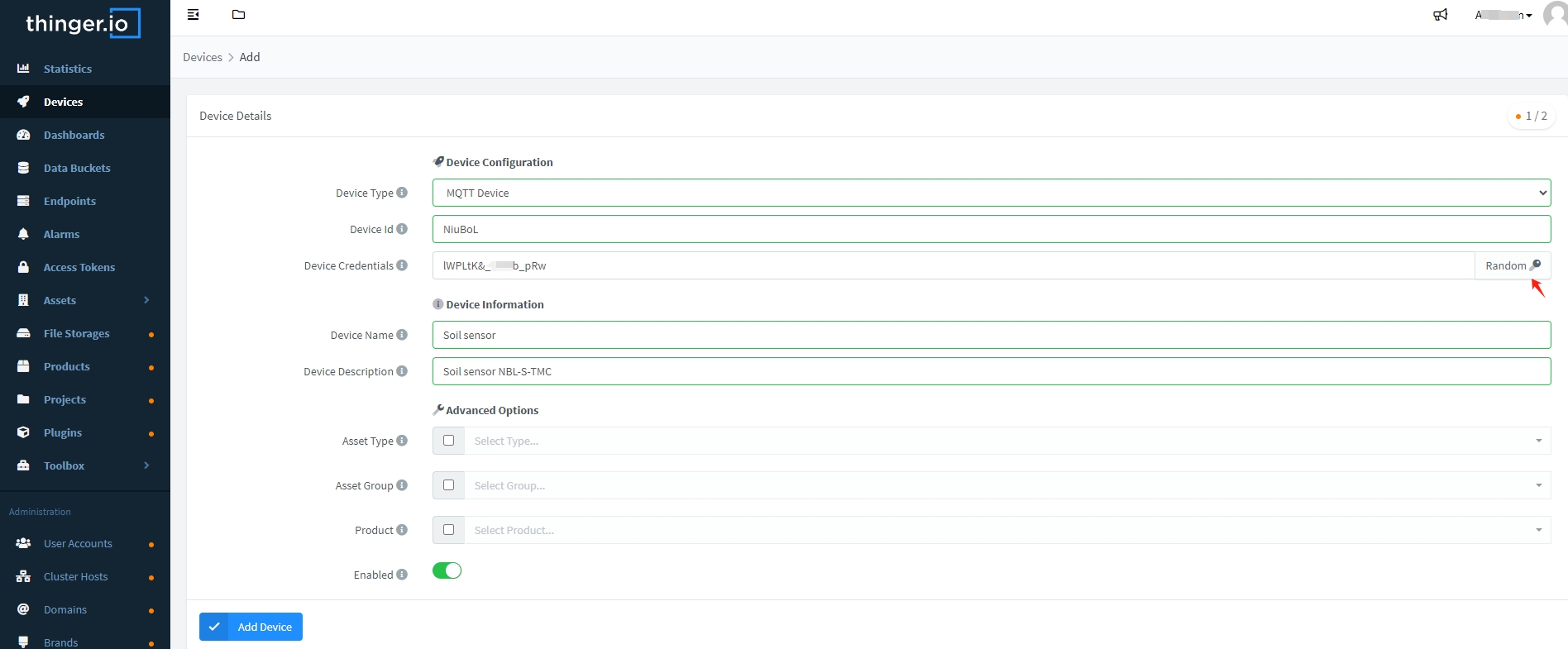
- Tipo de Dispositivo: Selecione "MQTT Dispositivo."
- ID do dispositivo: Insira um nome único do dispositivo, por exemplo, "NiuBoL."
- Credenciais do Dispositivo: Esta é a senha de segurança do dispositivo, que pode ser gerada aleatoriamente usando o botão na parte inferior. Copie e salve esse token para uso posterior.
- Descrição: Opcional, preencha uma descrição como "Meu dispositivo MQTT", eu usei "Sensor de soloNBL-S-TMC."
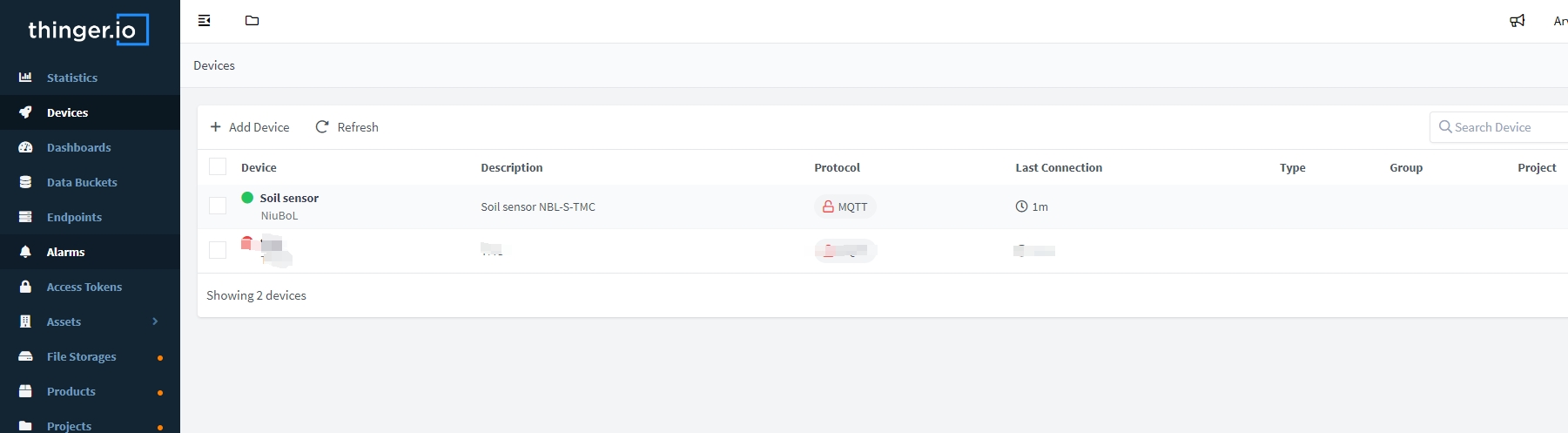
- Clique em "Adicionar Dispositivo" para salvar.
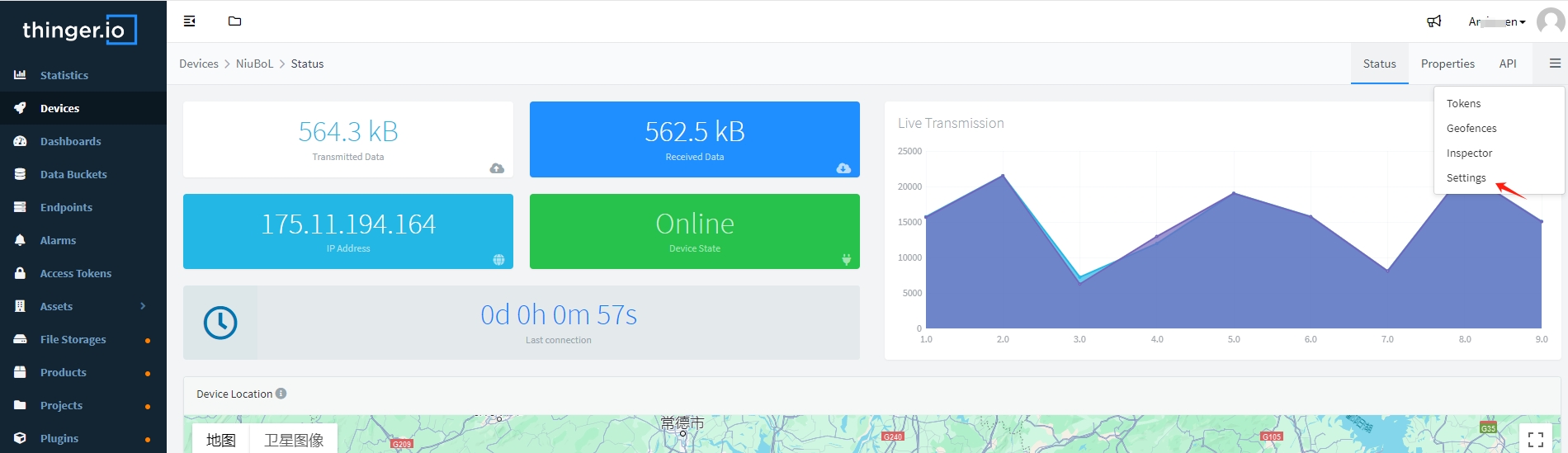
Após criar o dispositivo, você pode clicar para inserir o dispositivo e configurar ou mudar sua senha.
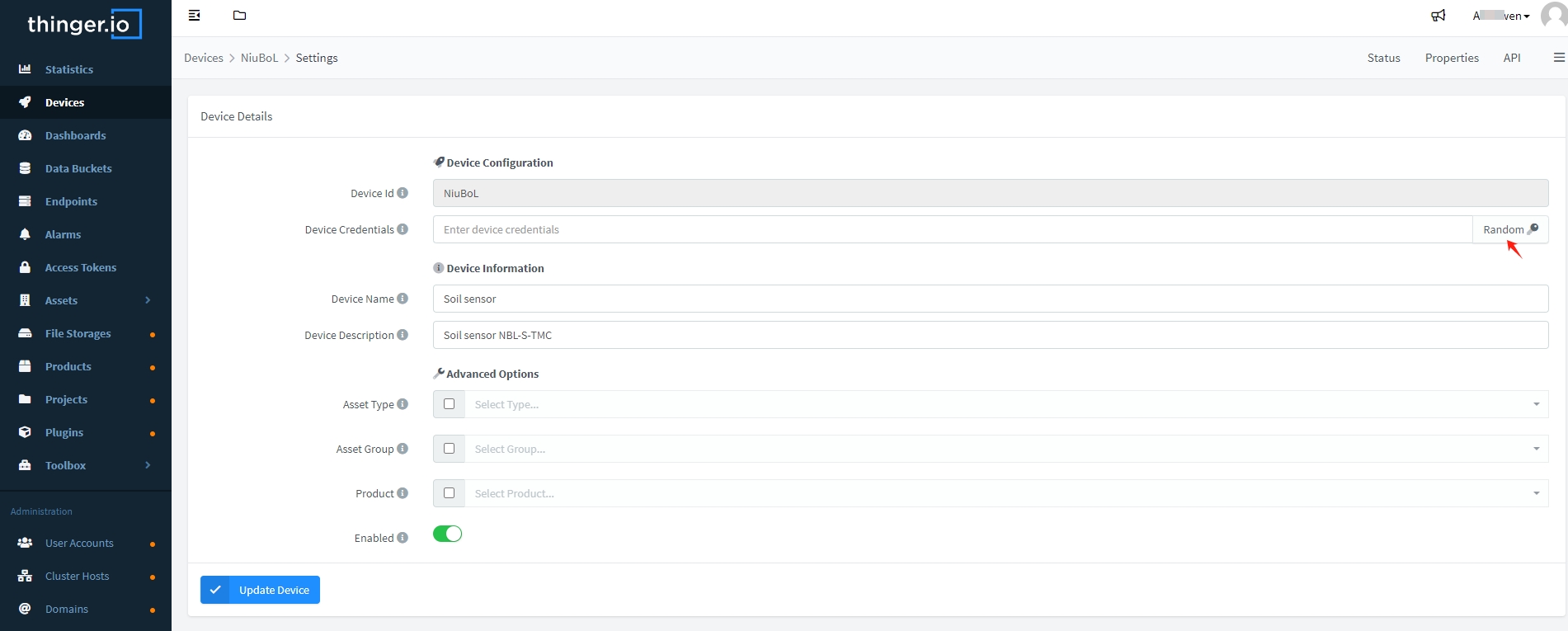
Notas:
- Tipo de dispositivo: "MQTT dispositivo" deve ser selecionado.
- Identificador de Dispositivo: Deve ser único entre seus dispositivos.
- Descrição do Dispositivo: Informações adicionais para ajudar a identificar cada dispositivo.
- Credenciais do Dispositivo: Esta é a senha de segurança do dispositivo, que pode ser criada aleatoriamente usando o botão na parte inferior.
Quando todas as informações são inseridas, pressionar o botão "Adicionar Dispositivo" criará um novo perfil de dispositivo na lista de dispositivos. Se tudo estiver correto, indica que a plataforma Thinger.io está pronta para receber dados dos seus dispositivos MQTT.
- Criar um novo painel e configurar as informações necessárias.
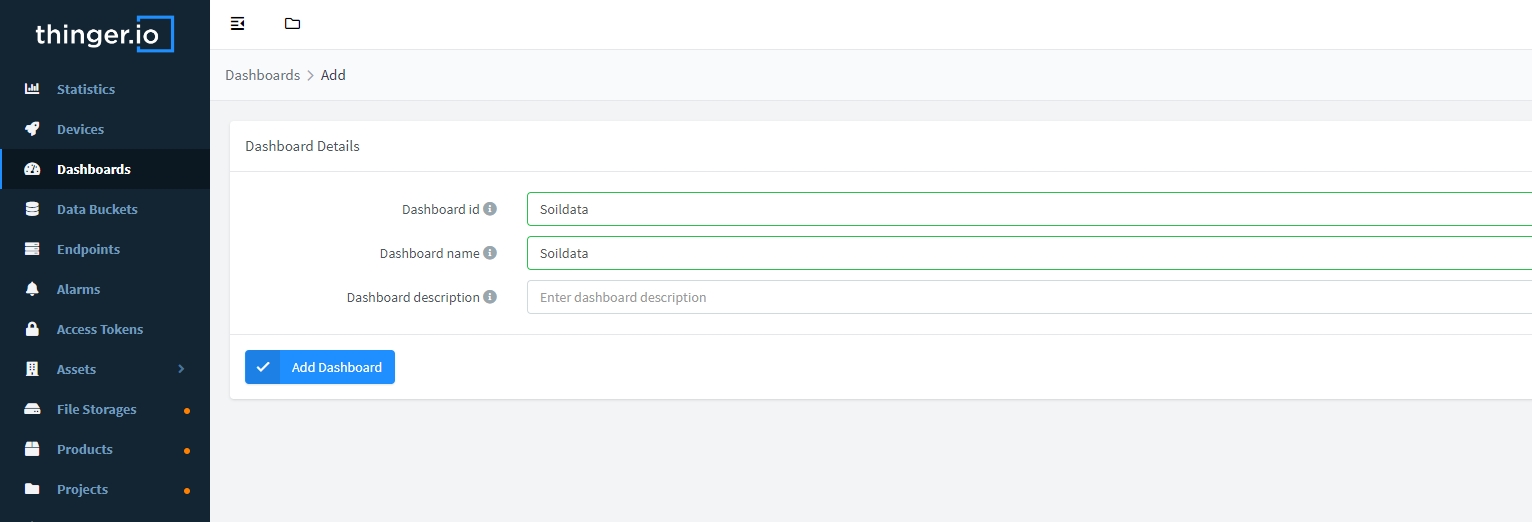 Adicionando um Dashboard e configurando informações relacionadas
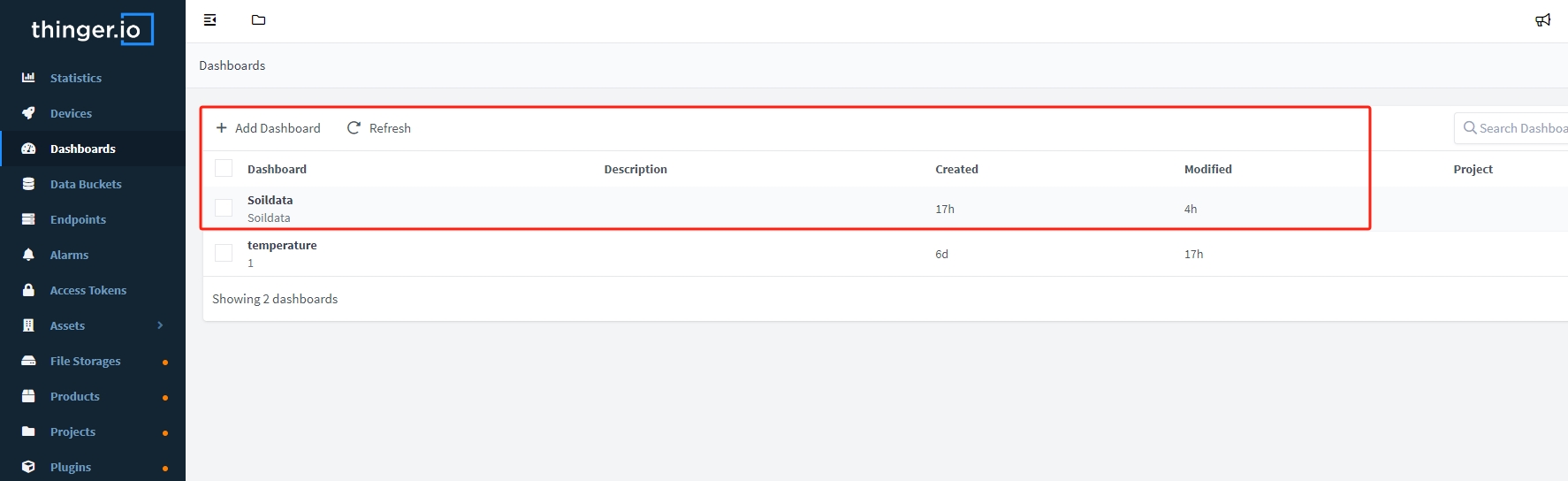
- Uma vez criado o dashboard, você pode prosseguir para exibir os dados.
- No painel de dispositivos Thinger.io, crie um balde de dados, como "Soildata" ou "Weatherdata", ou personalize-o conforme sua preferência.
- Nas configurações do dispositivo, configure para armazenar os dados de MQTT recebidos no bucket.
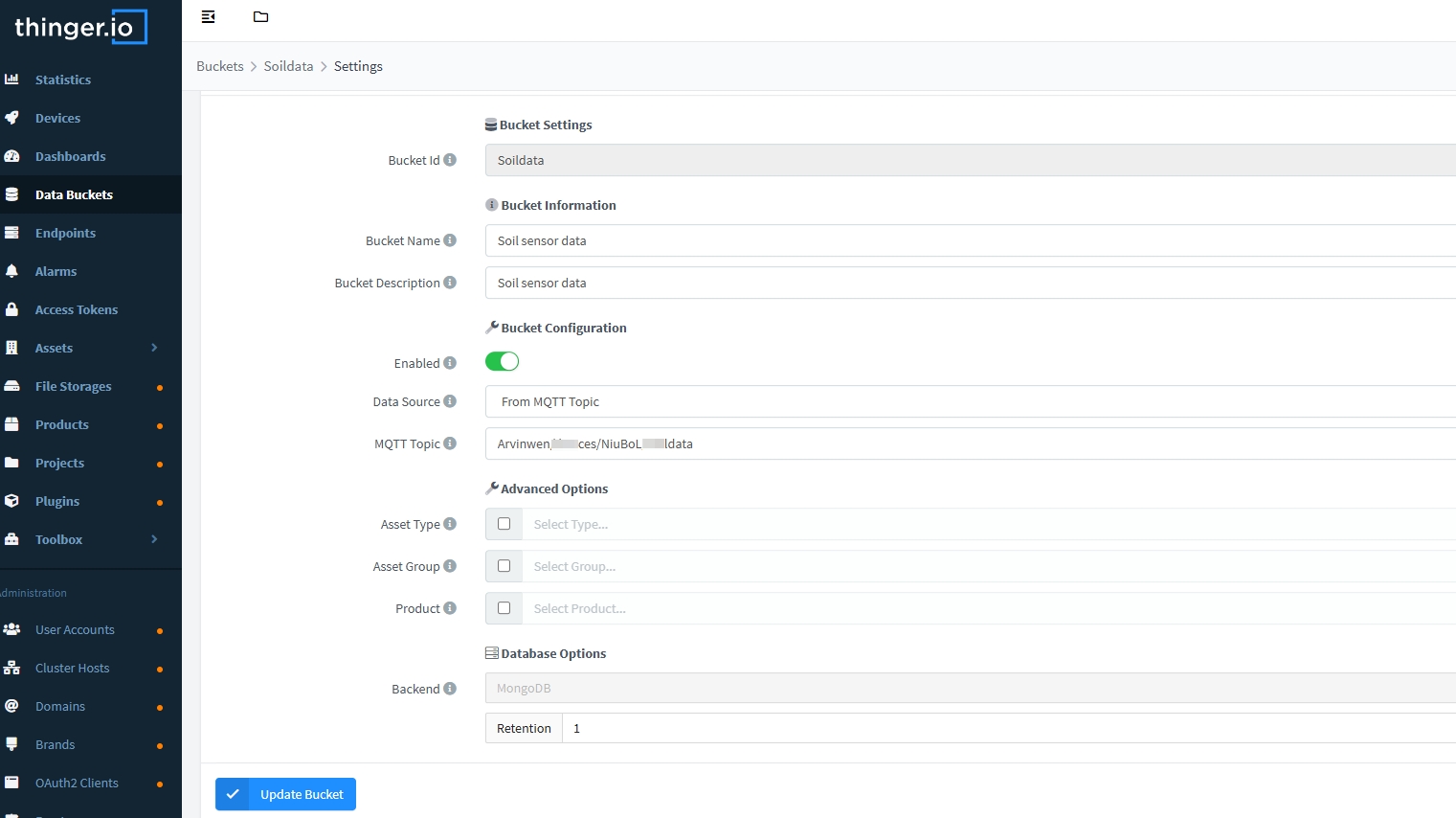
- ID do balde: Um identificador único para o balde, por exemplo, "Solodata" ou "Weatherdata."
- Nome do Bucket: Use um nome representativo, como "Dados Meteorológicos" ou "Dados do Solo" ou o nome do projeto.
- Descrição do balde: Forneça quaisquer detalhes adicionais, como "Dados do sensor de solo."
- Ativado: Ativar ou desativar a gravação de baldes de dados. Ligue para ativar.
- Fonte de Dados: Normalmente define o Thinger.io dispositivo ou recurso subscrito pelo servidor. Nesse caso, você deve selecionar "De MQTT Tópico."
-MQTT Tópico: Insira o MQTT tópico ao qual o servidor será assinado.
-MQTT Tópico: seuusername/dispositivos/NiuBoL/Soildata
Dessa forma, Thinger.io configurará a plataforma como uma corretora MQTT, mas também como consumidora de temas, permitindo recursos adicionais. O cliente deve enviar os dados em formato JSON.
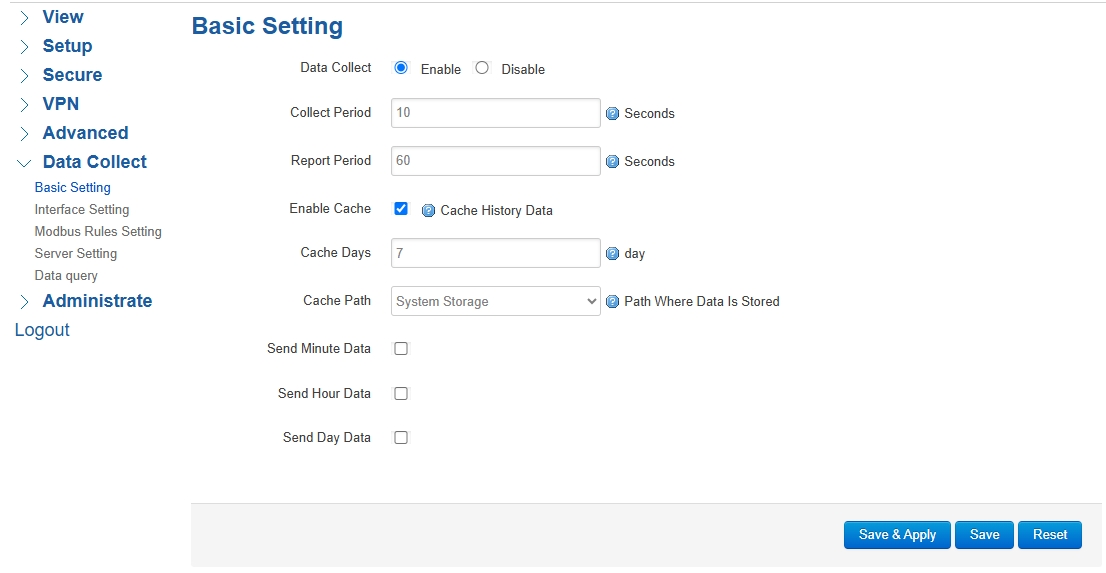
Configurações básicas: Defina o período de coleta e o período de relatório de acordo com suas necessidades.
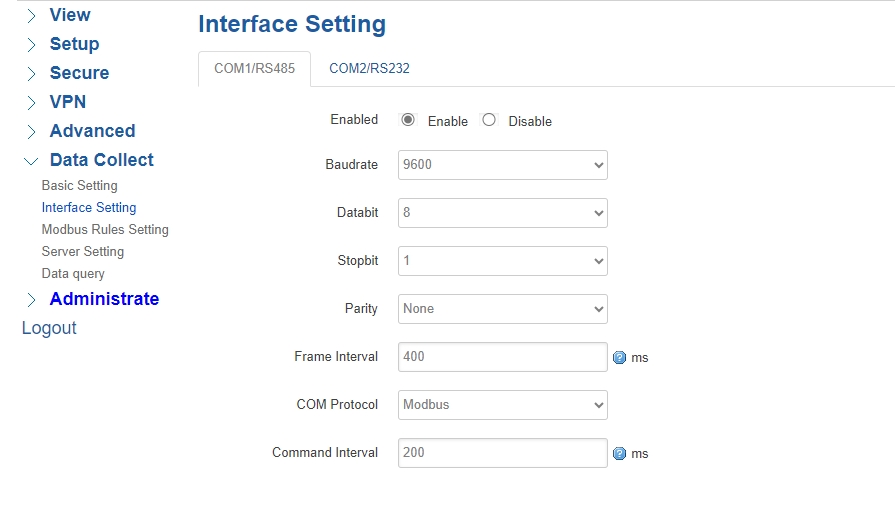
Configurações da Interface:
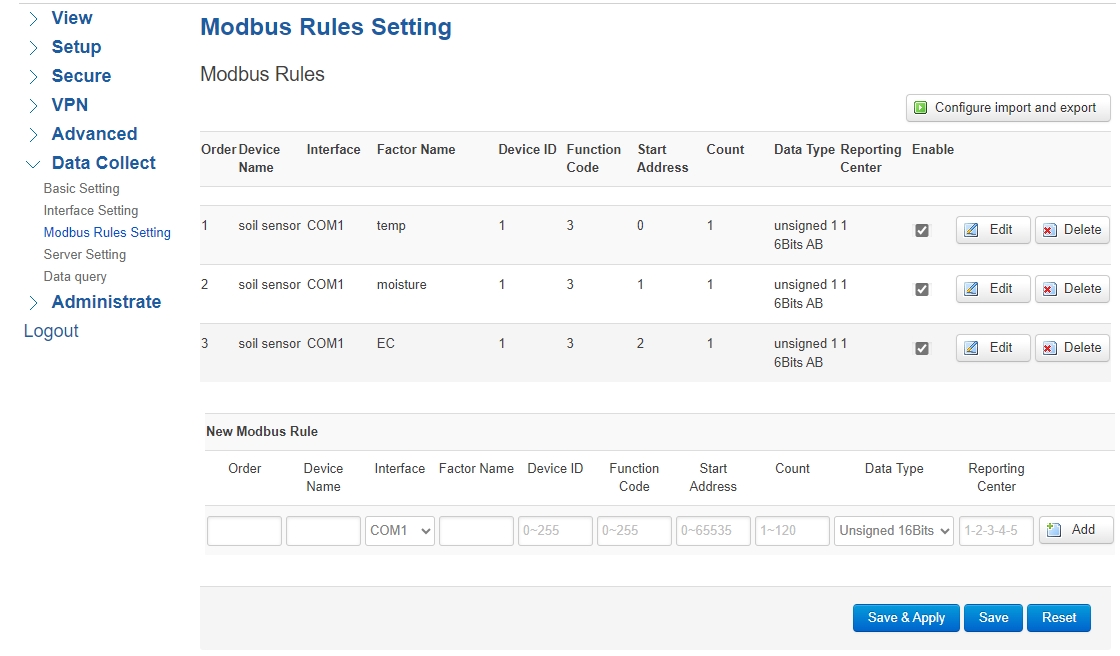
Modbus Configurações de Regras: Consu lte a tabela de dados específica do sensor.
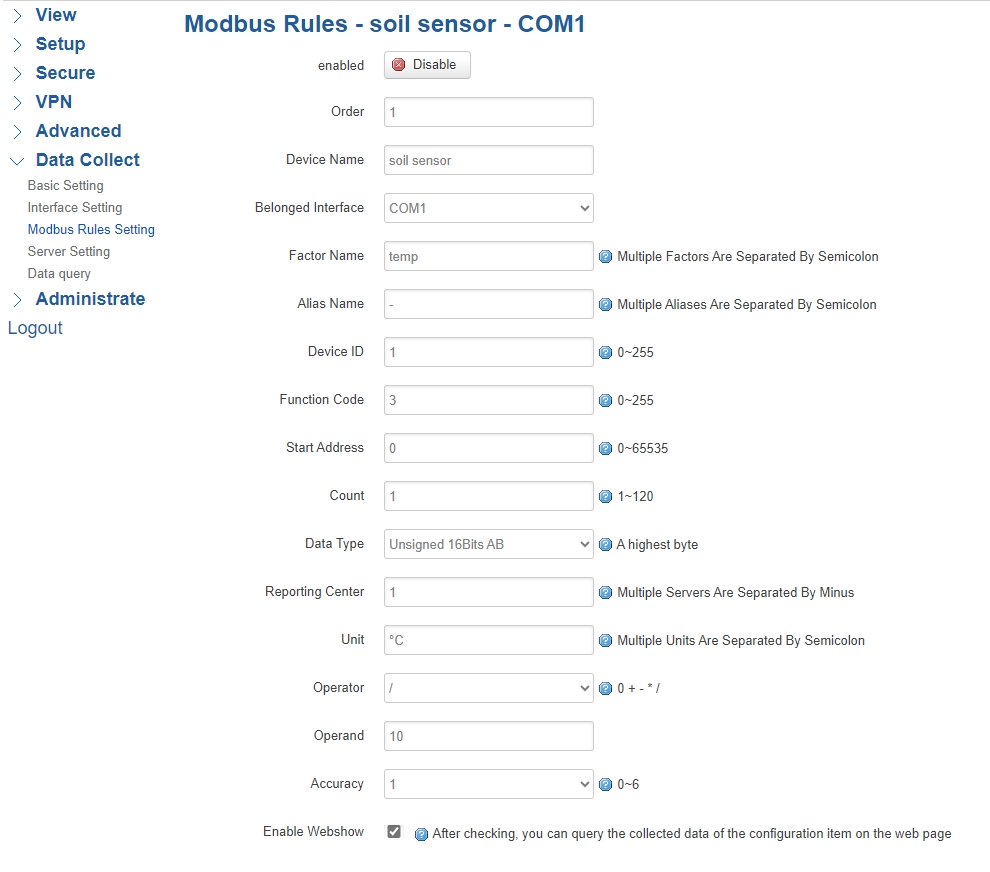
Ajuste as unidades de saída do sensor e a precisão.
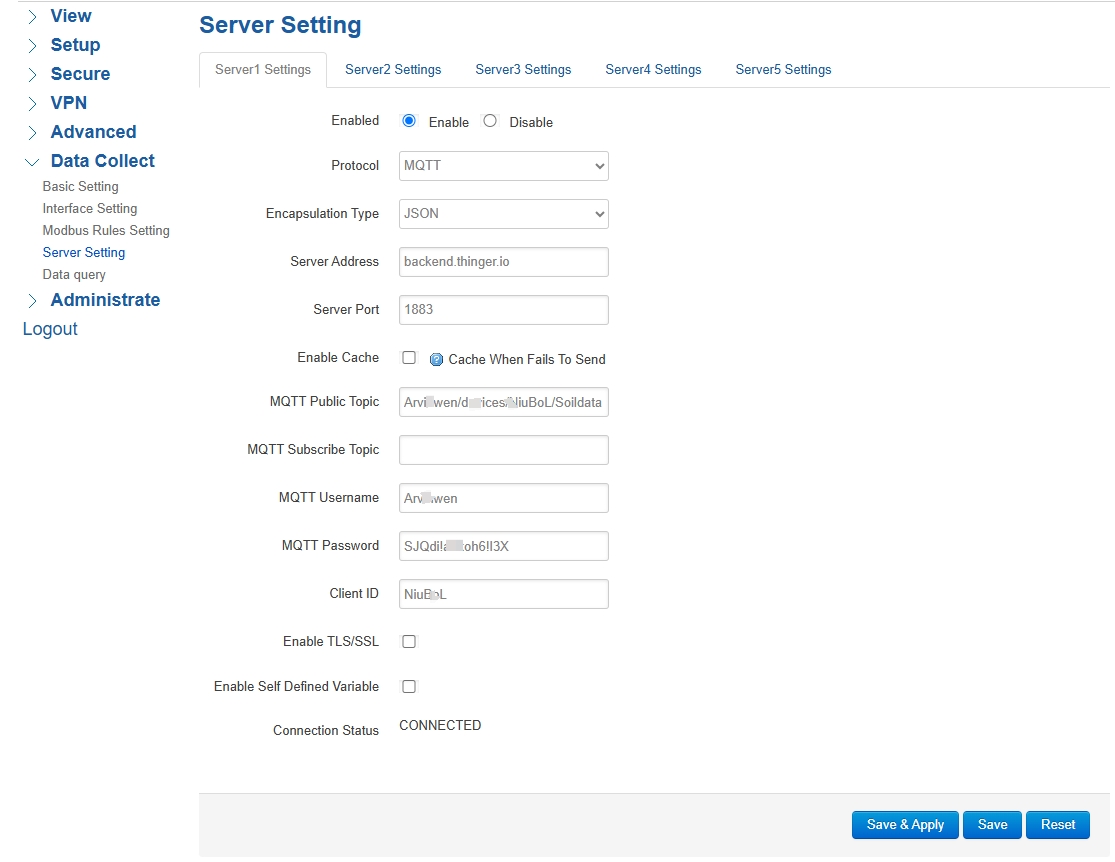
- Protocolo de Comunicação:MQTT
- Tipo de encapsulamento: JSON
- Endereço do servidor: backend.thinger.io
- Porto: 1883
-MQTT Tópico Público: seuusernome/dispositivos/NiuBoL/Soildata
-MQTT Tema de Assinatura: Pode estar vazio
-MQTT Nome de usuário: seuusername (seu Thinger.io nome de usuário)
-MQTT Senha: Esta é a senha das Credenciais do Dispositivo.
- ID do Cliente: O identificador de dispositivo configurado na forma do dispositivo, como "NiuBoL"
- Endereço do corretor: backend.thinger.io (sem a partehttp://)
- Broker Port: 1883 para conexões não seguras, ou 8883 para SSL/TLS
- Nome de usuário: seuusername (não seu endereço de e-mail).
- MQTT Tema Público:
- MQTT Tópico de Assinatura: Pode ser vazio
-MQTT Senha: Deve corresponder à senha que você colocou no campo "Credenciais do Dispositivo" no Thinger.io.
- ID do Cliente: O identificador do dispositivo que você configurou no formulário do dispositivo.
- Iniciar o cliente e verificar se a conexão é bem-sucedida.
- Se a conexão falhar, verifique:
- Se o nome de usuário e a senha estão corretos.
- Se a rede está funcionando (verifique se a porta 1883 está bloqueada pelo firewall).
- Vo lte para Thinger.io e entre no painel "Soildata".
- Verificar se os dados foram recebidos em "Propriedades do Dispositivo" ou "Buckets de Dados."
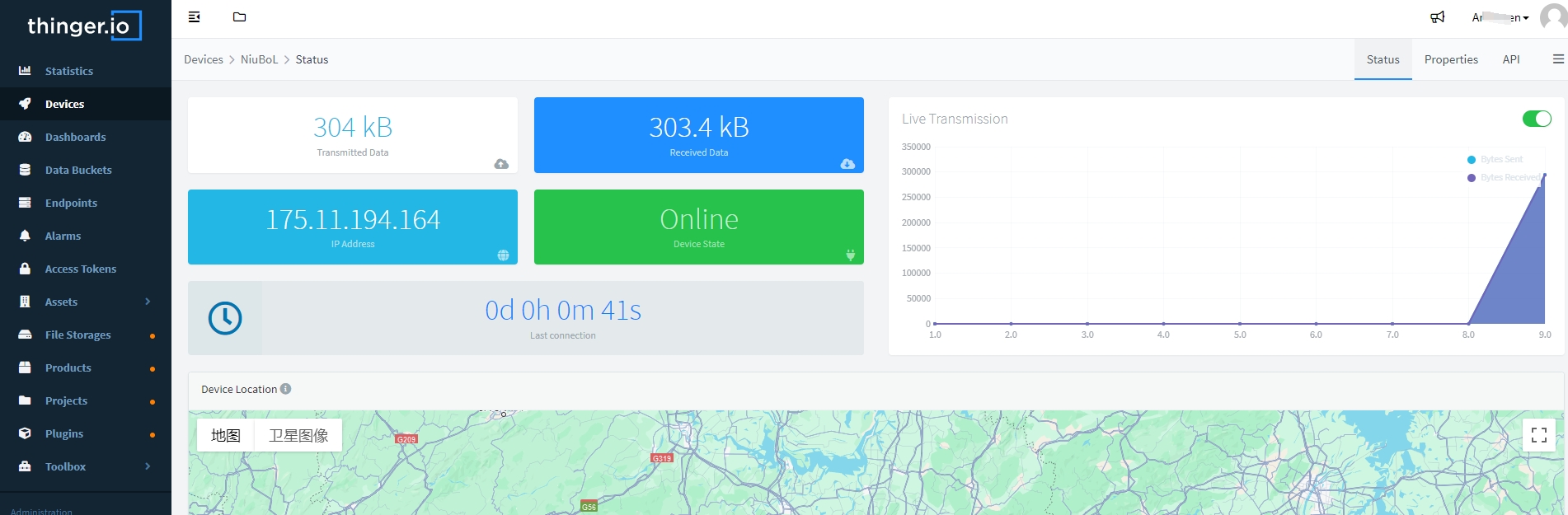
Uma vez que o dispositivo está online, indica uma conexão bem-sucedida.
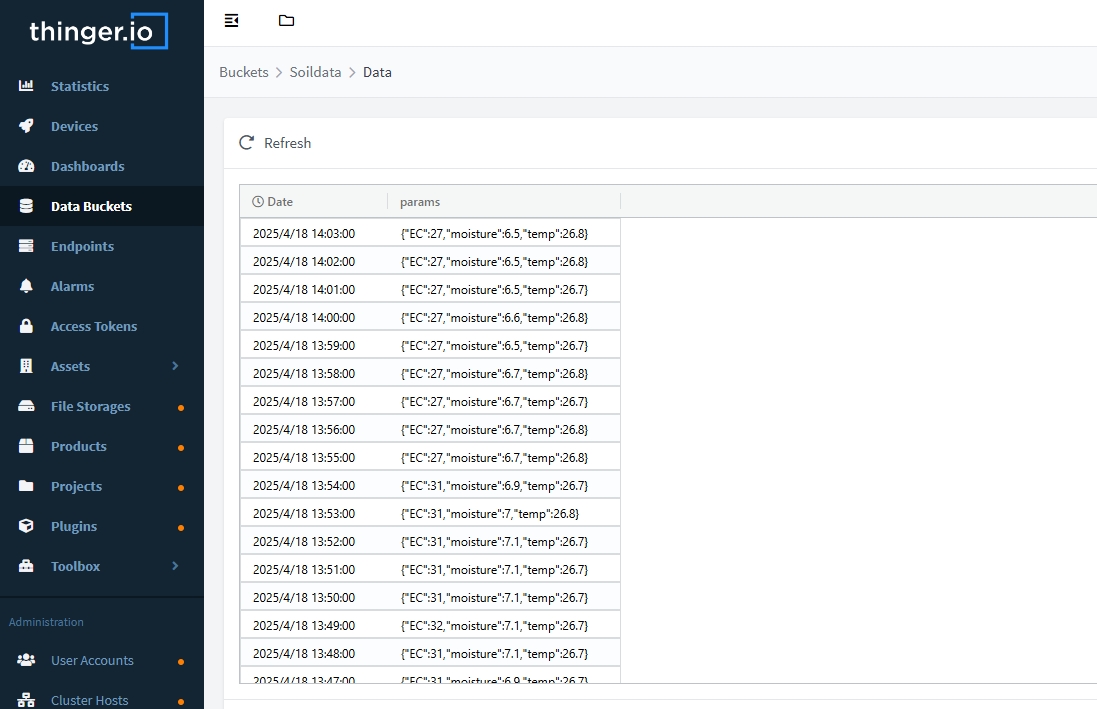
Você pode verificar os Data Buckets para ver se os dados estão sendo recebidos.
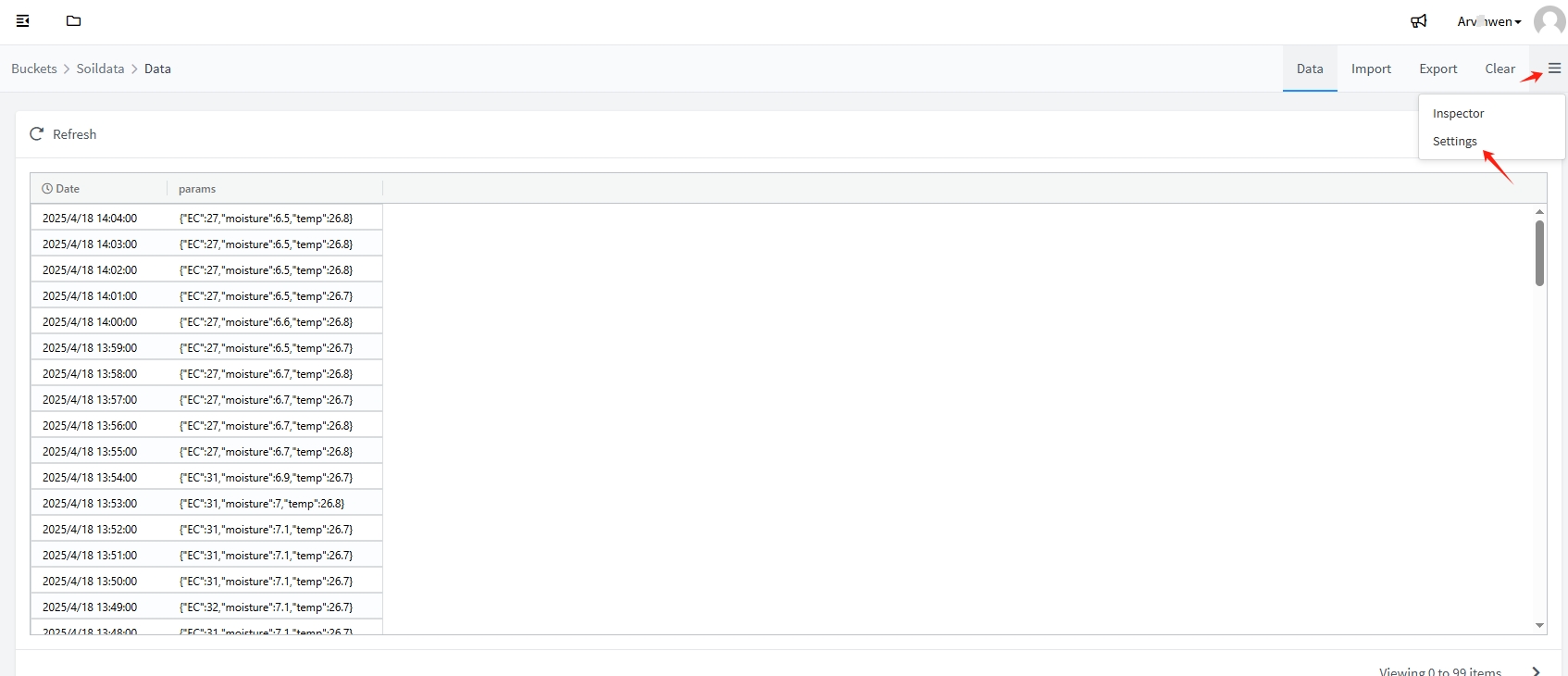
Se precisar mudar a senha, pode configurá-la nas configurações do Data Buckets. Nenhuma ação é necessária se você nãodoprecisar modificá-la.
- Criar um painel (Dashboard), adicionar gráficos e vinculá-los aos Data Buckets para visualizar os dados em tempo real.
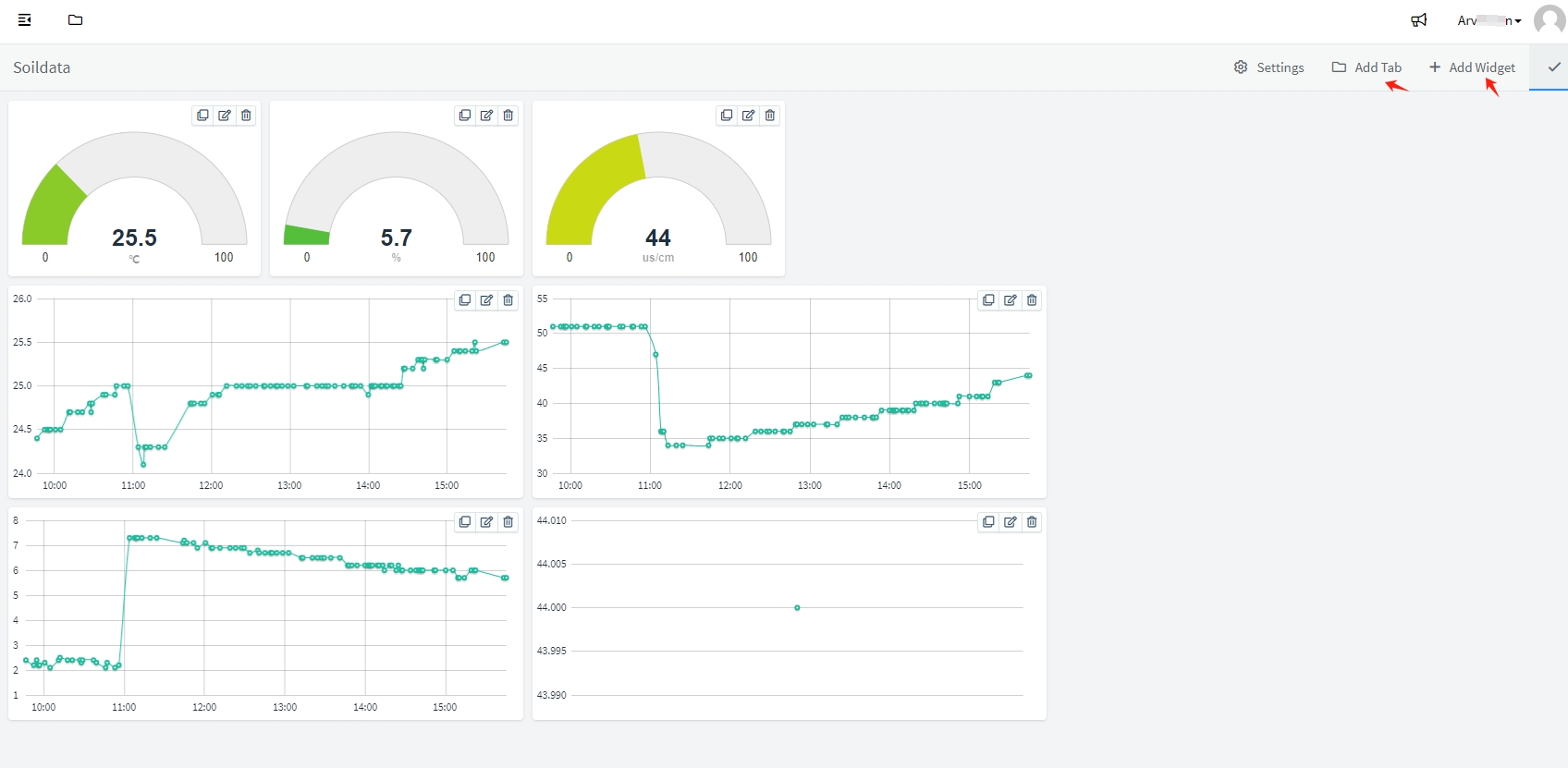
- Adicionar uma aba ou widget.
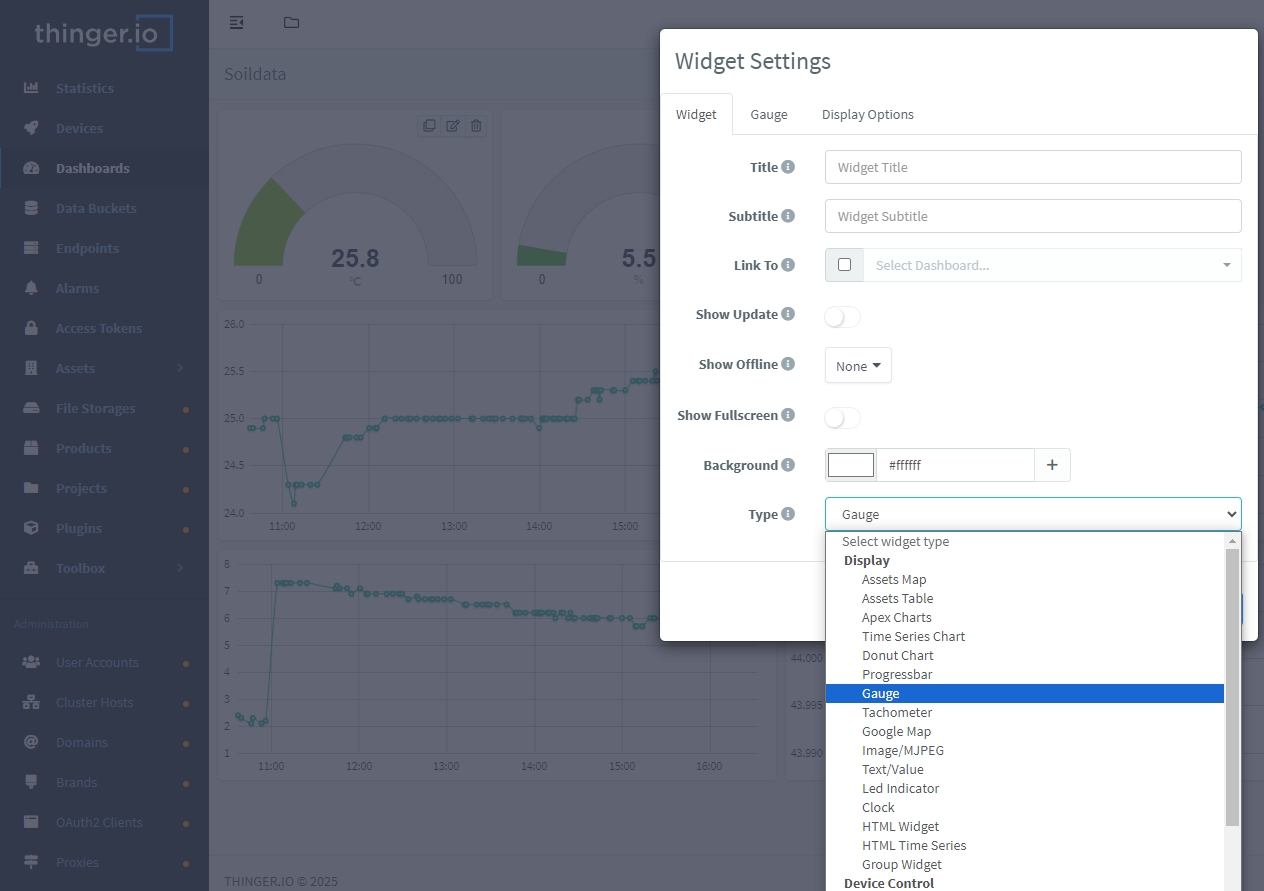
- Escolha o tipo de Widget.
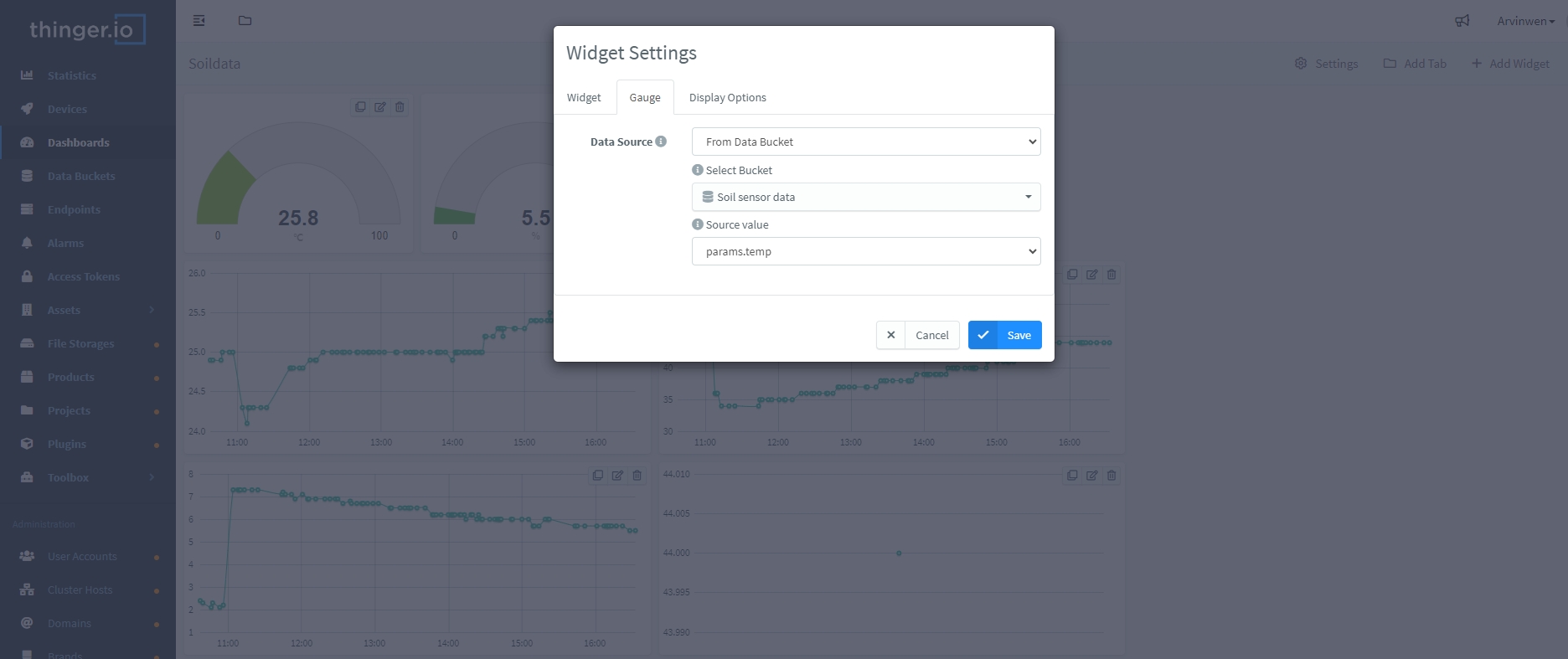
- Selecione a fonte de dados do Widget.
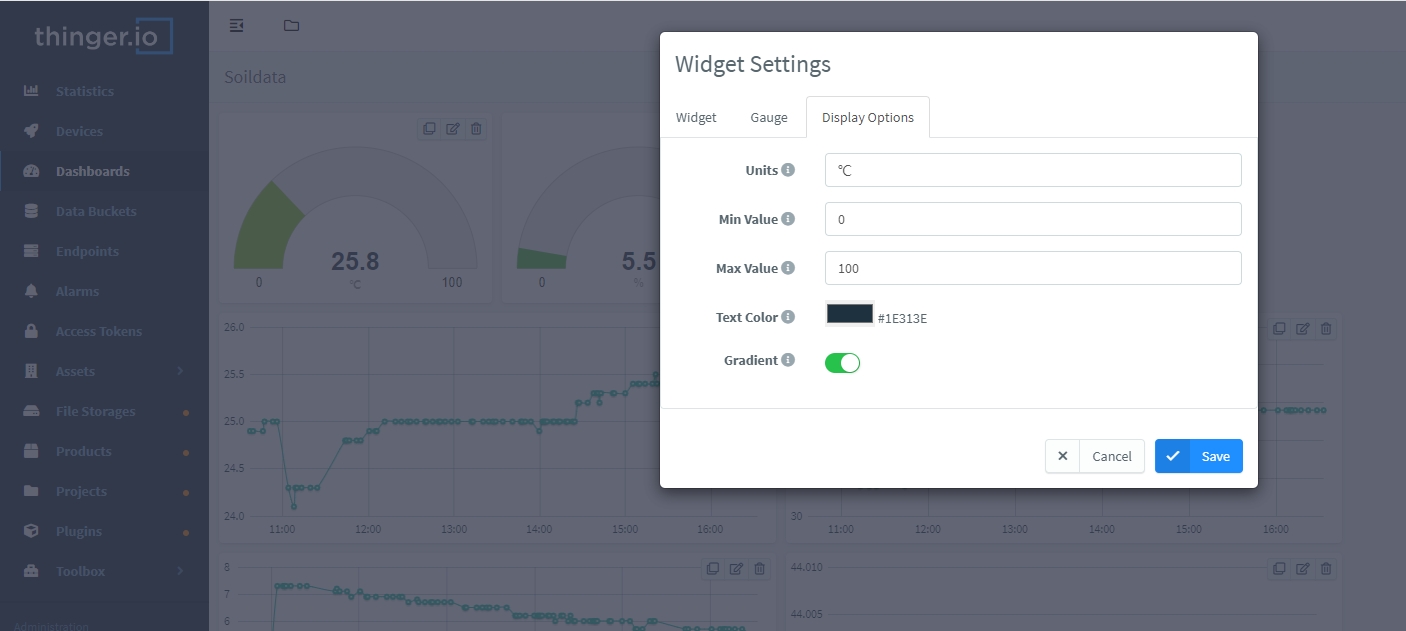
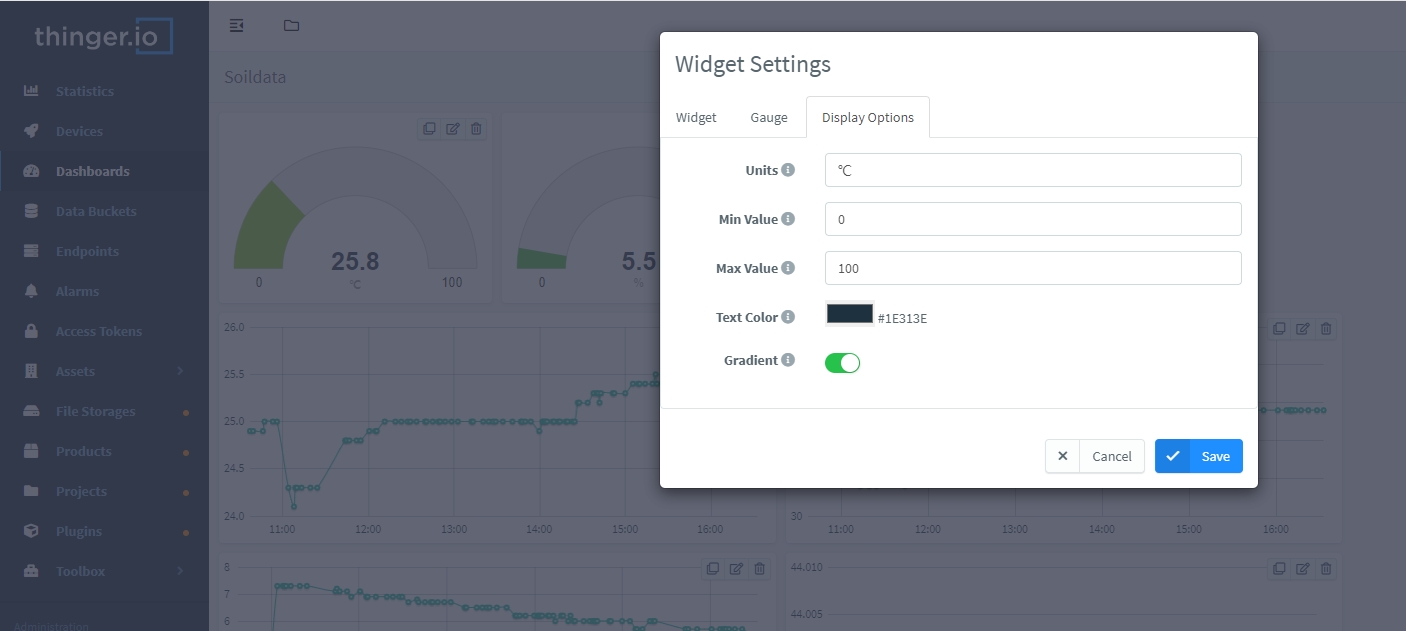
- Defina a unidade de medida, os valores máximo e mínimo.
Exibição de dados: Uma vez configurados, os dados serão exibidos no painel.
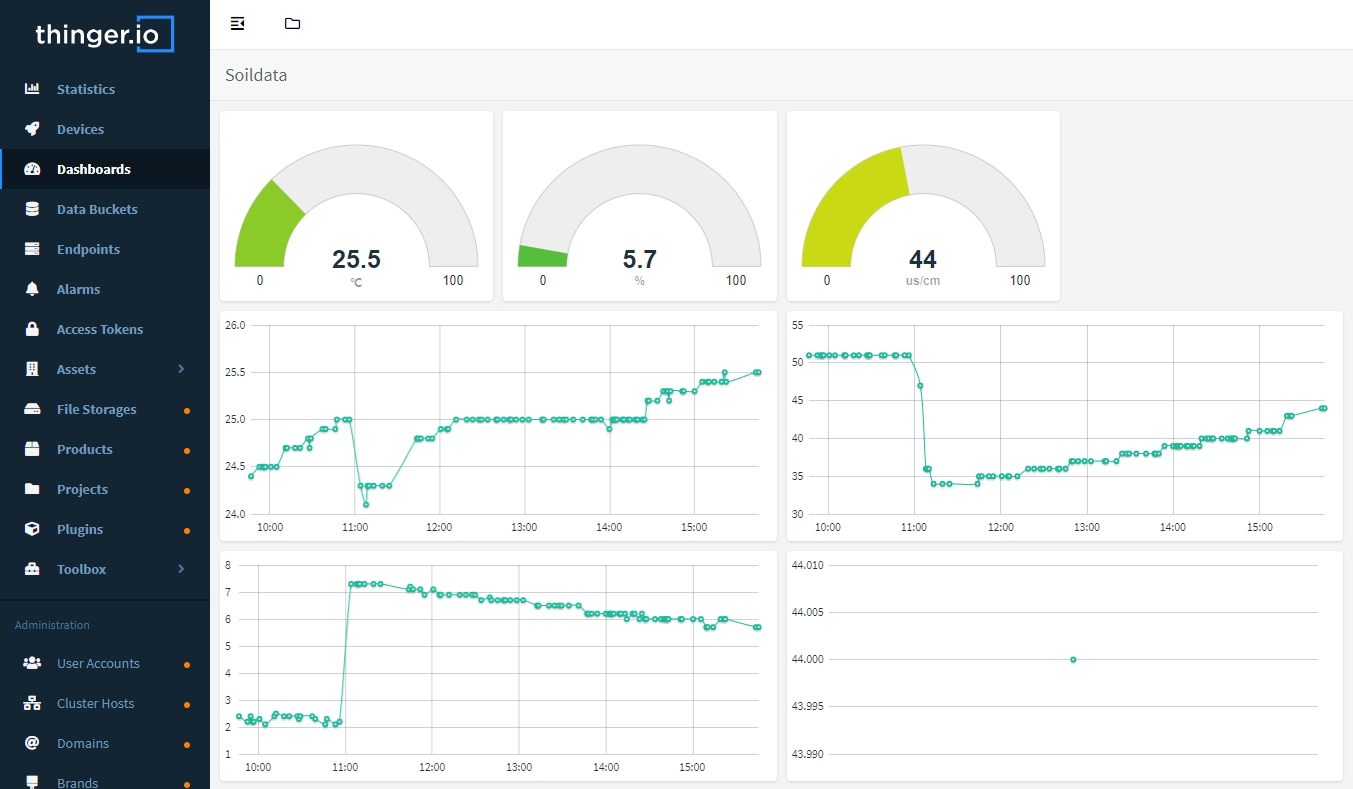
Depuração Final:
- Se os dados não forem exibidos, verifique:
- Se o formato do tema está correto.
- Se o token do dispositivo é válido.
- Se o formato da mensagem está correto (por exemplo, JSON).
 Como conectar NiuBoL sensor à plataforma Thinger IoT via MQTT protocolo.pdf
Anterior:Normas e requisitos para construção de equipamentos de estação meteorológica
Próximo:NiuBoL sensor se conecta com a plataforma akenza.io via protocolo MQTT
Recomendações relacionadas
Catálogos de sensores e estações meteorológicas
 Catálogo de sensores agrícolas e estações meteorológicas - NiuBoL.pdf
Catálogo de estações meteorológicas - NiuBoL.pdf
Catálogo de sensores agrícolas - NiuBoL.pdf
Catálogo de sensores de qualidade da água - NiuBoL.pdf
Produtos relacionados
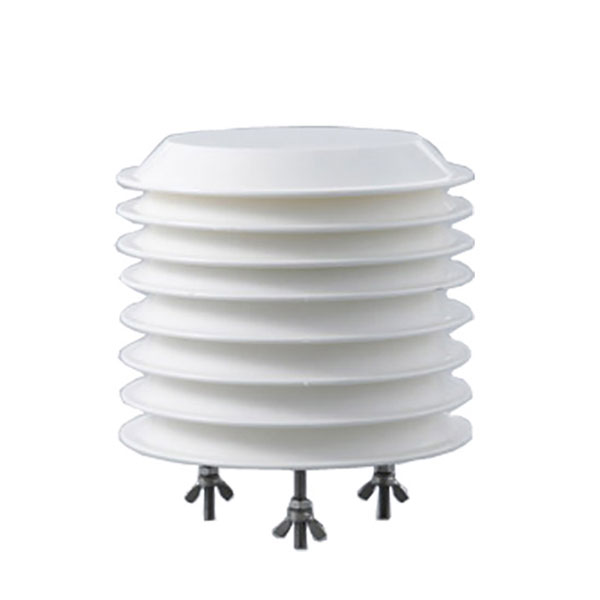 Sensor combinado de temperatura do ar e umidade relativa
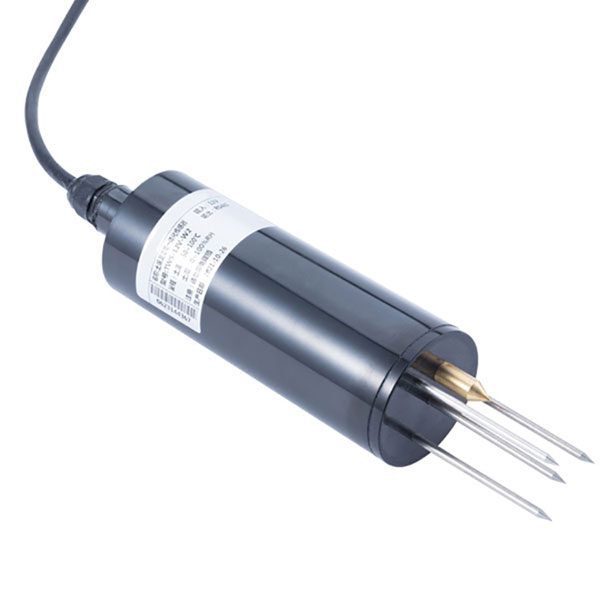 Sensor de Temperatura de Umidade do Solo para irrigação| NBL-S-THR
 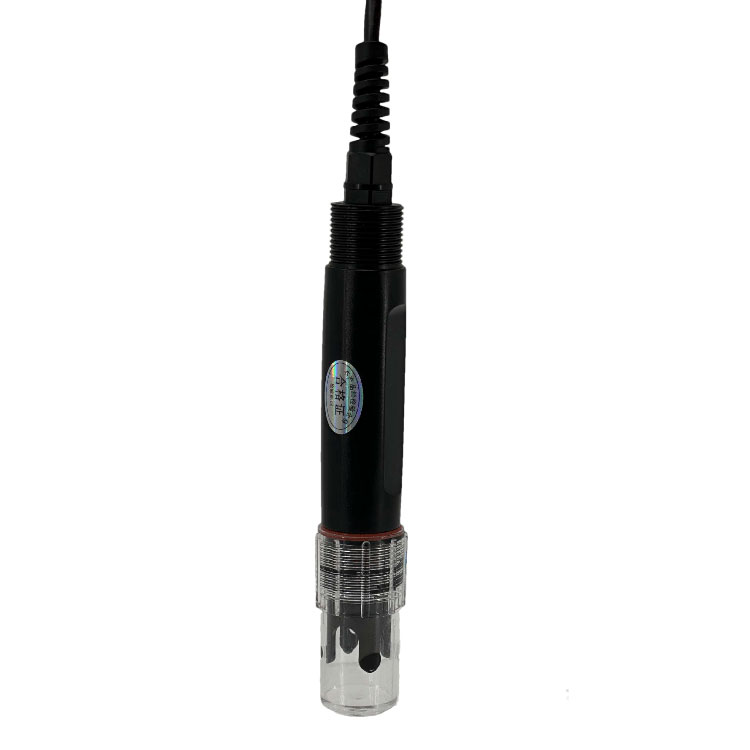 Sensor de pHde solo RS485solo Instrumento de teste medidor de pH do solo para agricultura | NBL-S-PH
 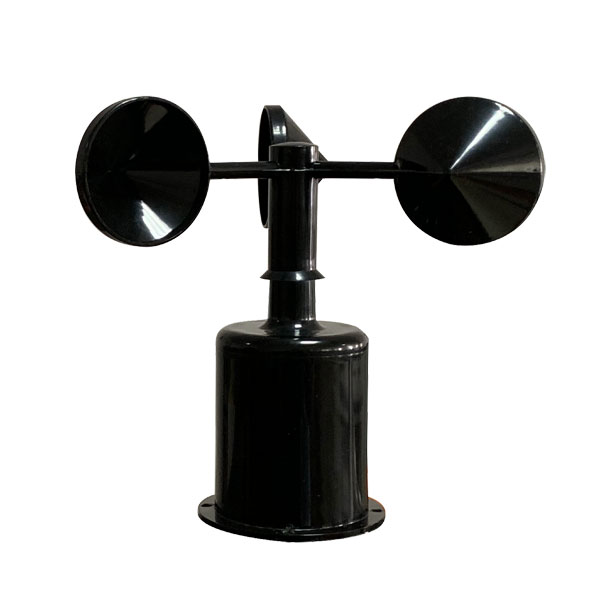 Sensor de Velocidade do Vento Saída Modbus / RS485 /Analógico/0-5V/4-20mA
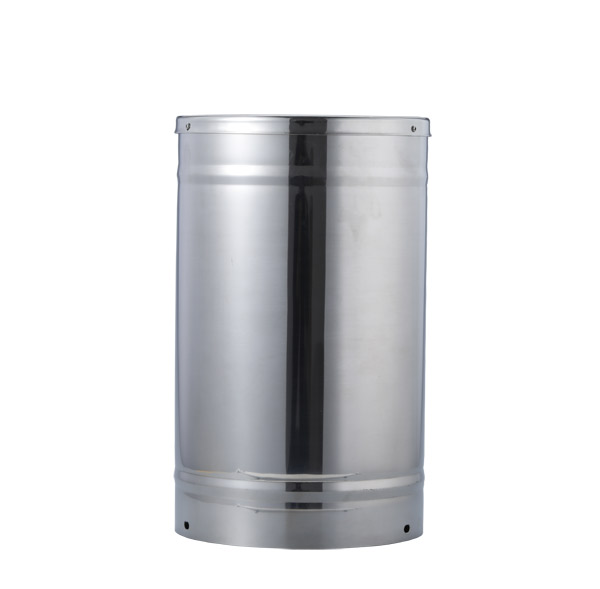 Pluviômetro com balde basculante para monitoramento climático automático RS485sensor de chuva / Exterior / aço···
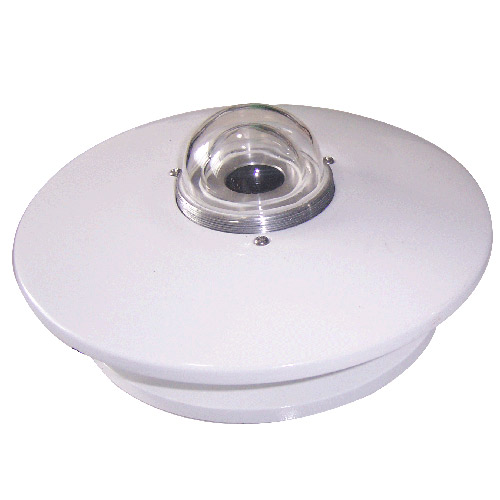 Sensor de Radiação Solar Piranômetro 4-20mA/ RS485
Escaneie o QR code com o WhatsApp
Número do WhatsApp:+8615367865107
(Clique para copiar e adicionar no WhatsApp)