

Produtos
 Atendimento ao cliente +8618073152920
Telefone / WhatsApp: +8615367865107
Endereço: Sala 102, Distrito D, Parque Industrial de Houhu, Distrito de Yuelu, Cidade de Changsha, Província de Hunan, China
Suporte Técnico
Data:2025-04-25 15:50:56 Visualizações:2835
O processo de integração com a plataforma akenza.io via o protocolo MQTT exige a conclusão de etapas como configuração do dispositivo, criação do fluxo de dados, registro do dispositivo e implementação do código. Abaixo está um guia detalhado, baseado na documentação oficial da akenza e nas características do protocolo MQTT, explicando como alcançar a integração passo a passo.
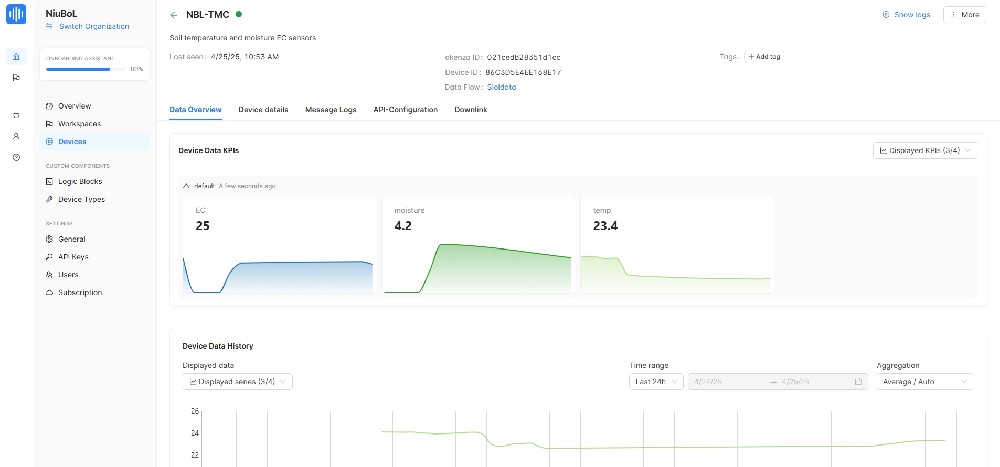
- Acesse a página de registro emhttps://akenza.ioe crie uma conta. Se você já tem uma conta, faça login diretamente.
- Após o login, você será direcionado ao painel da plataforma Akenza.
- A plataforma Akenza suporta MQTT protocolo e usa o Eclipse Mosquitto como i ediário de MQTT. A plataforma atua como corretora, e os dispositivos atuam como MQTT clientes.
Um fluxo de dados define como os dispositivos se comunicam com a plataforma Akenza via MQTT.
- No painel de akenza, clique em "Data Flow" no menu esquerdo.
- Clique no botão "Criar Fluxo de Dados".
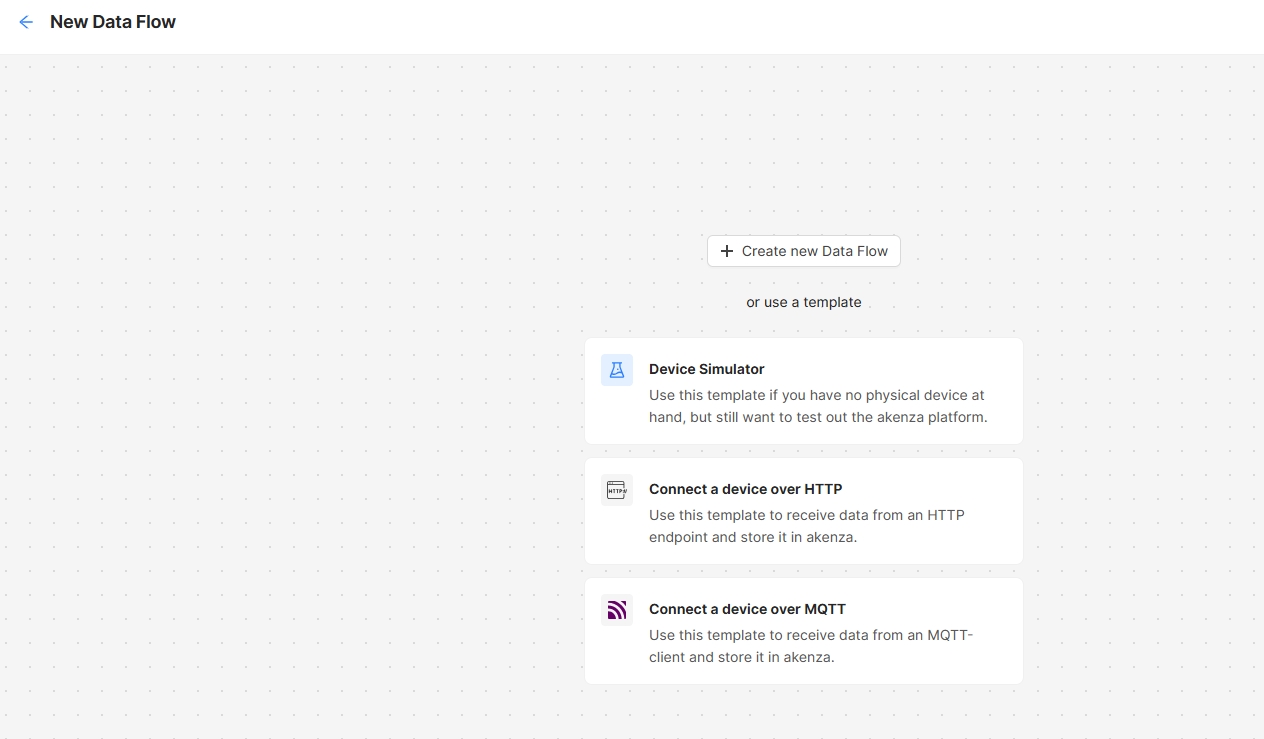
- No tipo de conexão, selecione "Conectar um dispositivo sobre MQTT".
- Tipo de Dispositivo: Selecione "Passthrough" para receber formatos de dados brutos (o formato JSON é recomendado).
- Conector de Saída: Escolha o destino de armazenamento dos dados, como o banco de dados akenza (banco de dados padrão) ou outros conectores suportados como InfluxDB ou Webhook.
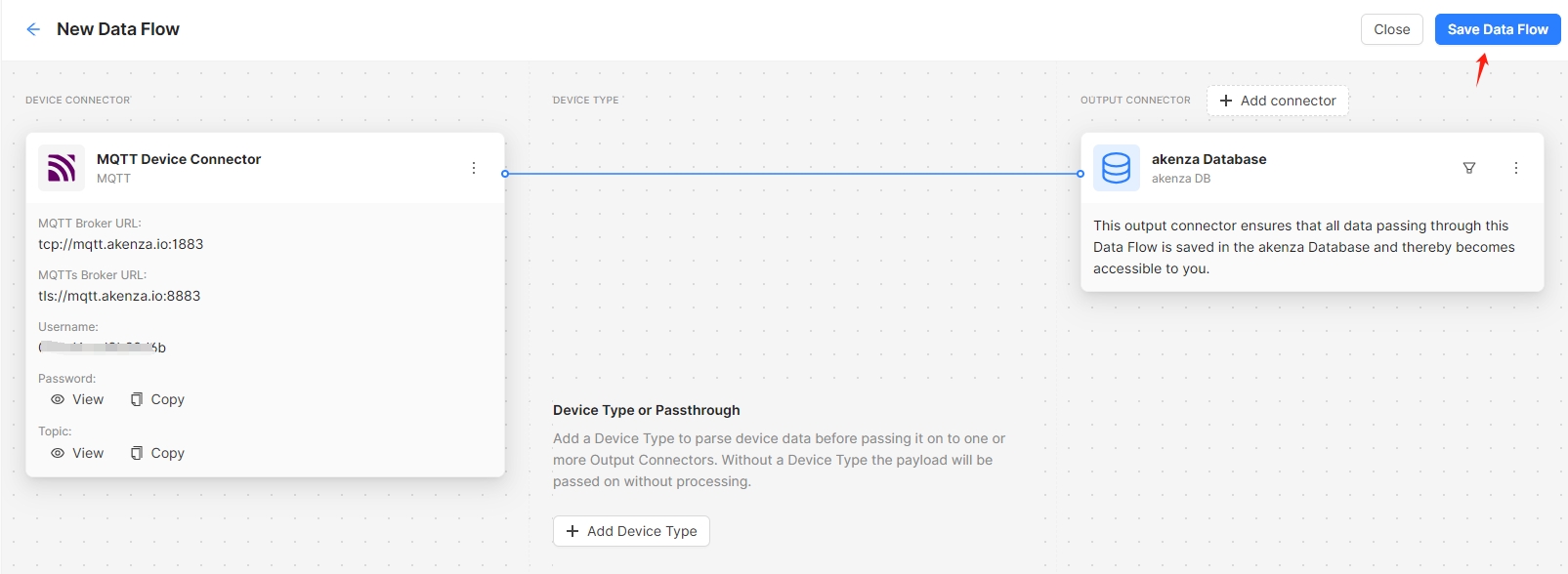
- Após criar o fluxo de dados, o sistema gerará automaticamente um segredo (chave) para autenticação do dispositivo.
- Registre esse segredo, pois será usado na estrutura de tópicos MQTT e na conexão do dispositivo.
- Após confirmar suas configurações, clique em "Criar" para salvar o fluxo de dados.
- No menu à esquerda, clique em "Workspace".
- Clique no botão "Criar Dispositivo".
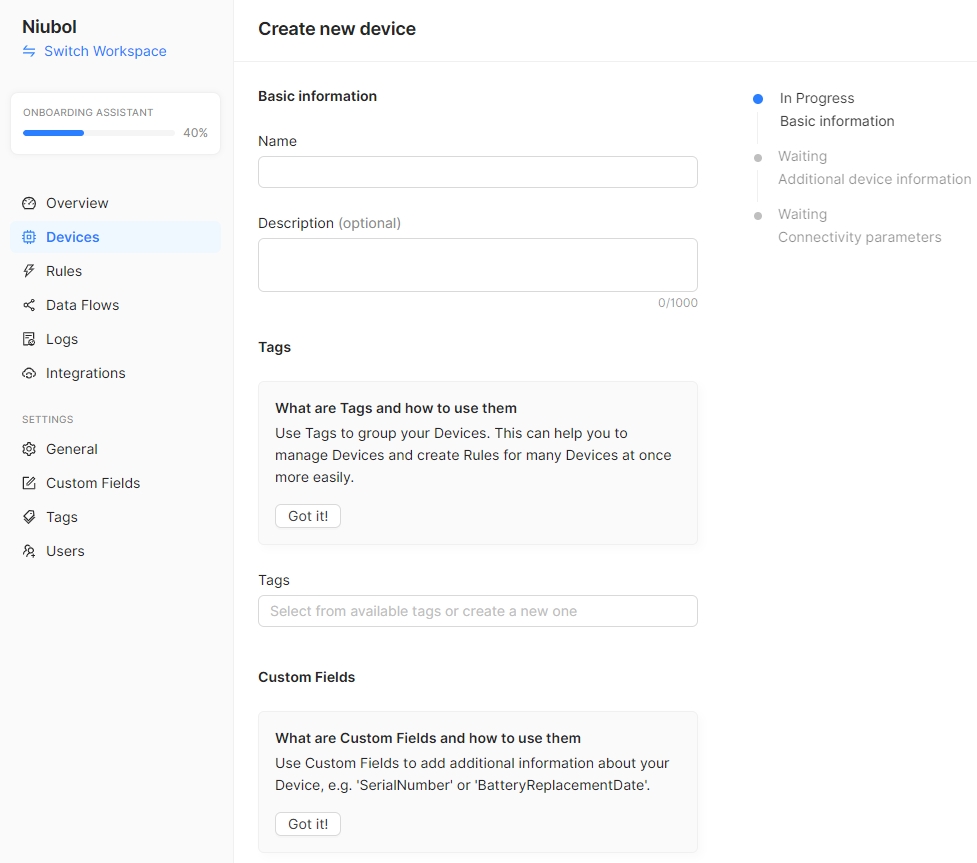
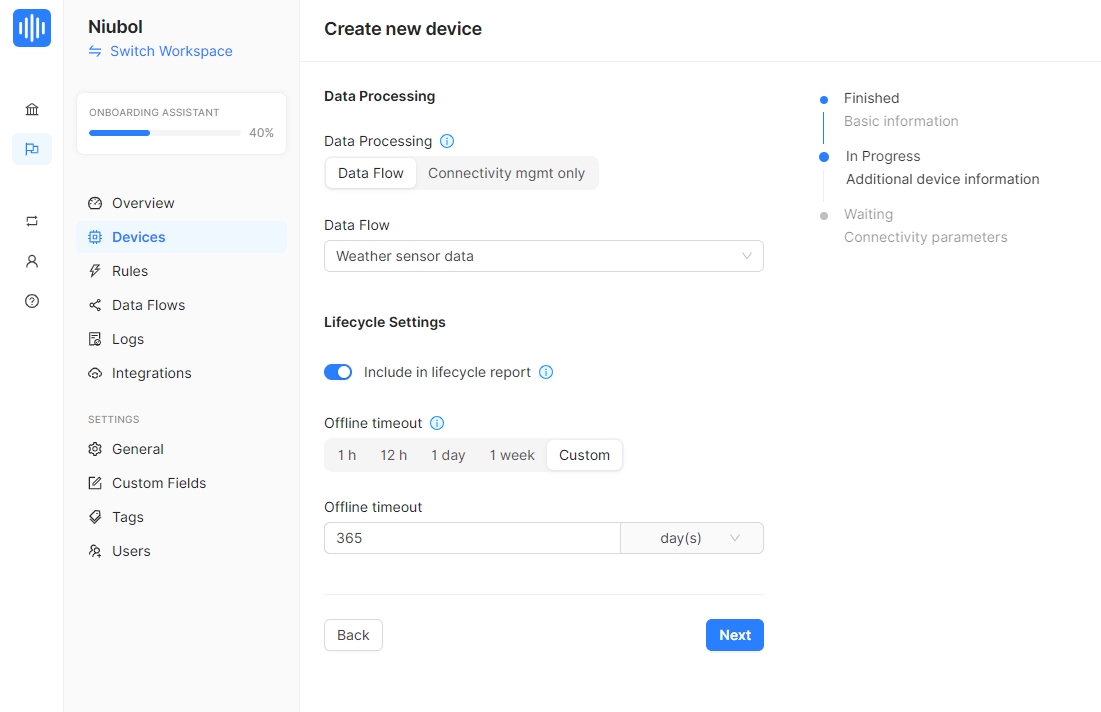
- Nome do Dispositivo: Nomeie seu dispositivo, por exemplo, "Sensor meteorológico" ou "Sensor de solo".
- Descrição (opcional): Adicione uma descrição para o dispositivo.
- Tags/Campos Personalizados (opcional): Adicionar tags ou campos personalizados para categorização.
- Fluxo de dados: Selecione o fluxo de dados MQTT criado na etapa anterior.
- Clique em "Gerar ID" para gerar um ID único para o dispositivo.
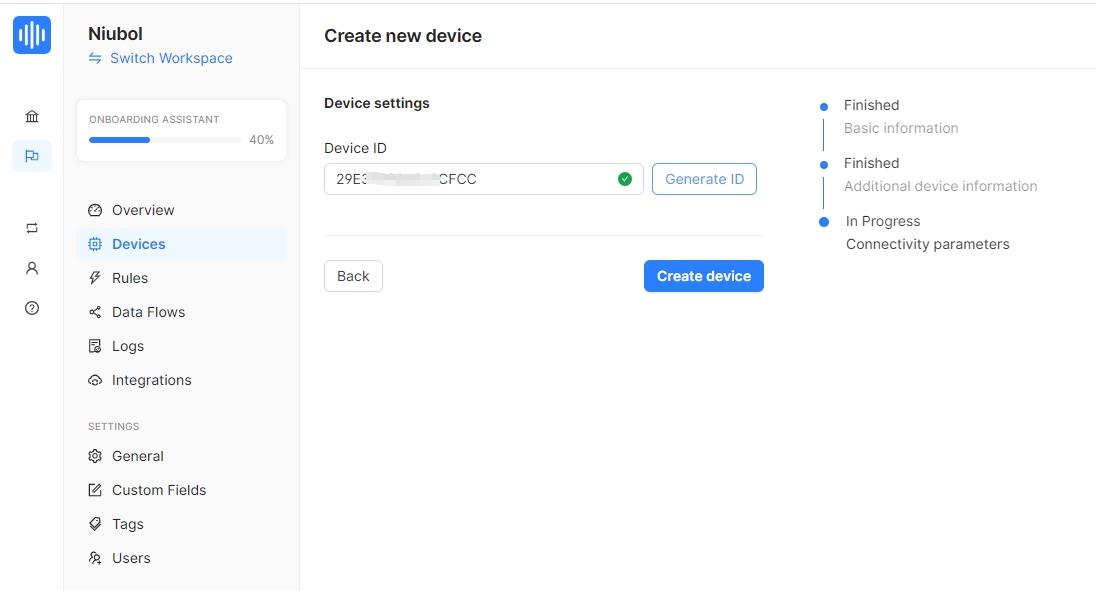
- Clique em "Criar Dispositivo" para completar o registro do dispositivo.
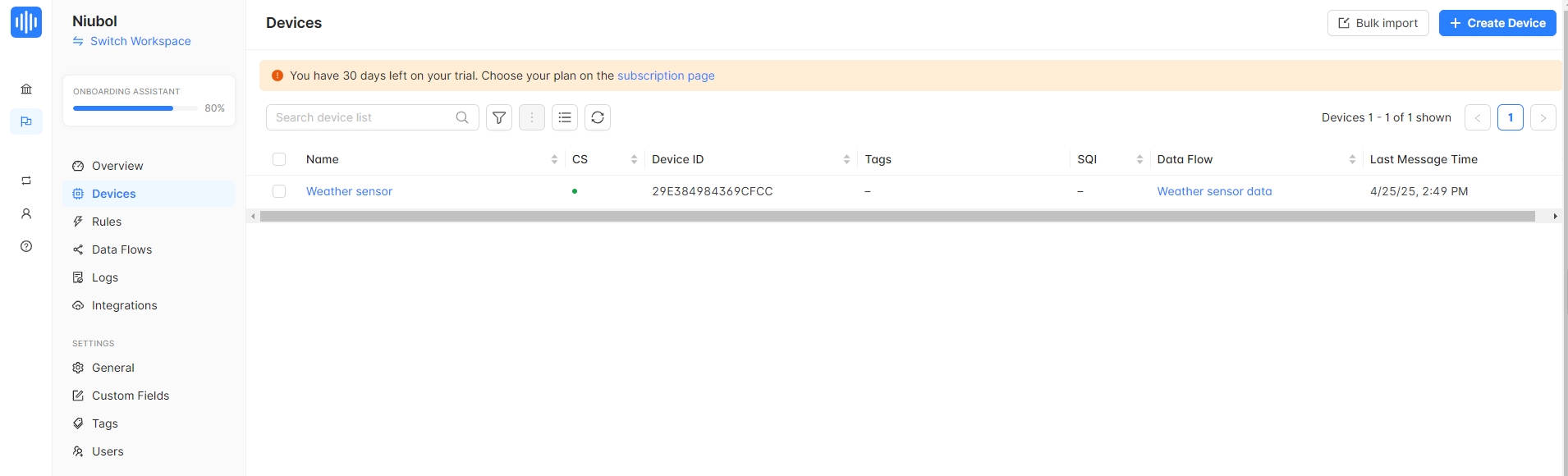
- Após o registro, encontre o dispositivo no menu Dispositivos e clique para inserir a página de detalhes do dispositivo.
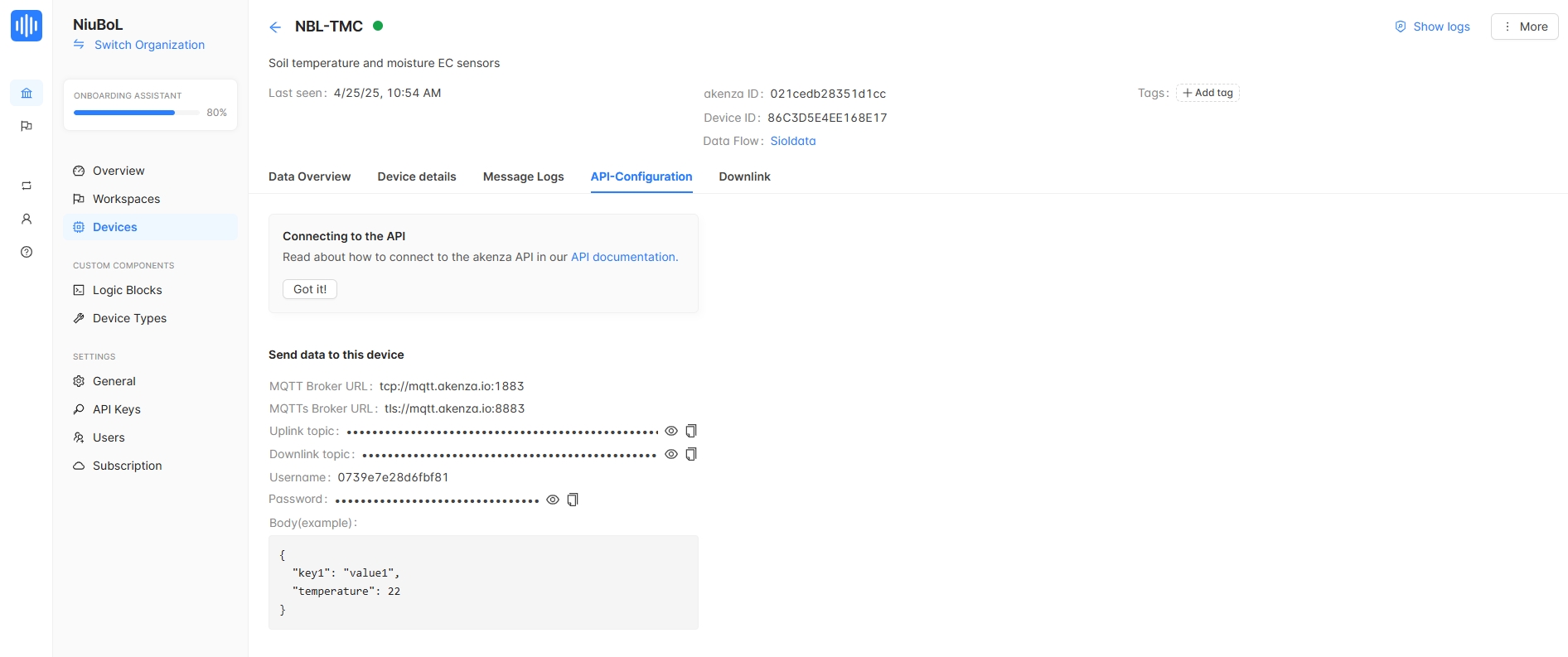
- Na página de detalhes do dispositivo, na aba "API-Configuration", obtenha as seguintes informações:
-MQTT Corretor Anfitrião: Normalmente mqtt0,akenza.io. (MQTT)
-MQTT Nome de usuário: Nome de usuário.
-MQTT Senha: Senha.
- Tópico de Uplink: /up/{secret}/id/{deviceId}.
- Tópico de Downlink (opcional): /down/{secret}/id/{deviceId}.
Usando um dispositivo como o sensor Niubol ou outro dispositivo compatível com MQTT, configure-o para se conectar ao corretor de MQTT akenza. As instruções a seguir assumem que você está usando o coletor de dados Niubol.
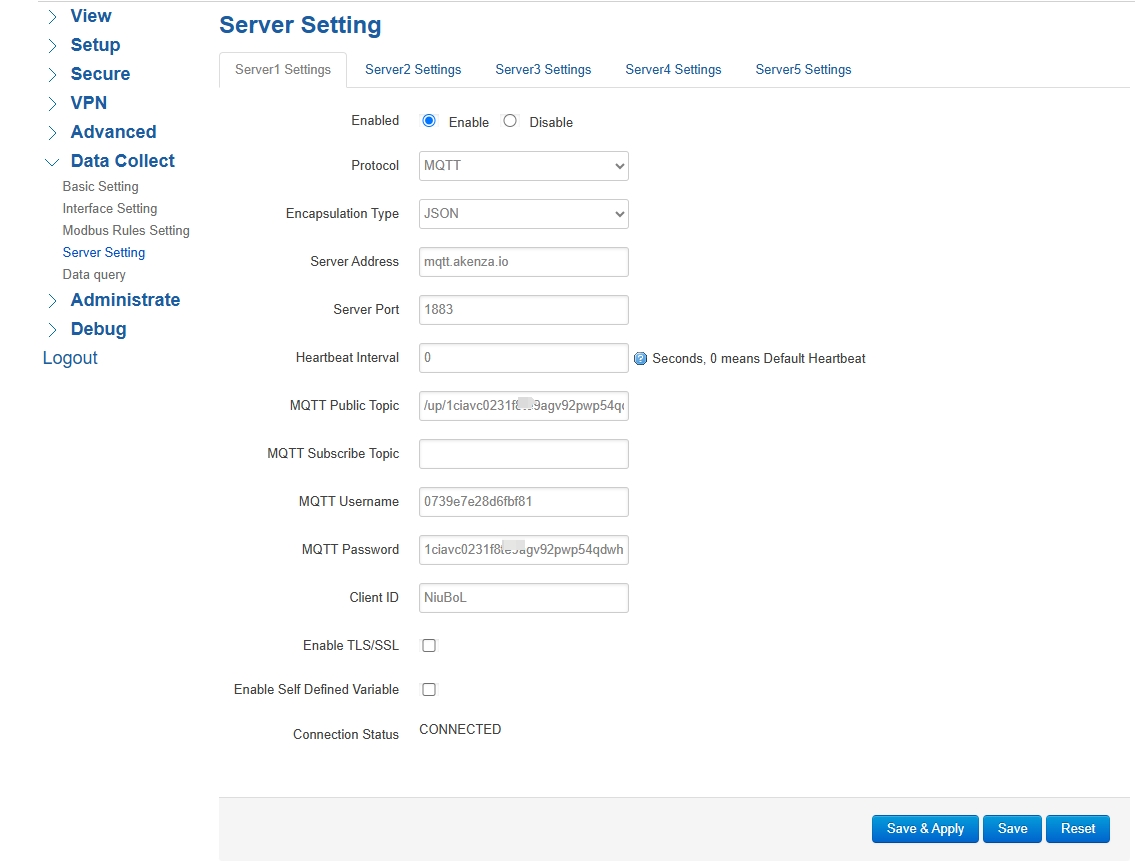
- No Workspace da plataforma Akenza, encontre seu dispositivo e vá até a página de detalhes do dispositivo.
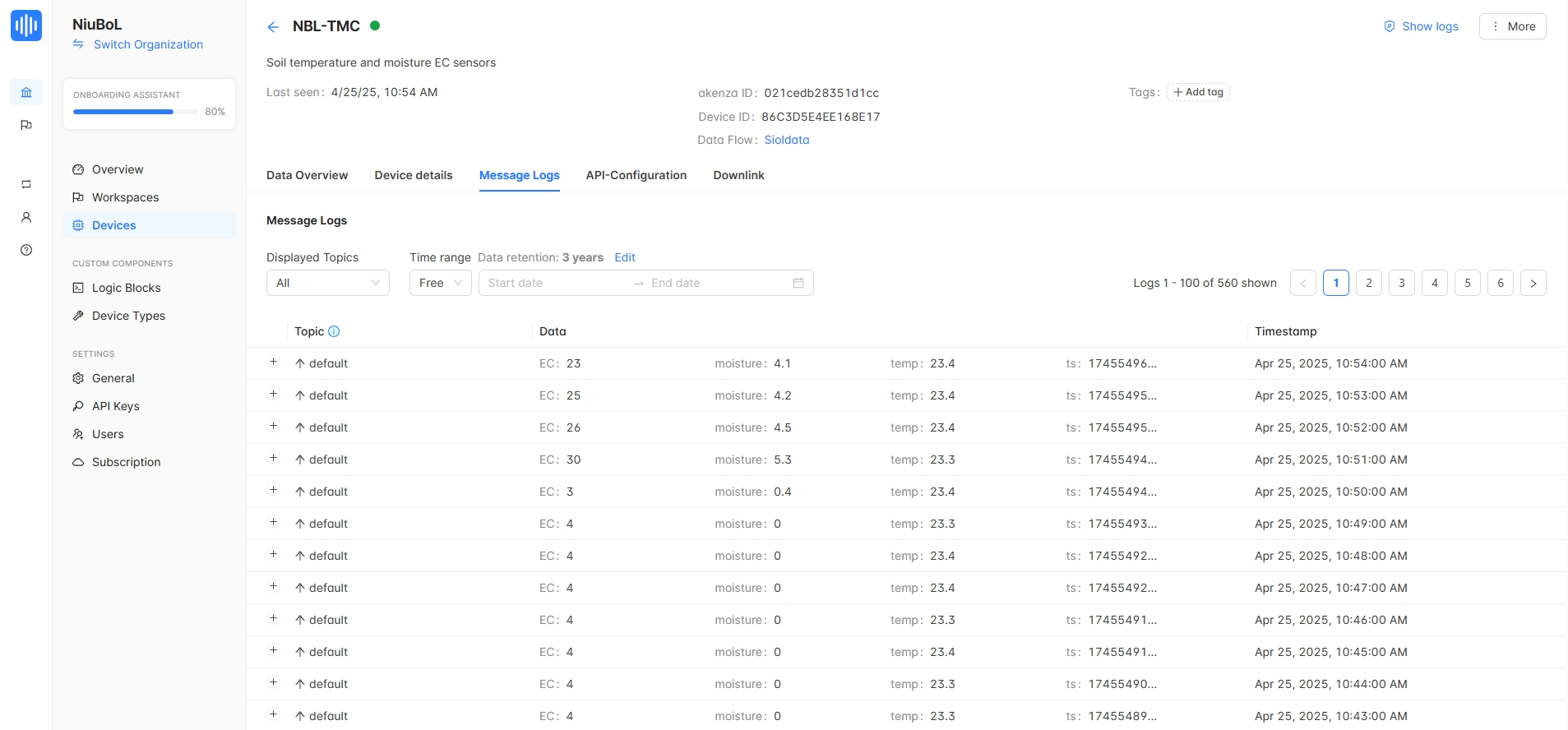
- Na aba "Registros de Mensagens", visualize os dados de uplink enviados pelo dispositivo.
- Os dados devem aparecer em formato JSON, por exemplo,{"sensor":"temperature","value":25.5}.
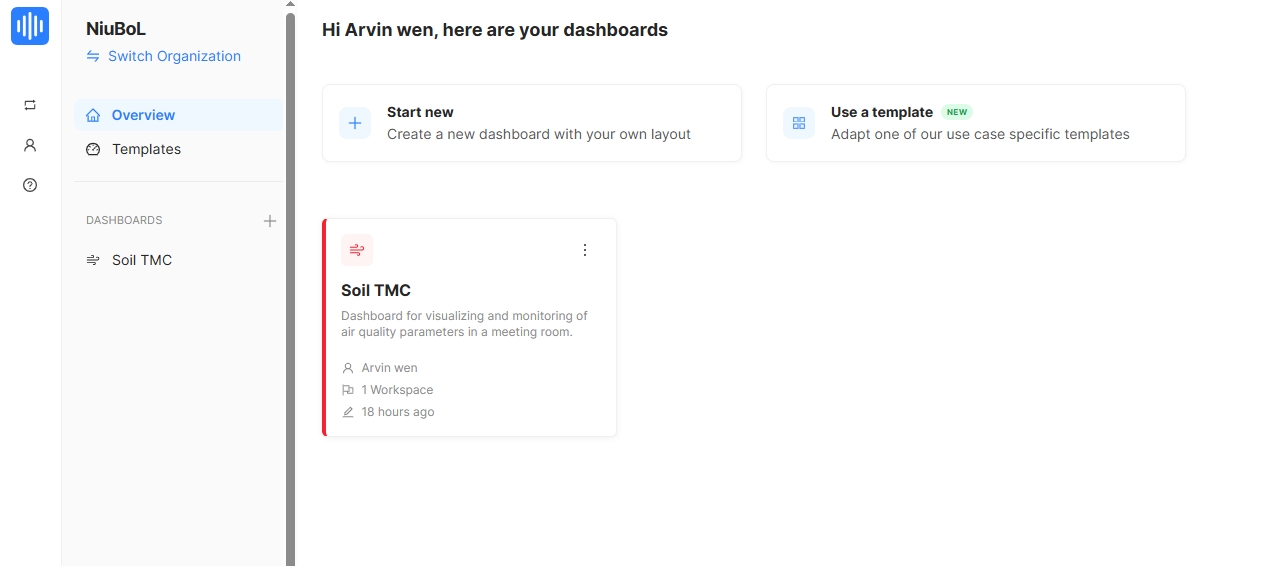
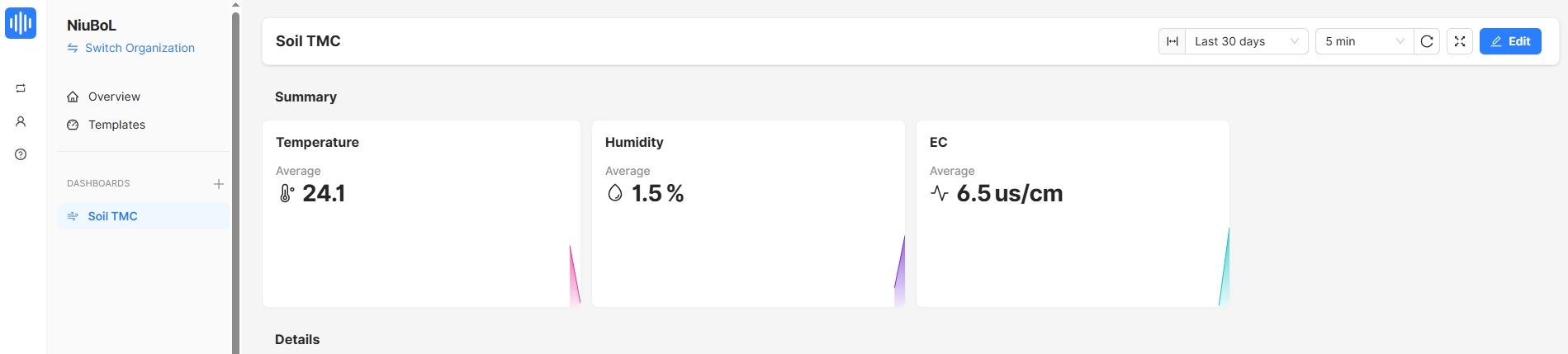
- Na aba Dashboard Builder, visualize os KPIs e gráficos históricos de dados do dispositivo.
- Se um tópico de downlink estiver configurado, você pode testar o envio de comandos para o dispositivo.
Para maior segurança, recomenda-se usar criptografia TLS:
1. Use a porta 8883 em vez da 1883 para comunicação criptografada.
- Akenza suporta dois métodos de autenticação:
- Uplink Secrets: Use uma chave compartilhada como senha MQTT.
- JWT: Use a chave privada do dispositivo para gerar um JWT como senha (mais seguro, requer configuração adicional).
- Escolher o tipo de autenticação ao criar o fluxo de dados.
- Formato do tópico de uplink: /up/{secret}/id/{deviceId}.
- Formato do tópico de downlink: /down/{secret}/id/{deviceId}.
- Garantir que os tópicos correspondam à configuração do dispositivo.
- Se a conexão falhar, verifique:
- Garantir que o nome de usuário MQTT, senha e tópico estejam corretos.
- Verificar se a conexão de rede é estável (Wi-Fi ou rede celular).
- Garantir que as portas não sejam bloqueadas por um firewall (1883 ou 8883).
- Use um monitor serial ou logs para visualizar códigos de erro.
- O akenza aceita mensagens MQTT formatadas em JSON, então certifique-se de que os dados enviados pelo dispositivo estejam no formato correto.
- Documentação Oficial da Akenza:MQTT Conectividade:
https://docs.akenza.io/akenza.io/get-started/your-data-flow/device-connector/mqtt
- Tutorial: Como integrar um dispositivo Arduino via MQTT no akenza:
https://docs.akenza.io/akenza.io/tutorials/add-devices/how-to-integrate-an-arduino-device-via-mqtt-on-akenza
Anterior:Como conectar NiuBoL sensor à plataforma Thinger IoT via MQTT Protocolo
Próximo:Testador Portátil Multiparâmetro: Instruções de Operação de Software de Computador
Recomendações relacionadas
Catálogos de sensores e estações meteorológicas
 Catálogo de sensores agrícolas e estações meteorológicas - NiuBoL.pdf
Catálogo de estações meteorológicas - NiuBoL.pdf
Catálogo de sensores agrícolas - NiuBoL.pdf
Catálogo de sensores de qualidade da água - NiuBoL.pdf
Produtos relacionados
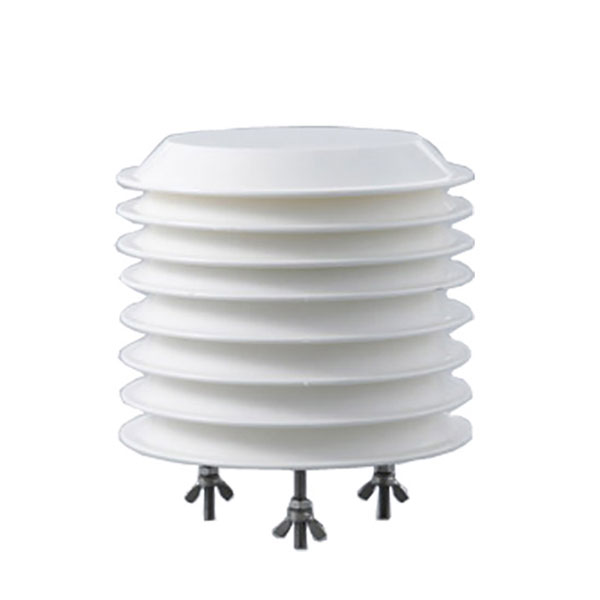 Sensor combinado de temperatura do ar e umidade relativa
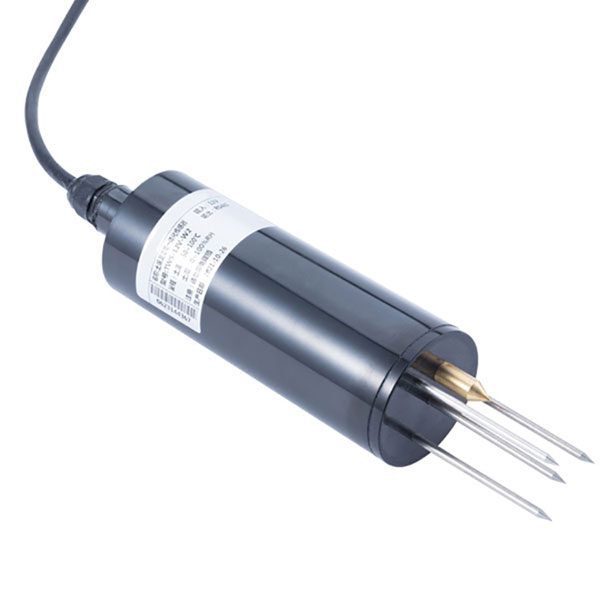 Sensor de Temperatura de Umidade do Solo para irrigação| NBL-S-THR
 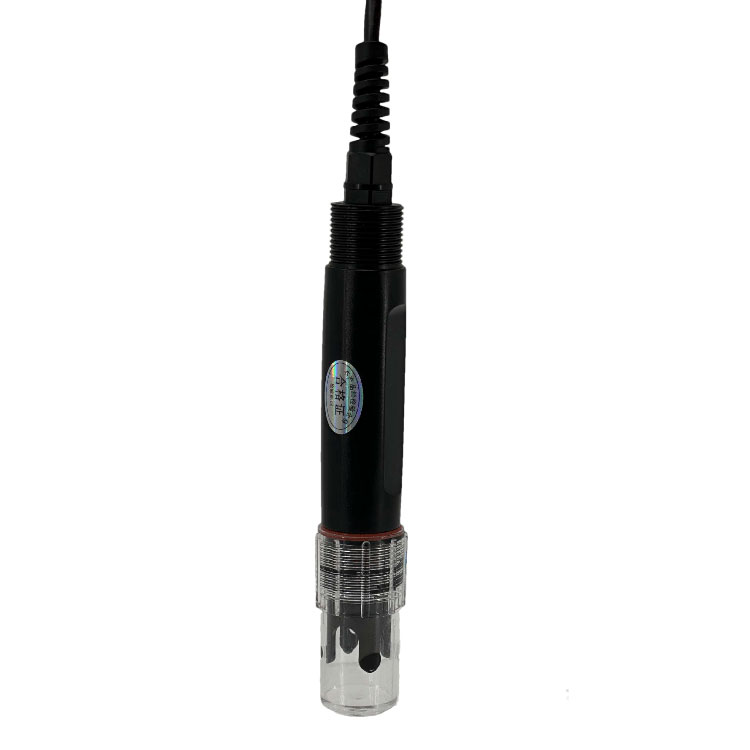 Sensor de pHde solo RS485solo Instrumento de teste medidor de pH do solo para agricultura | NBL-S-PH
 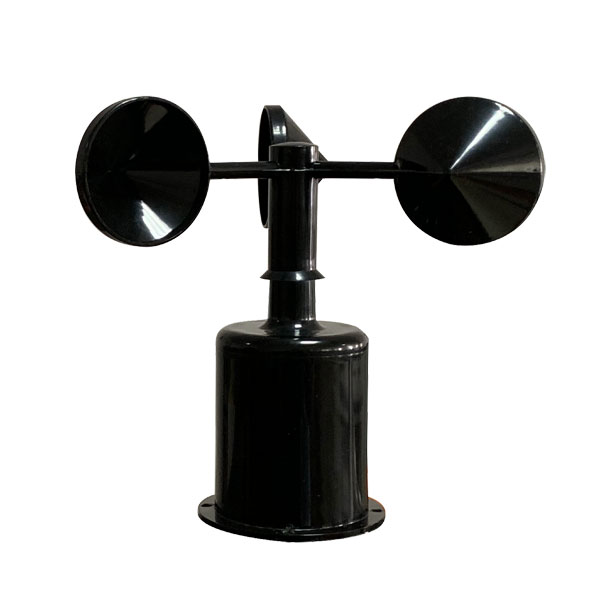 Sensor de Velocidade do Vento Saída Modbus / RS485 /Analógico/0-5V/4-20mA
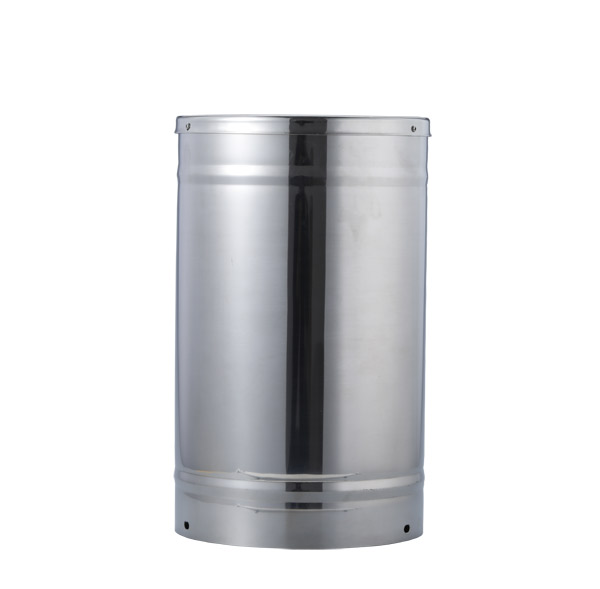 Pluviômetro com balde basculante para monitoramento climático automático RS485sensor de chuva / Exterior / aço···
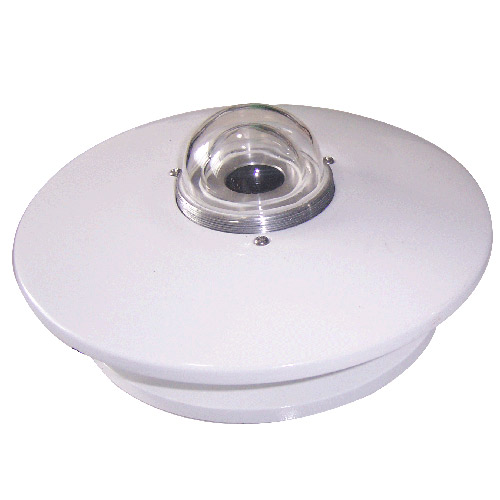 Sensor de Radiação Solar Piranômetro 4-20mA/ RS485
Escaneie o QR code com o WhatsApp
Número do WhatsApp:+8615367865107
(Clique para copiar e adicionar no WhatsApp)