


Sản phẩm
 Chăm sóc khách hàng +8618073152920
Điện thoại / WhatsApp: +8615367865107
Địa chỉ: Phòng 102, Khu D, Khu công nghiệp Houhu, Quận Yuelu, Thành phố Changsha, Tỉnh Hồ Nam, Trung Quốc
Hỗ trợ kỹ thuật
Thời gian:2025-04-10 21:24:42 Lượt xem:2845
Trang này (https://docs.thinger.io/mqtt)giải thích cách kết nối các thiết bị Niubol với nền tảng Thinger.io thông qua giao thức MQTT.MQTT là một giao thức nhắn tin xuất bản/đăng ký nhẹ, rất phù hợp để giao tiếp giữa các thiết bị và nền tảng IoT. Dưới đây, tôi sẽ tóm tắt nội dung của trang và cung cấp hướng dẫn từng bước về cách kết nối thiết bị của bạn với nền tảng Thinger.io bằng MQTT.
Bài viết này sẽ trình bày chi tiết cách cảm biến NiuBoL, thông qua bộ ghi dữ liệu (cổng/bộ ghi dữ liệu), sử dụng giao thức MQTT để kết nối với nền tảng Thinger.io. Thinger.io hỗ trợ giao thức MQTT, cho phép các thiết bị giao tiếp với nền tảng bằng cách xuất bản (Publish) và đăng ký (Subscribe) tin nhắn. Thiết bị cần sử dụng các định dạng MQTT chủ đề cụ thể và xác thực thông qua mã thông báo thiết bị. Bài viết này cũng sẽ giải thích cách định cấu hình máy khách MQTT, kết nối với máy chủ MQTT của Thinger.io, xuất bản và đăng ký dữ liệu cũng như quản lý thuộc tính, tài nguyên và lệnh gọi lại của thiết bị.
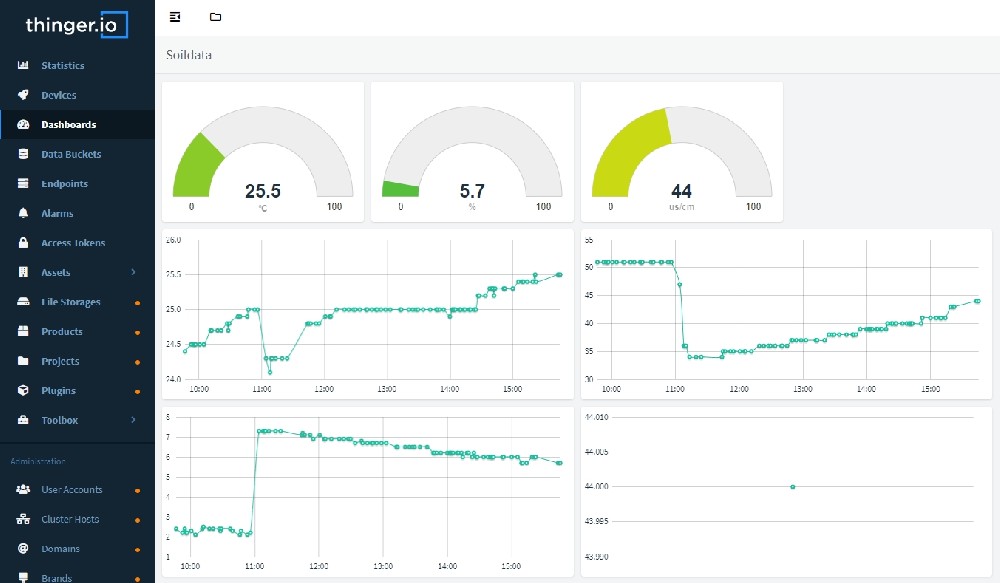
- Bạn đã có tài khoản Thinger.io. Nếu chưa, vui lòng đăng ký.
- Thiết bị của bạn hỗ trợ giao thức MQTT.
- Mở trình duyệt của bạn, truy cập Thinger.io và đăng nhập bằng tên người dùng và mật khẩu của bạn.
- Trong menu bên trái, nhấp vào "Thiết bị".
- Nhấp vào nút "Thêm thiết bị".
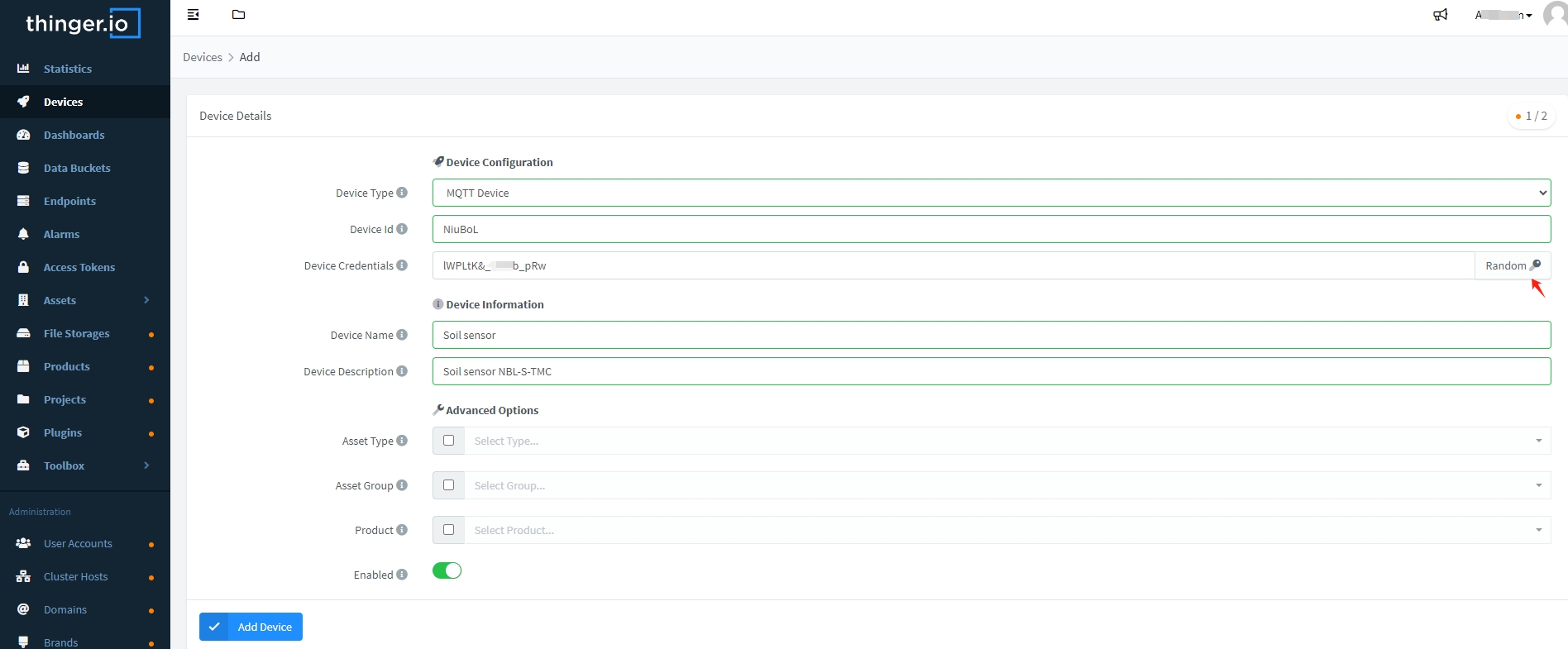
- Loại thiết bị: Chọn "MQTT thiết bị".
- ID thiết bị: Nhập tên thiết bị duy nhất, ví dụ: "NiuBoL".
- Thông tin đăng nhập thiết bị: Đây là mật khẩu bảo mật thiết bị, có thể được tạo ngẫu nhiên bằng nút ở dưới cùng. Sao chép và lưu mã thông báo này để sử dụng sau này.
- Mô tả: Không bắt buộc, điền vào mô tả như "Thiết bị MQTT của tôi", tôi đã sử dụng "Cảm biến đấtNBL-S-TMC".
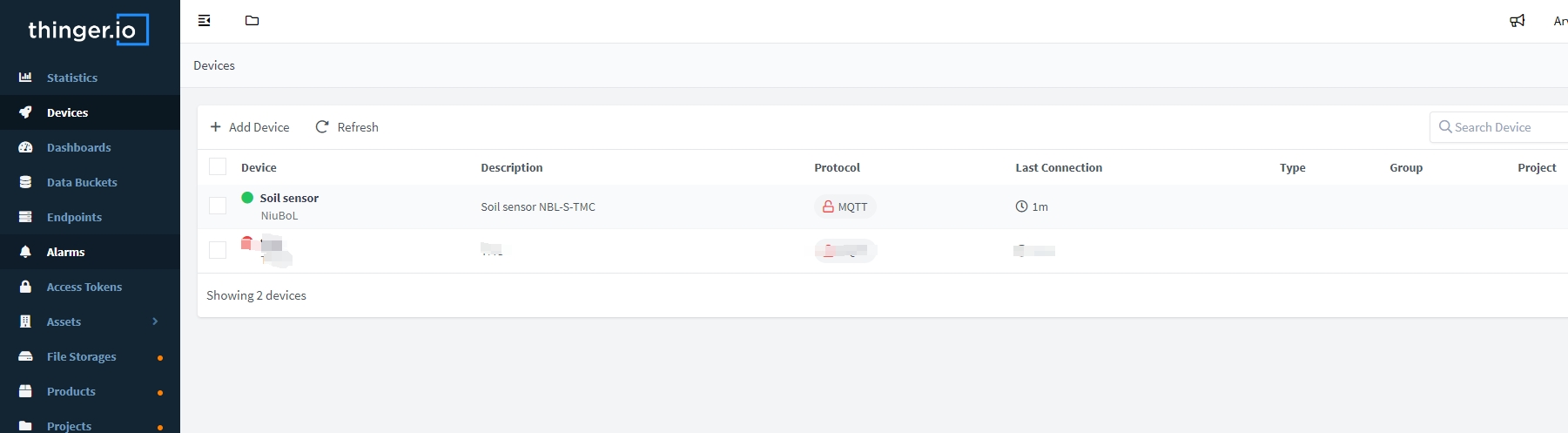
- Nhấp vào "Thêm thiết bị" để lưu.
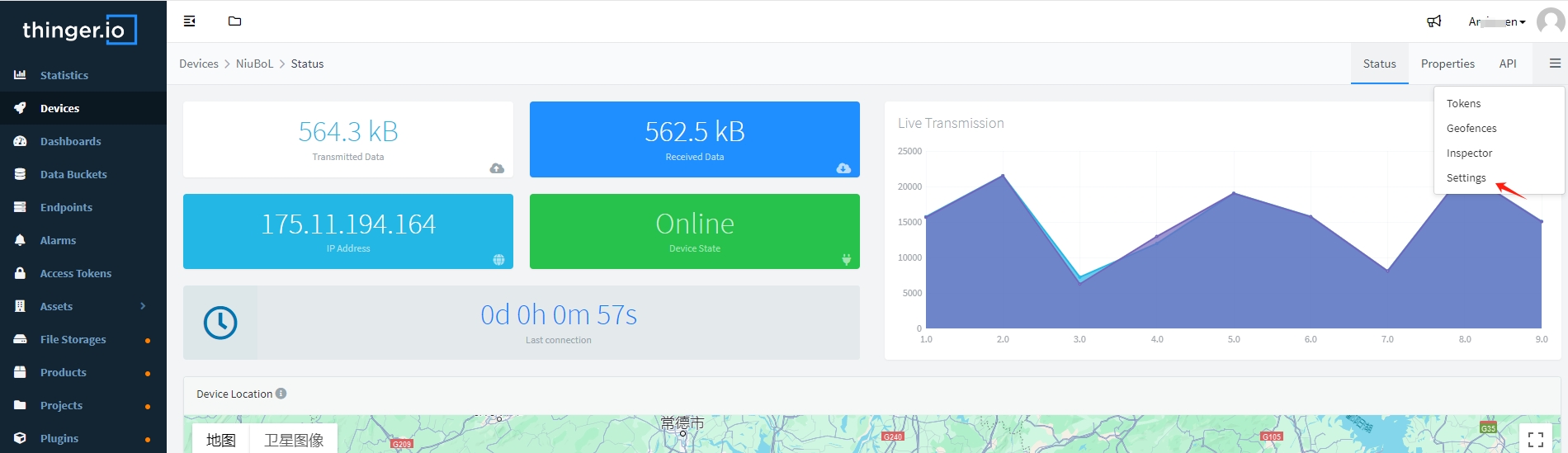
Sau khi tạo thiết bị, bạn có thể nhấp để vào thiết bị để thiết lập hoặc thay đổi mật khẩu của thiết bị.
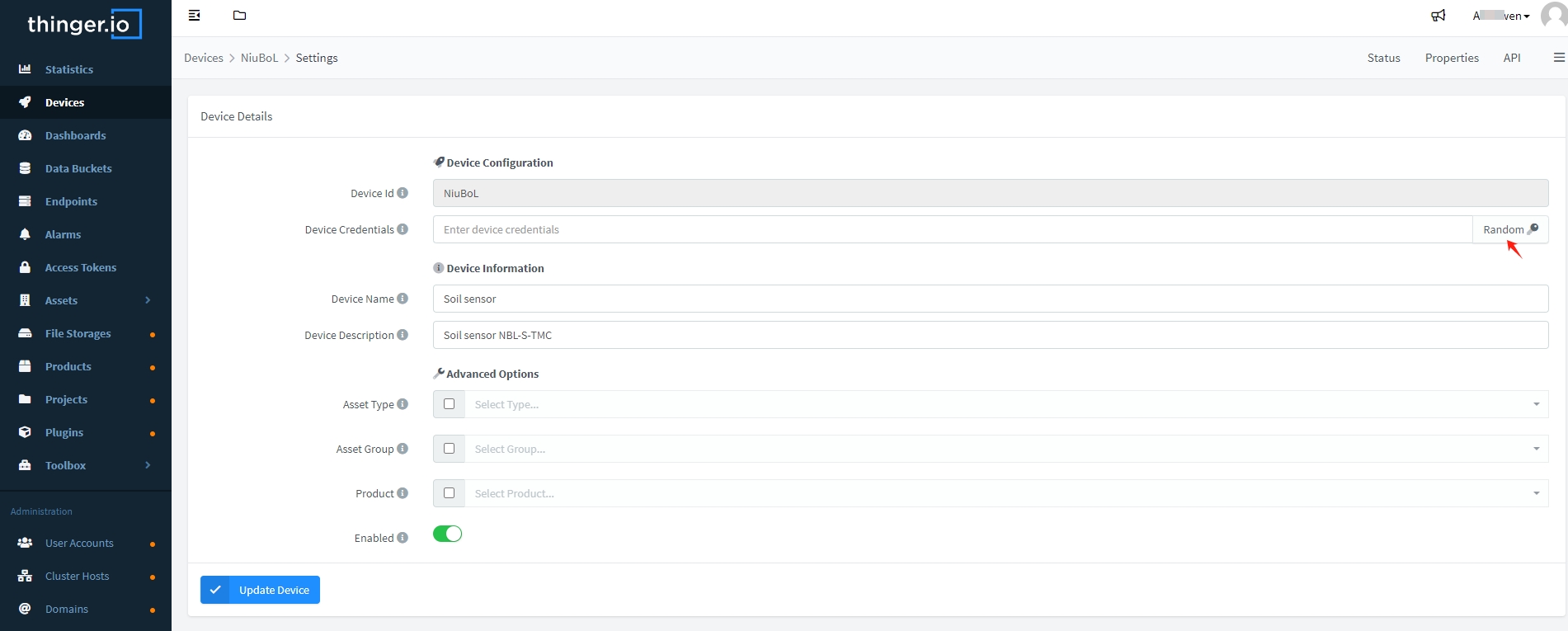
Ghi chú:
- Loại thiết bị: "MQTT thiết bị" nên được chọn.
- Mã định danh thiết bị: Phải là duy nhất trong số các thiết bị của bạn.
- Mô tả thiết bị: Thông tin bổ sung để giúp xác định từng thiết bị.
- Thông tin đăng nhập thiết bị: Đây là mật khẩu bảo mật thiết bị, có thể được tạo ngẫu nhiên bằng nút ở dưới cùng.
Khi tất cả thông tin được nhập, nhấn nút "Thêm thiết bị" sẽ tạo một thiết bị mớifile trong danh sách thiết bị. Nếu mọi thứ đều chính xác, cho biết rằng nền tảng Thinger.io đã sẵn sàng nhận dữ liệu từ các thiết bị MQTT của bạn.
- Tạo bảng điều khiển mới và thiết lập các thông tin cần thiết.
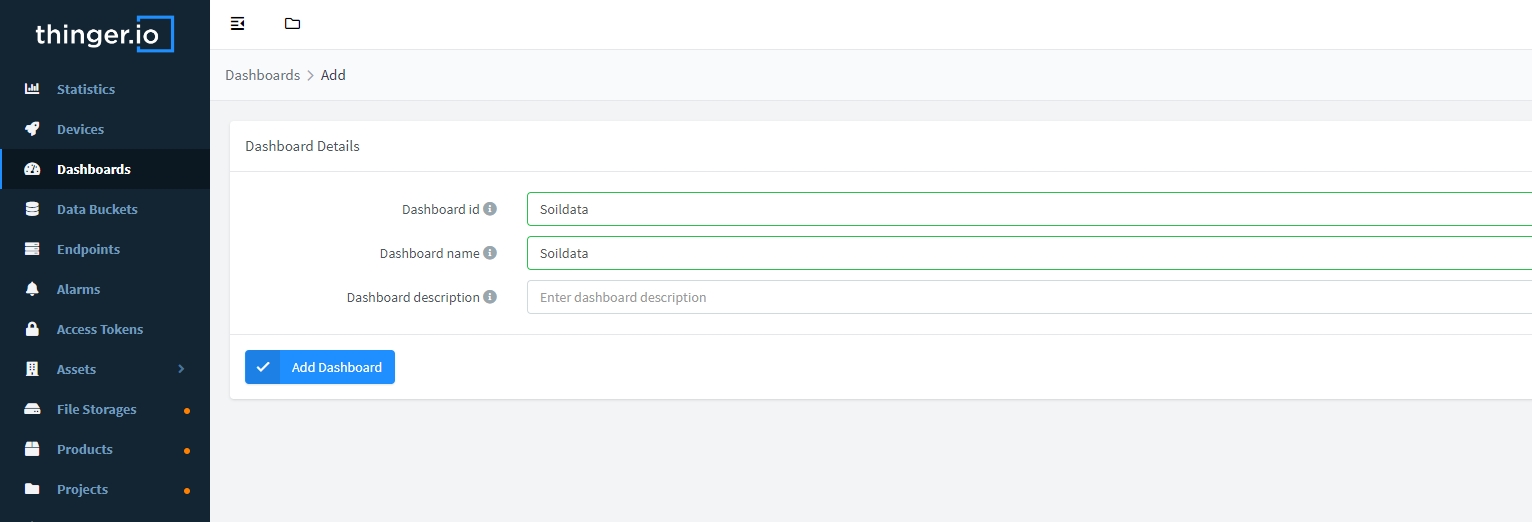 Thêm Bảng điều khiển và thiết lập thông tin liên quan
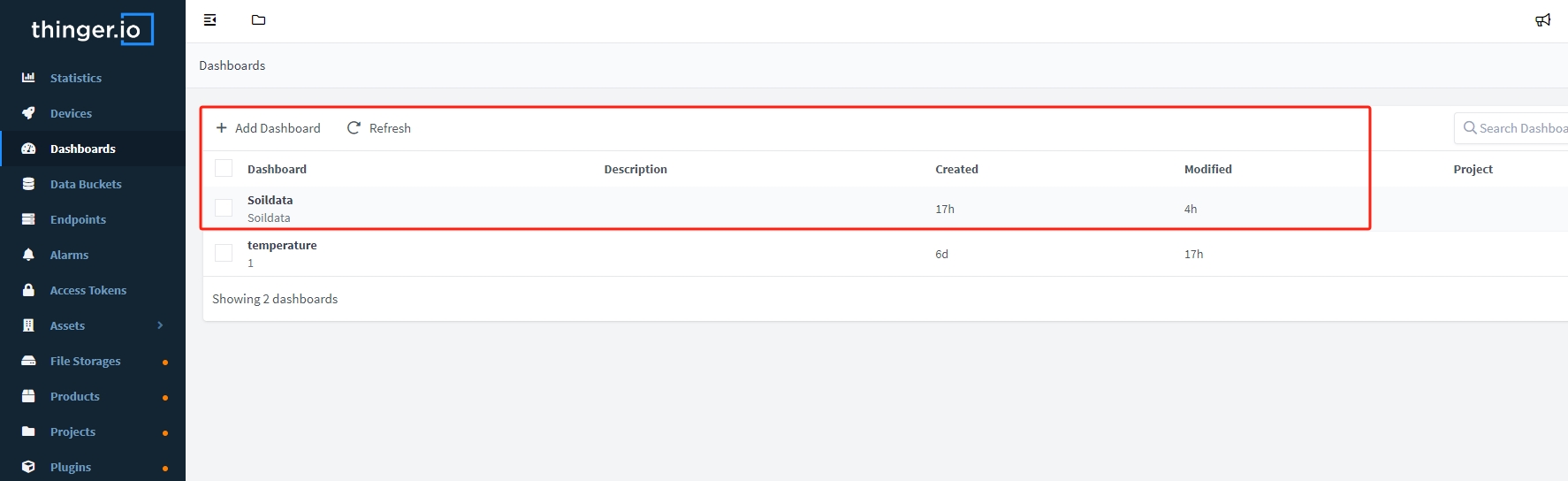
- Sau khi bảng điều khiển được tạo, bạn có thể tiến hành hiển thị dữ liệu.
- Trong bảng điều khiển thiết bị Thinger.io, hãy tạo một nhóm dữ liệu, chẳng hạn như "Dữ liệu đất" hoặc "Dữ liệu thời tiết" hoặc tùy chỉnh theo sở thích của bạn.
- Trong cài đặt thiết bị, hãy định cấu hình thiết bị để lưu trữ dữ liệu MQTT đến trong vùng lưu trữ.
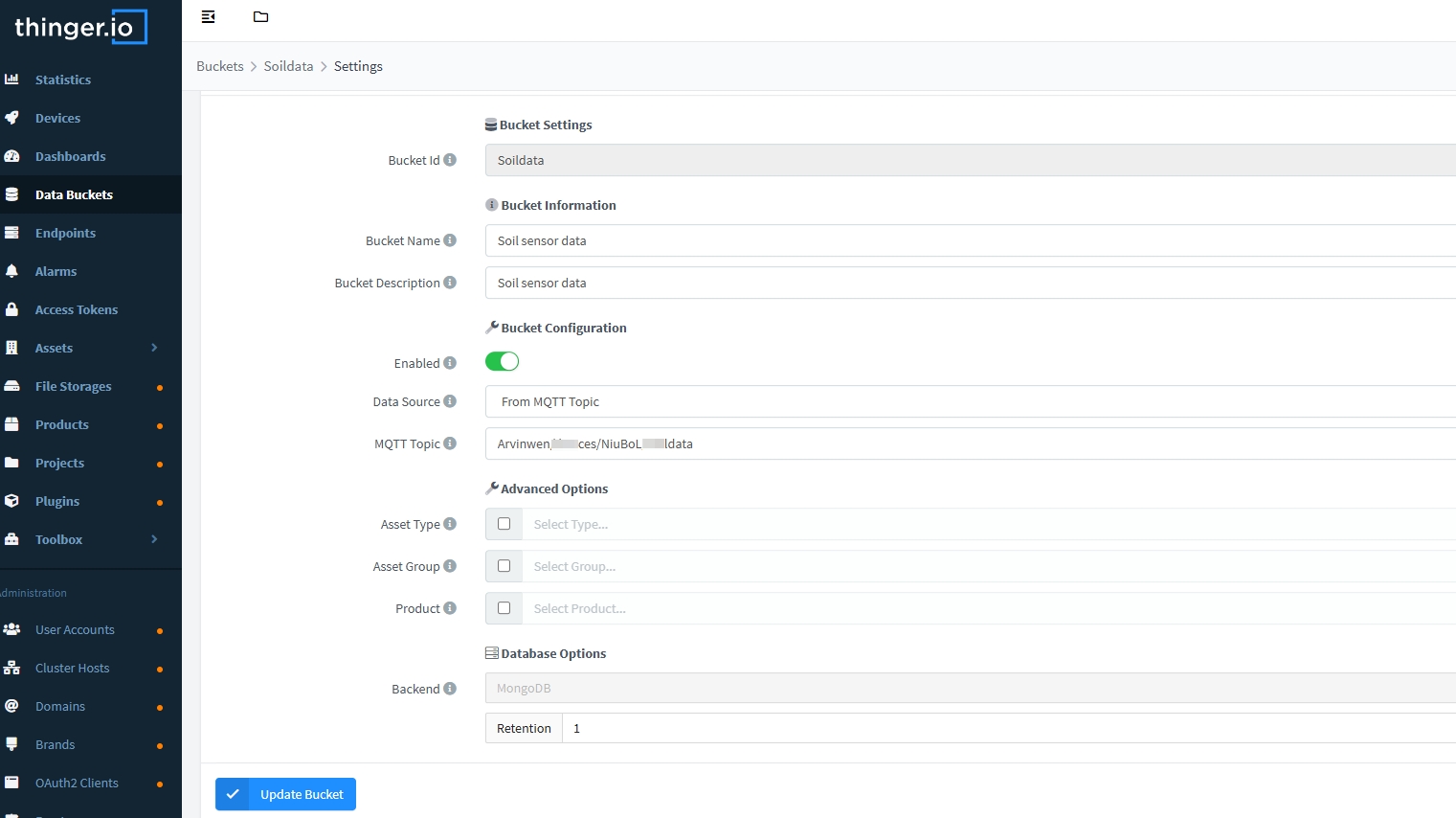
- Mã vùng lưu trữ: Giá trị nhận dạng duy nhất cho vùng lưu trữ, ví dụ: "Dữ liệu đất" hoặc "Dữ liệu thời tiết".
- Tên vùng lưu trữ: Sử dụng tên đại diện, chẳng hạn như "Dữ liệu thời tiết" hoặc "Dữ liệu đất" hoặc tên dự án.
- Mô tả xô: Cung cấp bất kỳ chi tiết bổ sung nào, chẳng hạn như "Dữ liệu cảm biến đất".
- Đã bật: Bật hoặc tắt tính năng ghi vùng lưu trữ dữ liệu. Bật nó lên để kích hoạt nó.
- Nguồn dữ liệu: Thường xác định thiết bị hoặc tài nguyên Thinger.io mà máy chủ đăng ký. Trong trường hợp này, bạn nên chọn "Từ chủ đề MQTT".
-MQTT Chủ đề: Nhập chủ đề MQTT sẽ được máy chủ đăng ký.
-MQTT Chủ đề: tên người dùng của bạn/thiết bị/NiuBoL/Soildata
Bằng cách này, Thinger.io sẽ định cấu hình nền tảng như một nhà môi giới MQTT nhưng cũng là một người tiêu dùng chủ đề, cho phép các tính năng bổ sung. Máy khách phải gửi dữ liệu ở định dạng JSON.
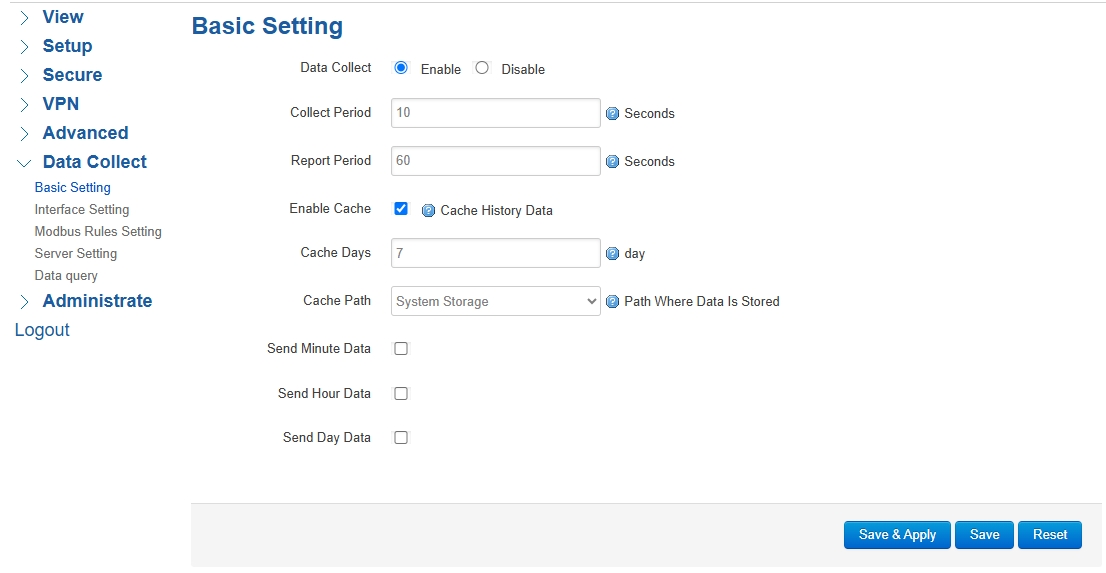
Cài đặt cơ bản: Đặt Thời gian thu thập và Kỳ báo cáo theo nhu cầu của bạn.
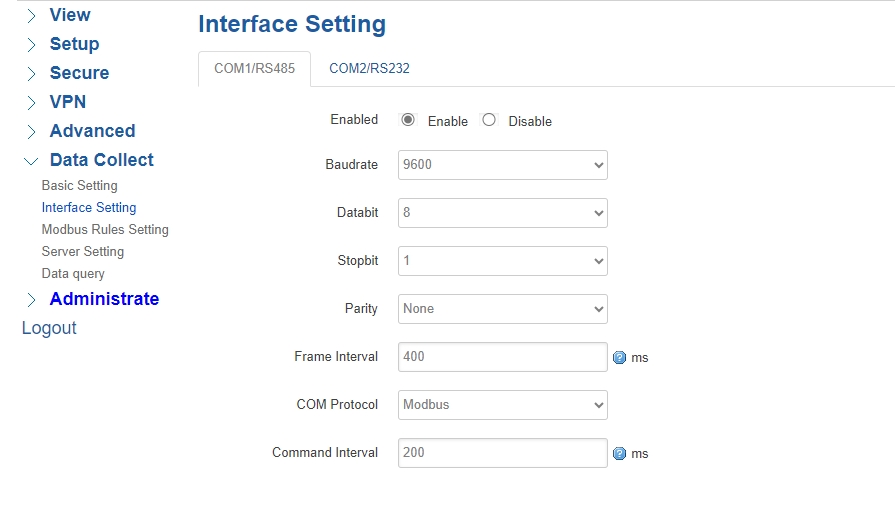
Cài đặt giao diện:
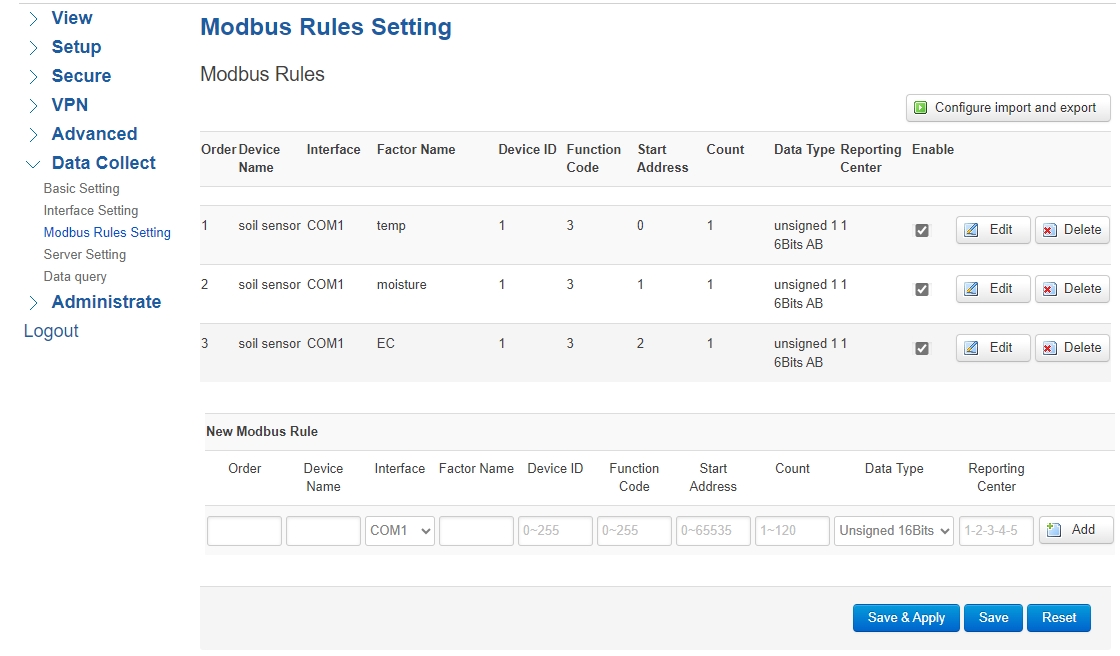
Modbus Cài đặt quy tắc: Tham khảo bảng dữ liệu cảm biến cụ thể.
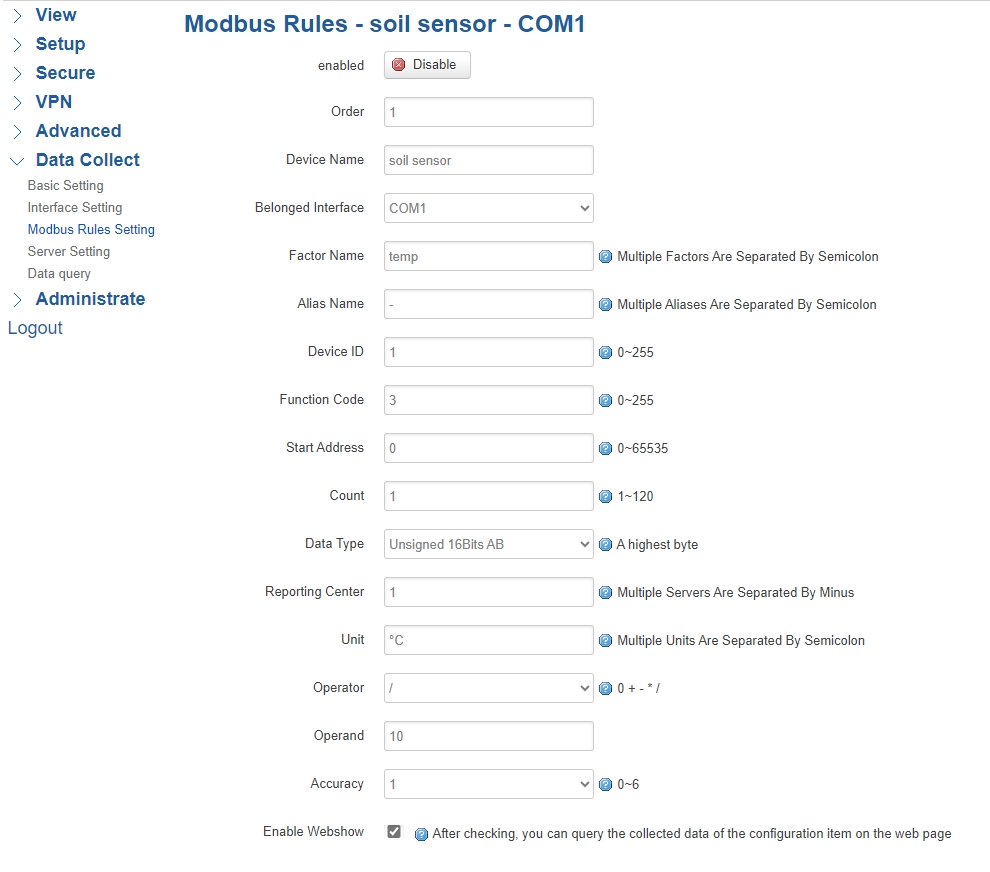
Đặt đơn vị đầu ra cảm biến và độ chính xác.
- Giao thức truyền thông:MQTT
- Loại đóng gói: JSON
- Địa chỉ máy chủ: backend.thinger.io
- Hải cảng: 1883
-MQTT Chủ đề công khai: yourusername/devices/NiuBoL/Soildata
-MQTT Chủ đề đăng ký: Có thể trống
-MQTT Tên người dùng: tên người dùng của bạn (tên người dùng Thinger.io của bạn)
- Mật khẩu MQTT: Đây là mật khẩu Thông tin đăng nhập thiết bị.
- ID máy khách: Mã định danh thiết bị đã được định cấu hình ở dạng thiết bị, chẳng hạn như "NiuBoL"
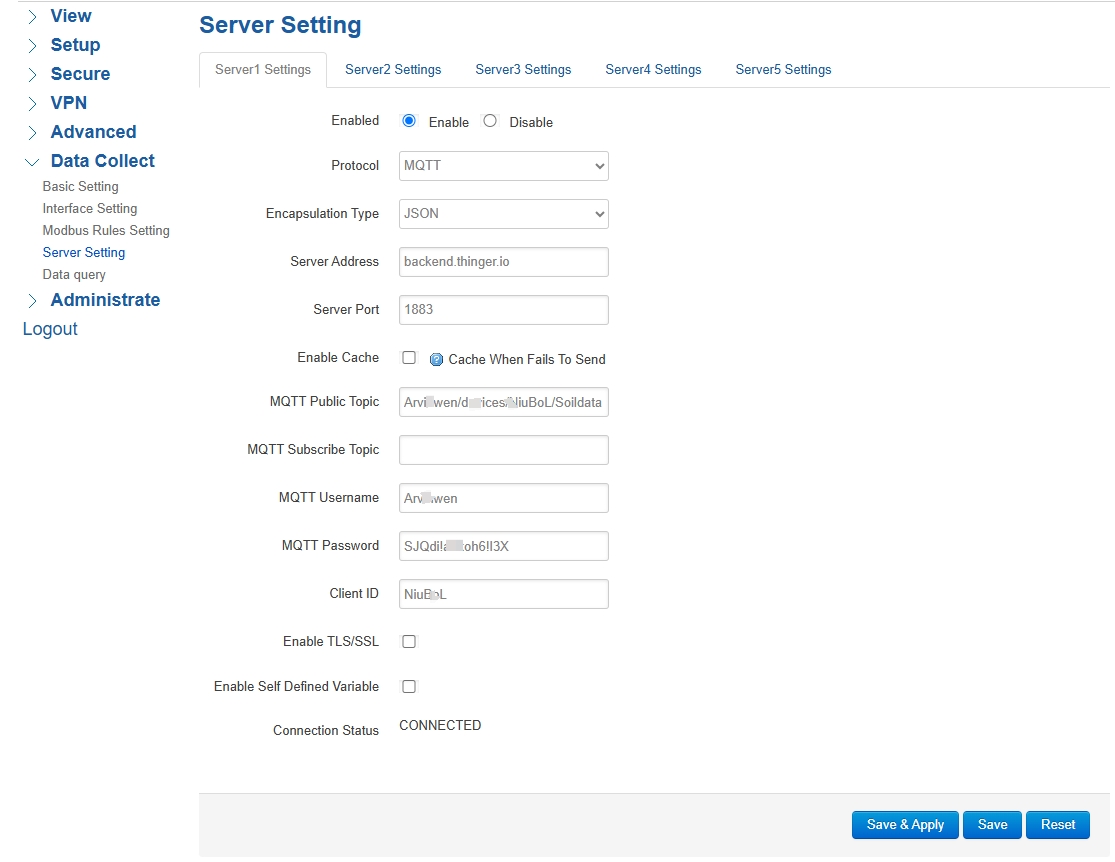
- Địa chỉ nhà môi giới: backend.thinger.io (không có phầnhttp://)
- Cổng môi giới: 1883 cho các kết nối không an toàn hoặc 8883 cho SSL/TLS
- Tên người dùng: tên người dùng của bạn (không phải địa chỉ email của bạn).
- MQTT Chủ đề công khai:
- MQTT Chủ đề đăng ký: Có thể trống
- Mật khẩu MQTT: Phải khớp với mật khẩu bạn đã đặt trong trường "Thông tin đăng nhập thiết bị" trên Thinger.io.
- ID máy khách: Mã định danh thiết bị bạn thiết lập tại biểu mẫu thiết bị.
- Khởi động máy khách và kiểm tra xem kết nối có thành công hay không.
- Nếu kết nối không thành công, hãy kiểm tra:
- Tên người dùng và mật khẩu có chính xác hay không.
- Mạng có hoạt động hay không (kiểm tra xem cổng 1883 có bị tường lửa chặn không).
- Quay lại Thinger.io và vào bảng điều khiển "Soildata".
- Kiểm tra xem dữ liệu đã được nhận trong "Thuộc tính thiết bị" hoặc "Nhóm dữ liệu".
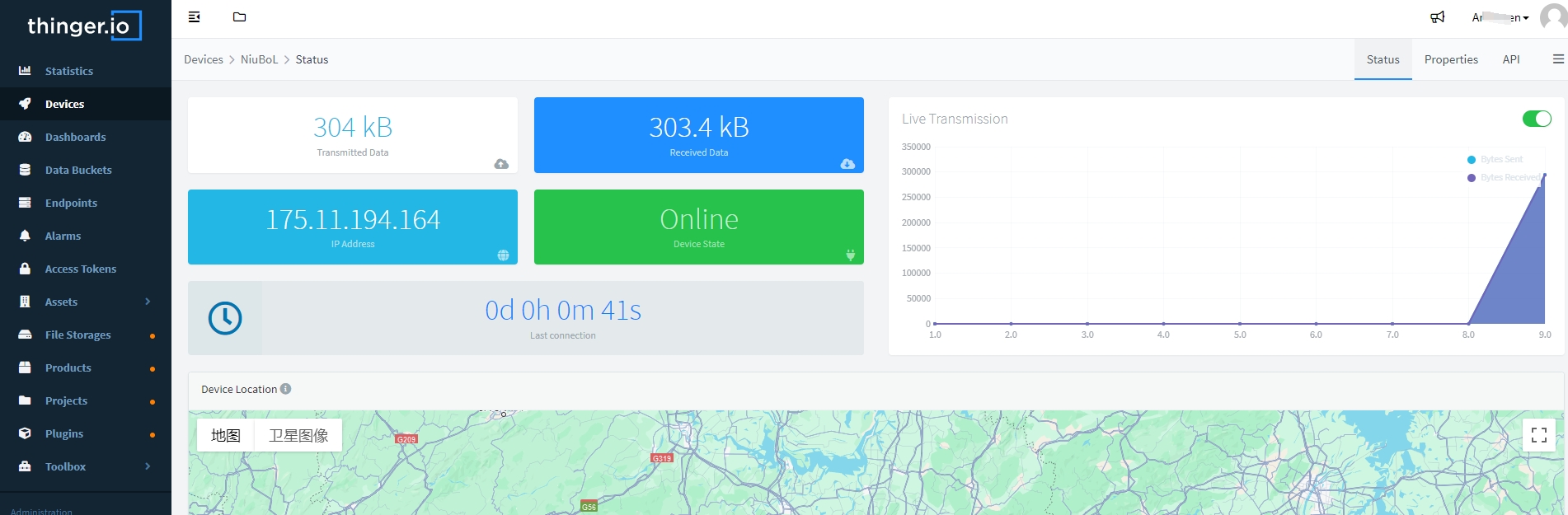
Khi thiết bị trực tuyến, nó cho biết kết nối thành công.
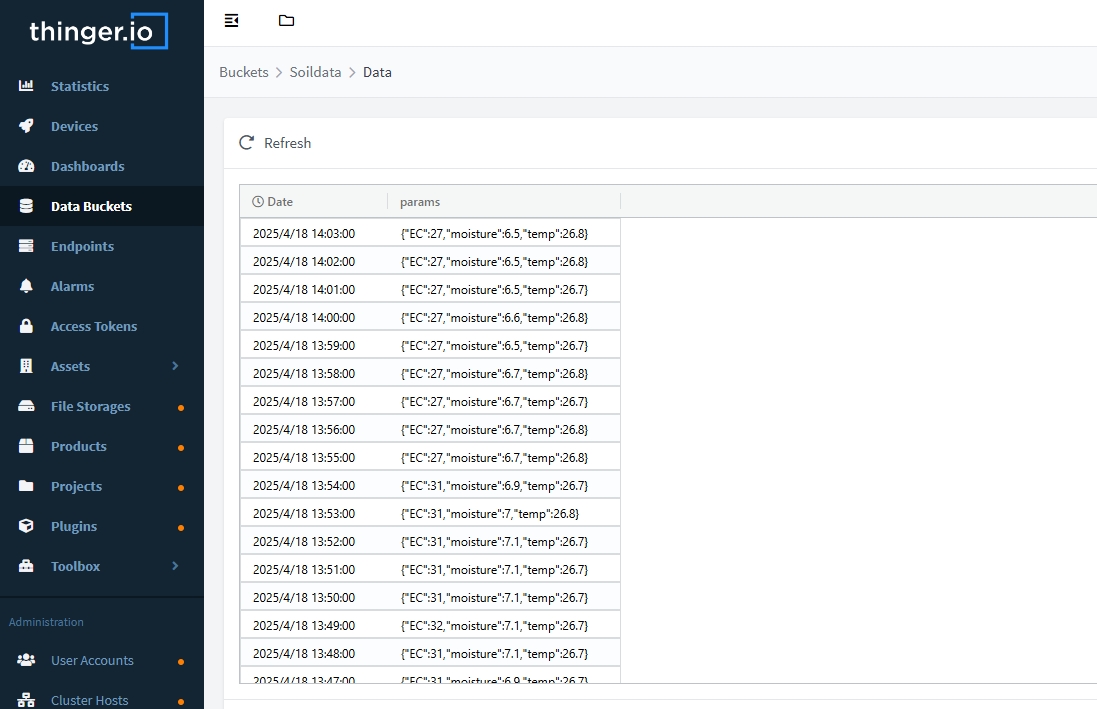
Bạn có thể kiểm tra Data Buckets để xem liệu dữ liệu có được nhận hay không.
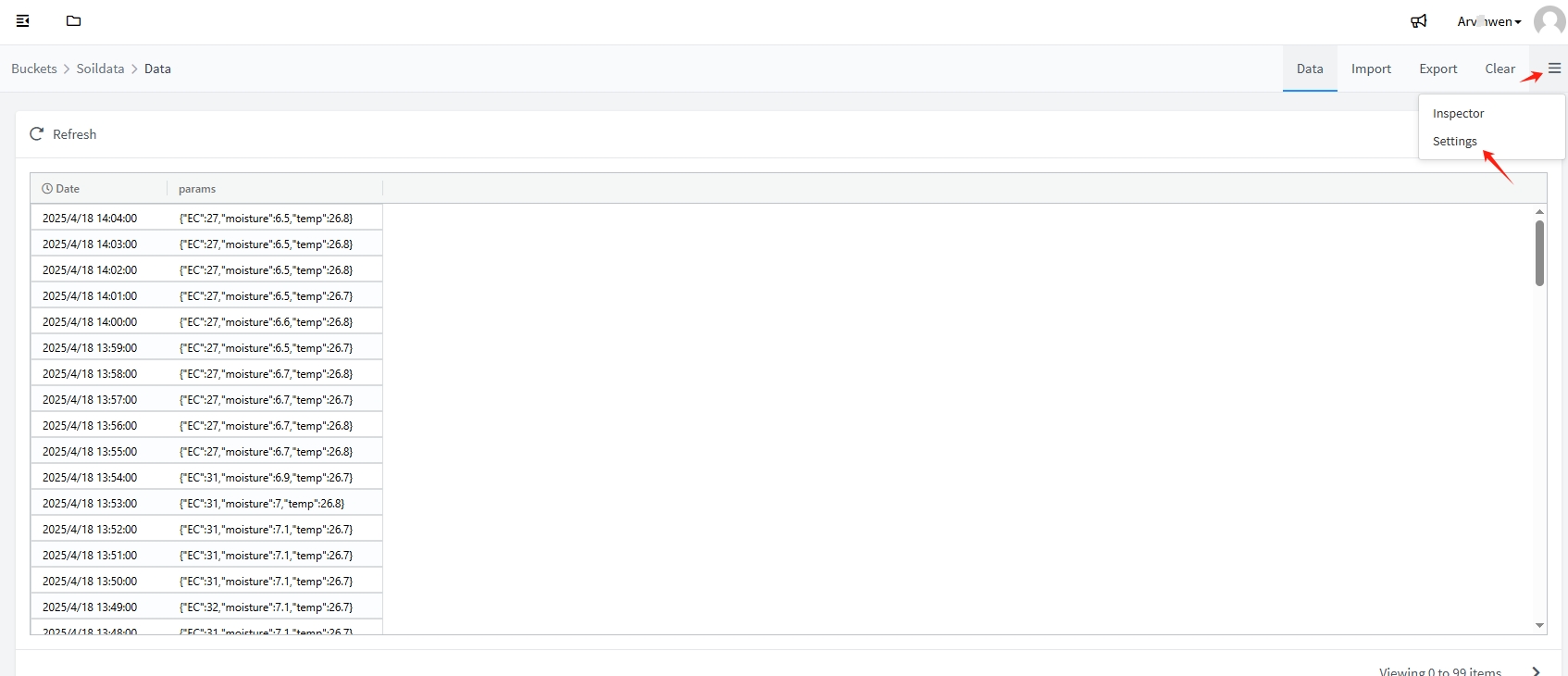
Nếu cần thay đổi mật khẩu, bạn có thể đặt mật khẩu trong cài đặt Data Buckets. Không cần thực hiện hành động nào nếu bạndokhông cần sửa đổi nó.
- Tạo bảng điều khiển (Bảng điều khiển), thêm biểu đồ và liên kết chúng với Nhóm dữ liệu để xem dữ liệu trong thời gian thực.
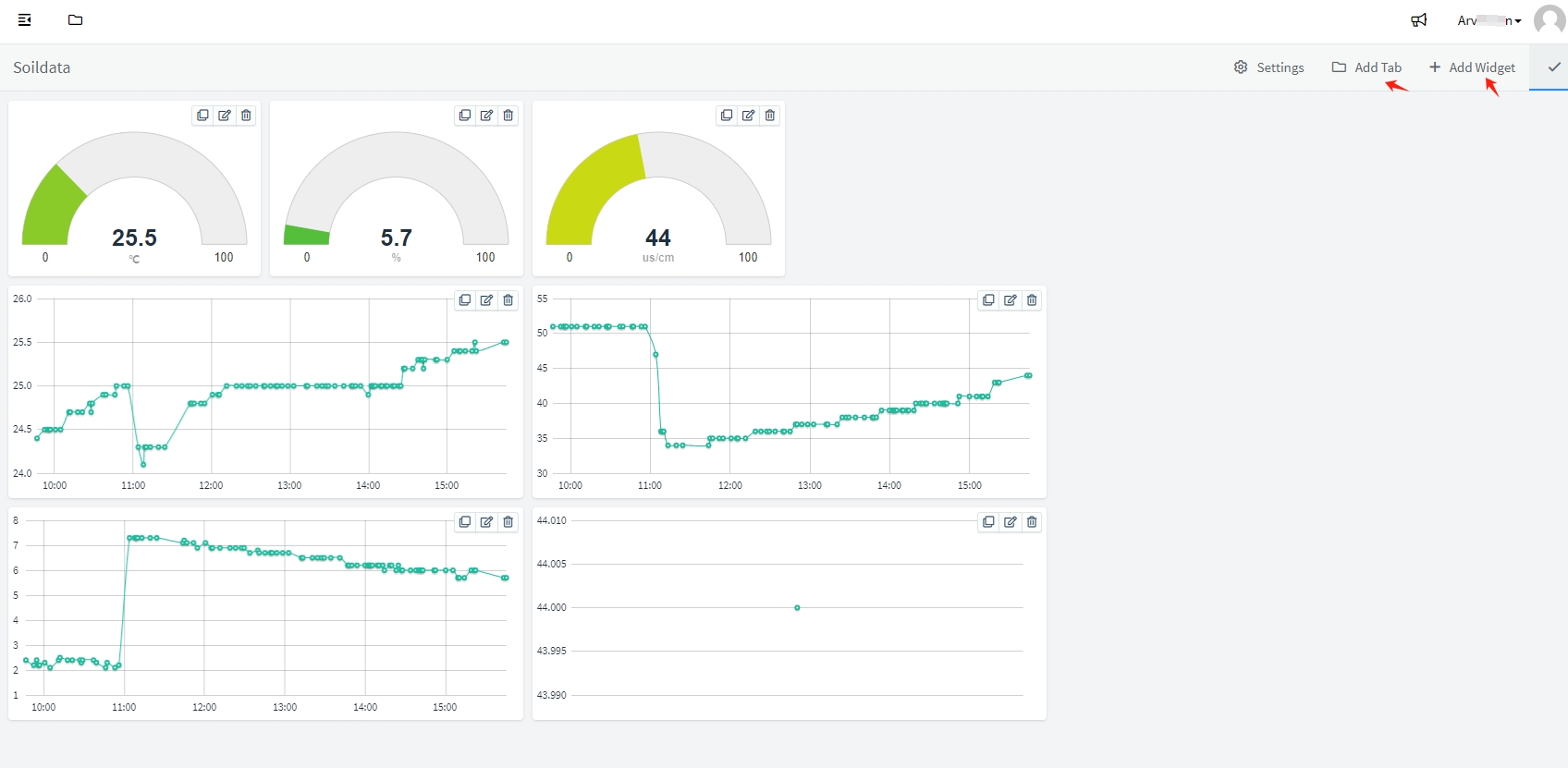
- Thêm tab hoặc tiện ích.
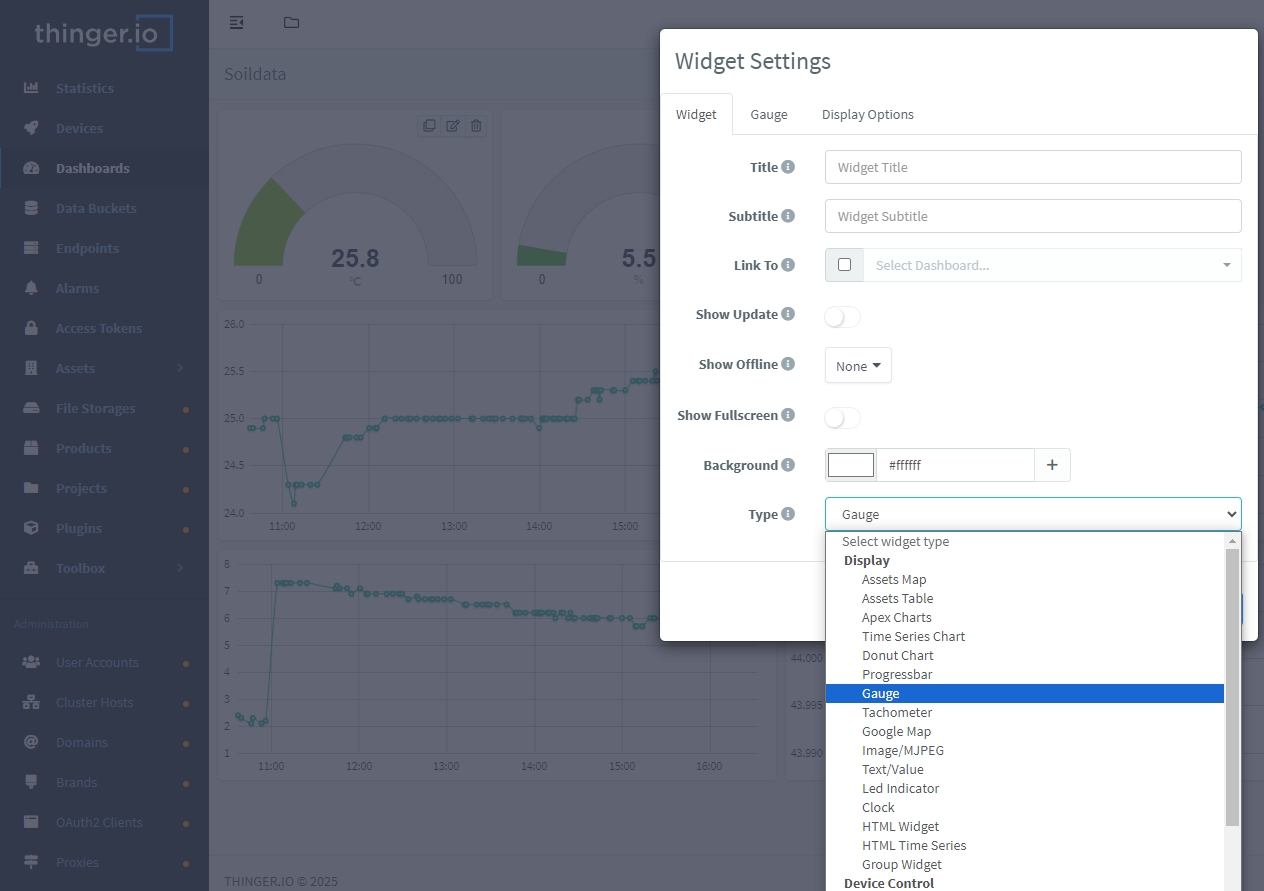
- Chọn loại Widget.
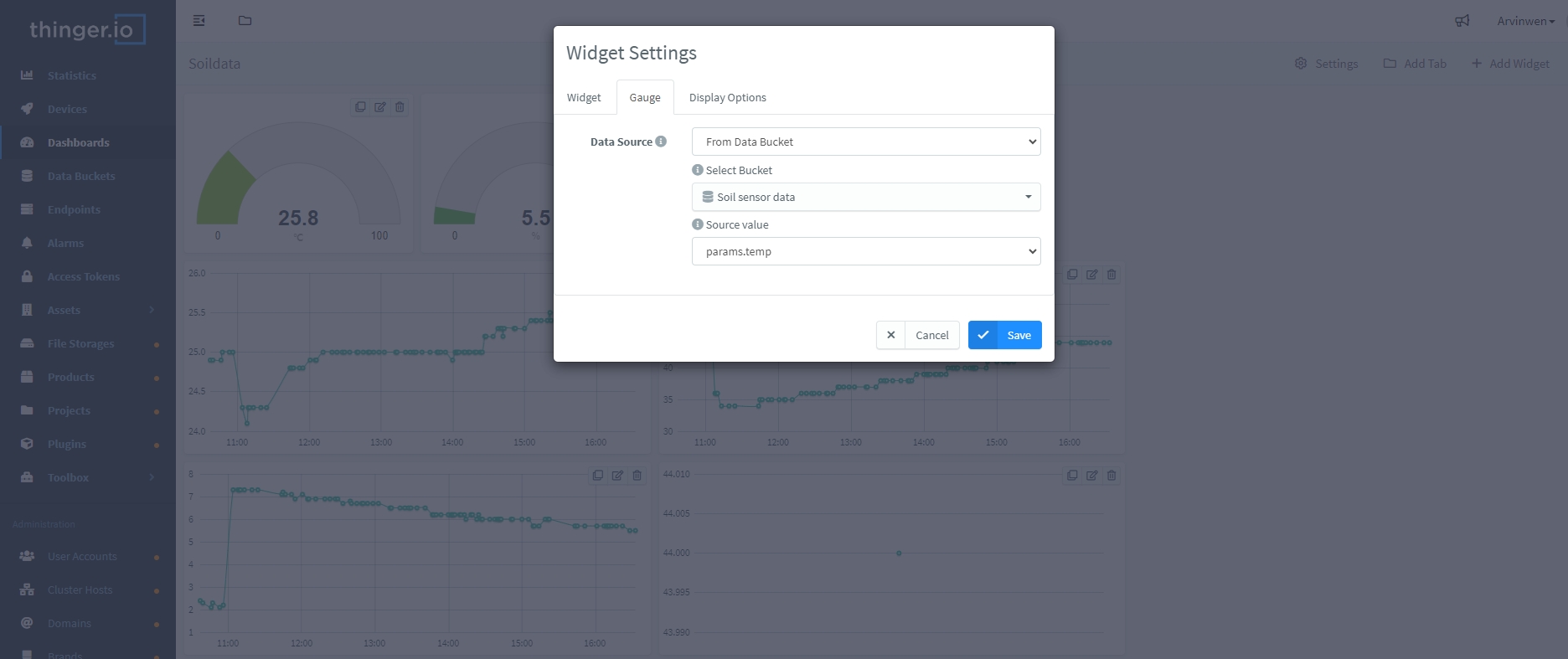
- Chọn nguồn dữ liệu cho Widget.
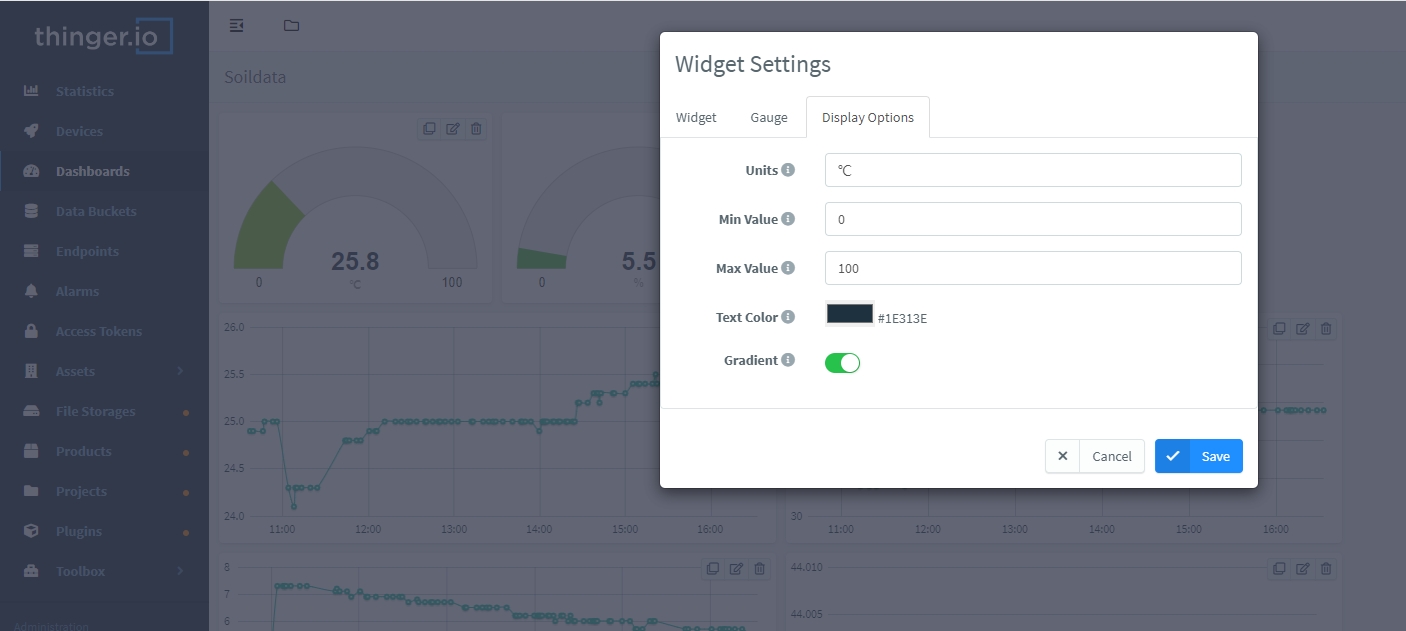
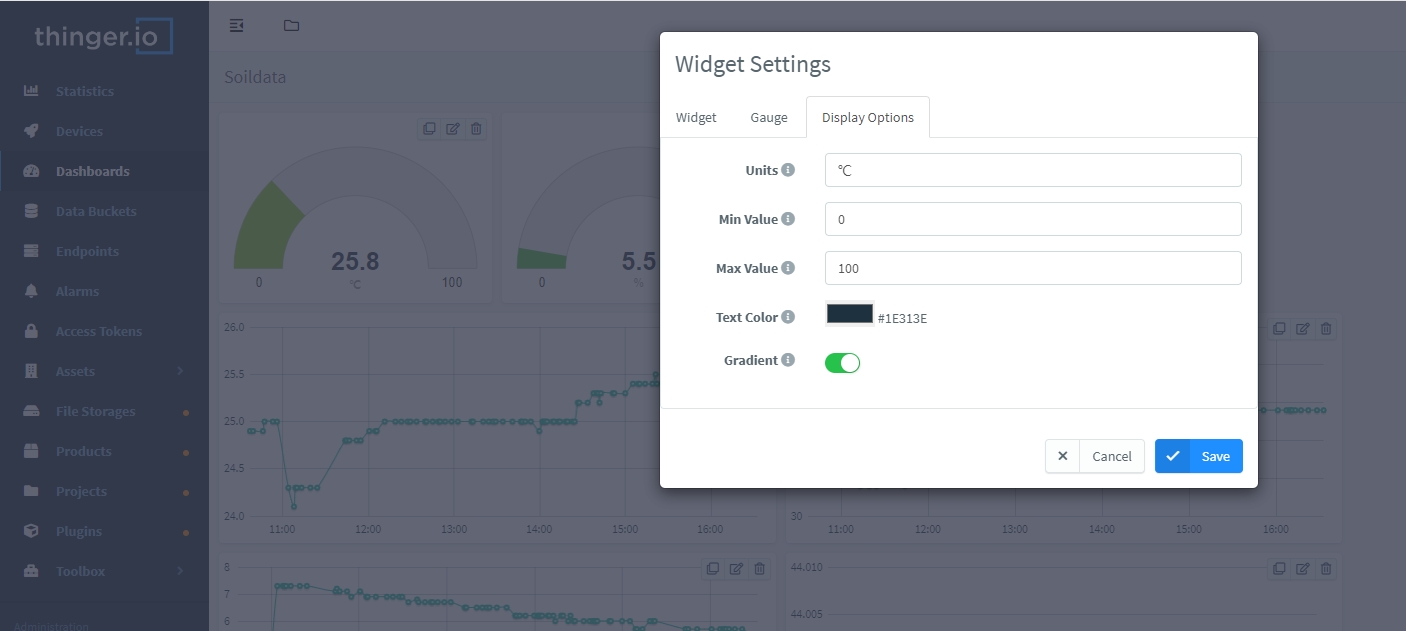
- Đặt đơn vị đo lường, giá trị lớn nhất và nhỏ nhất.
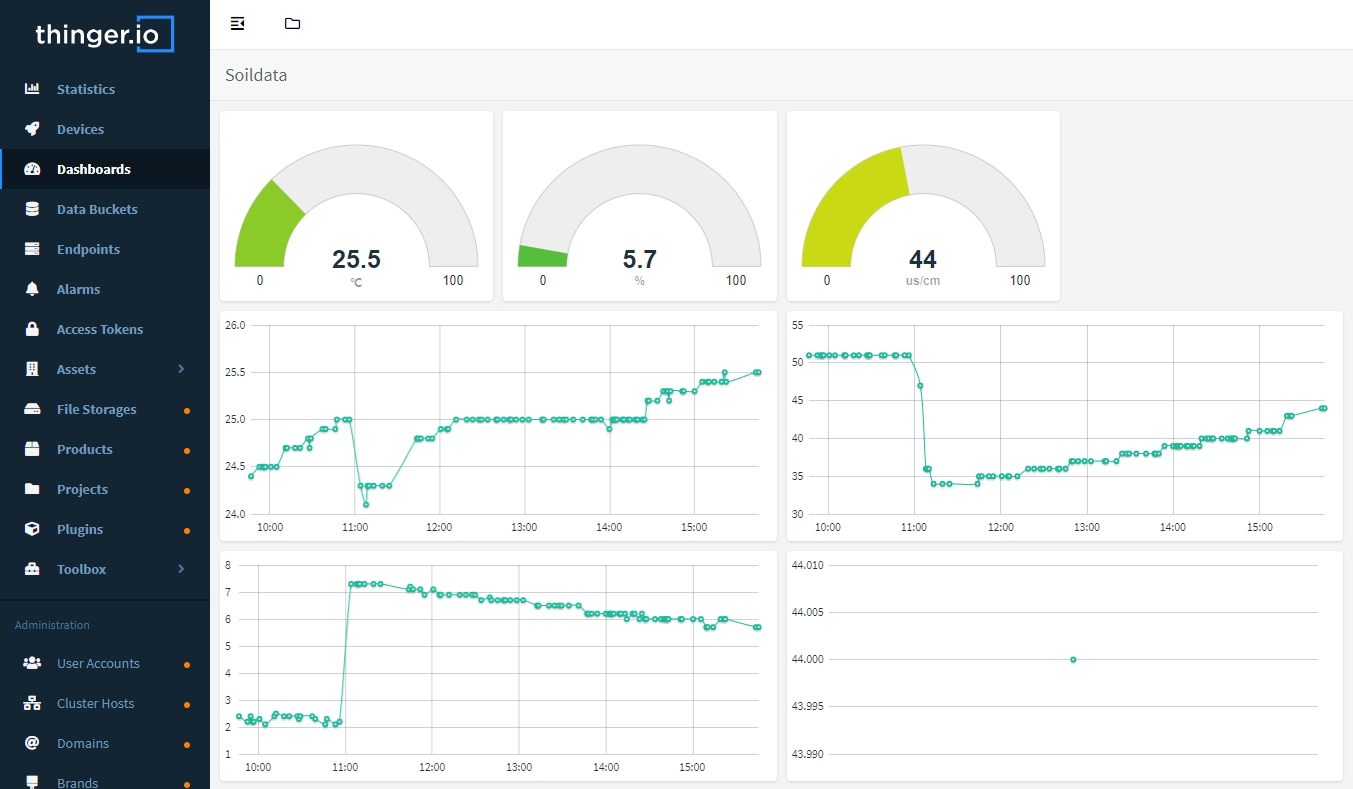
Hiển thị dữ liệu: Sau khi thiết lập, dữ liệu sẽ được hiển thị trên bảng điều khiển.
Gỡ lỗi cuối cùng:
- Nếu dữ liệu không hiển thị, hãy kiểm tra:
- Định dạng chủ đề có đúng không.
- Mã thông báo thiết bị có hợp lệ hay không.
- Định dạng tin nhắn có chính xác hay không (ví dụ: JSON).
 Cách kết nối cảm biến NiuBoL với nền tảng Thinger IoT thông qua giao thức MQTT.pdf
Trước:Tiêu chuẩn và yêu cầu xây dựng thiết bị trạm thời tiết
Tiếp:NiuBoL giao diện cảm biến với nền tảng akenza.io thông qua giao thức MQTT
Đề xuất liên quan
Catalogue cảm biến và trạm thời tiết
 Catalogue cảm biến nông nghiệp và trạm thời tiết - NiuBoL.pdf
Catalogue trạm thời tiết - NiuBoL.pdf
Catalogue cảm biến nông nghiệp - NiuBoL.pdf
Catalogue cảm biến chất lượng nước - NiuBoL.pdf
Sản phẩm liên quan
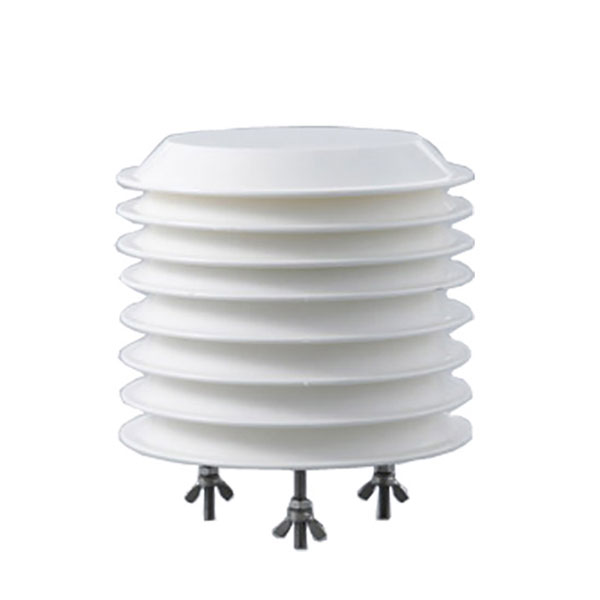 Cảm biến kết hợp nhiệt độ không khí và độ ẩm tương đối
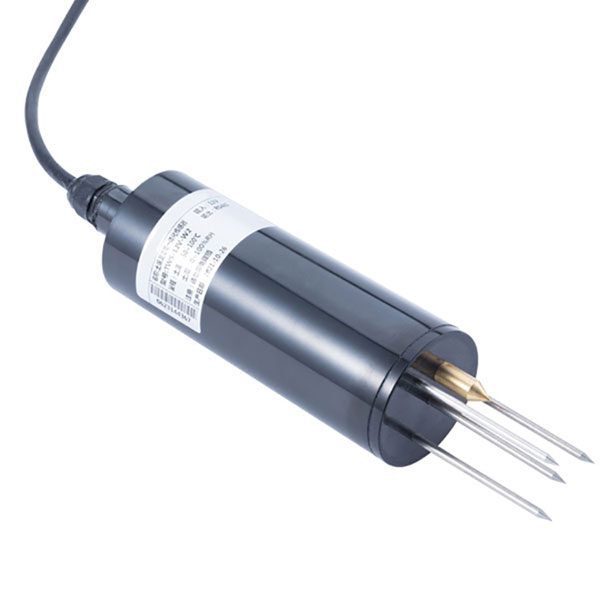 Cảm biến nhiệt độ độ ẩm đất dùng để tưới | NBL-S-THR
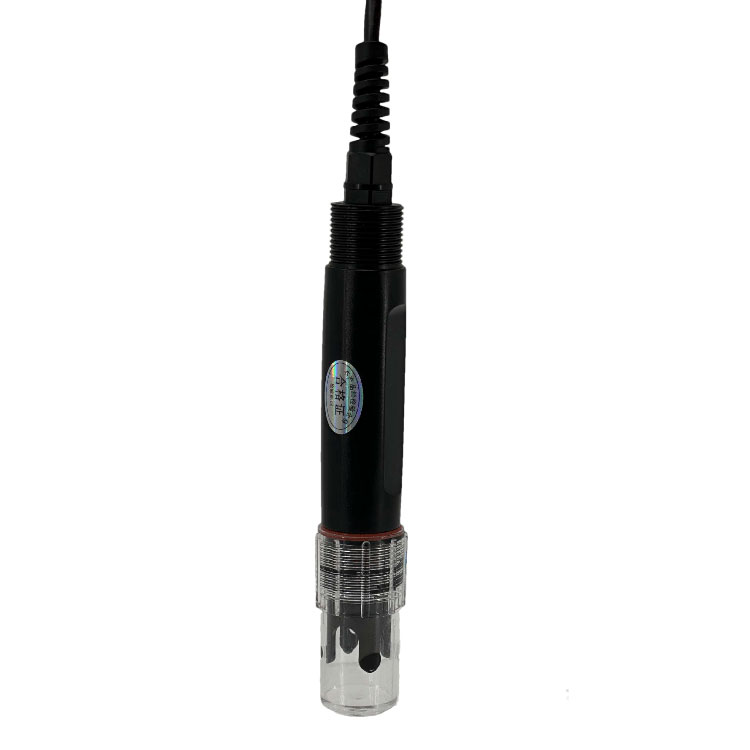 Cảm biến đất pH Dụng cụ kiểm tra đất RS485 Máy đo độ ph đất cho nông nghiệp | NBL-S-pH
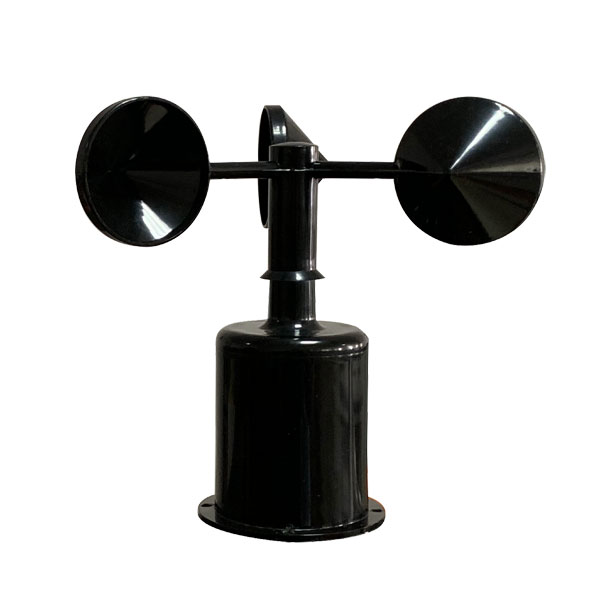 Đầu ra cảm biến tốc độ gió Modbus / RS485 /Analog/0-5V/4-20mA
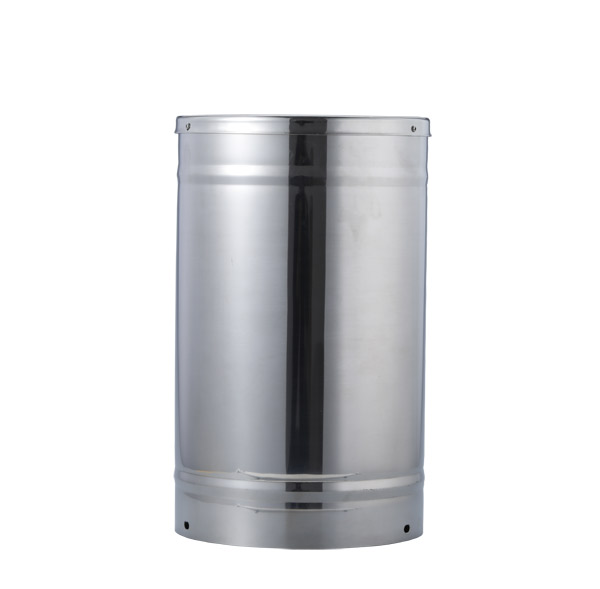 Máy đo mưa gầu nghiêng để theo dõi thời tiết cảm biến lượng mưa tự động RS485 /Ngoài trời/thép không gỉ
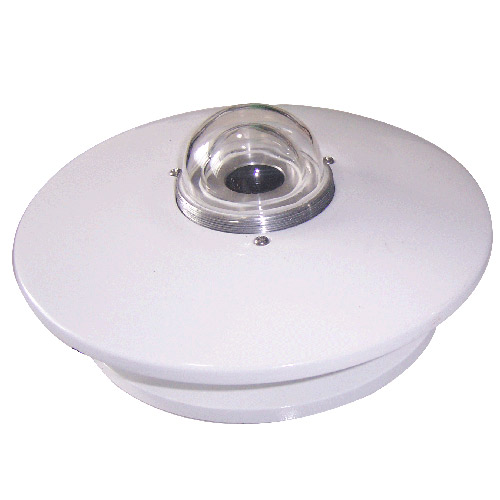 Cảm biến bức xạ mặt trời Pyranometer 4-20mA/ RS485
Quét mã QR bằng WhatsApp
Số WhatsApp:+8615367865107
(Nhấp để sao chép và thêm trên WhatsApp)