


Sản phẩm
 Chăm sóc khách hàng +8618073152920
Điện thoại / WhatsApp: +8615367865107
Địa chỉ: Phòng 102, Khu D, Khu công nghiệp Houhu, Quận Yuelu, Thành phố Changsha, Tỉnh Hồ Nam, Trung Quốc
Hỗ trợ kỹ thuật
Thời gian:2025-04-25 15:50:56 Lượt xem:2830
Quá trình tích hợp với nền tảng akenza.io thông qua giao thức MQTT yêu cầu hoàn thành các bước như cấu hình thiết bị, tạo luồng dữ liệu, đăng ký thiết bị và triển khai mã. Dưới đây là hướng dẫn chi tiết, dựa trên tài liệu chính thức của akenza và các tính năng của giao thức MQTT, giải thích cách đạt được tích hợp từng bước.
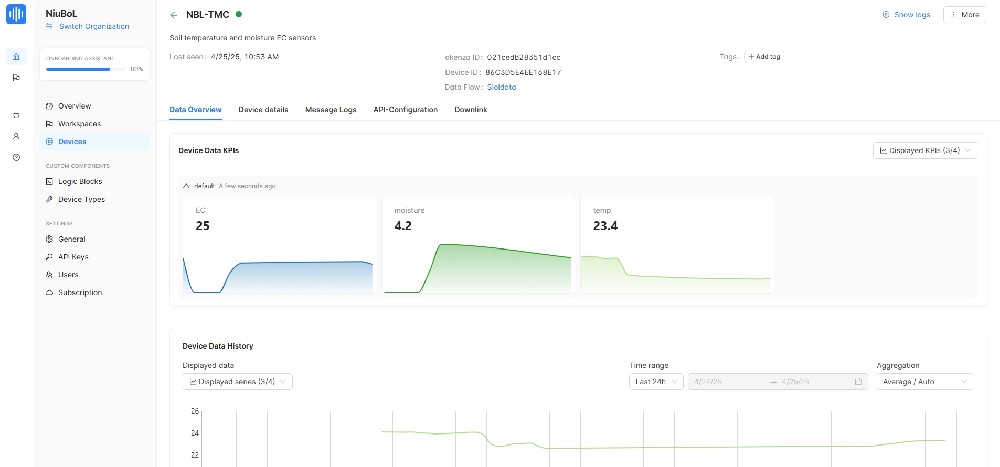
- Truy cập trang đăng ký tạihttps://akenza.iovà tạo tài khoản. Nếu bạn đã có tài khoản, hãy đăng nhập trực tiếp.
- Sau khi đăng nhập, bạn sẽ được chuyển đến bảng điều khiển nền tảng akenza.
- Nền tảng akenza hỗ trợ giao thức MQTT và sử dụng Eclipse Mosquitto làm nhà môi giới MQTT. Nền tảng đóng vai trò là nhà môi giới và các thiết bị đóng vai trò là khách hàng MQTT.
Luồng dữ liệu xác định cách các thiết bị giao tiếp với nền tảng akenza thông qua MQTT.
- Trong bảng điều khiển akenza, nhấp vào "Luồng dữ liệu" ở menu bên trái.
- Nhấp vào nút "Tạo luồng dữ liệu".
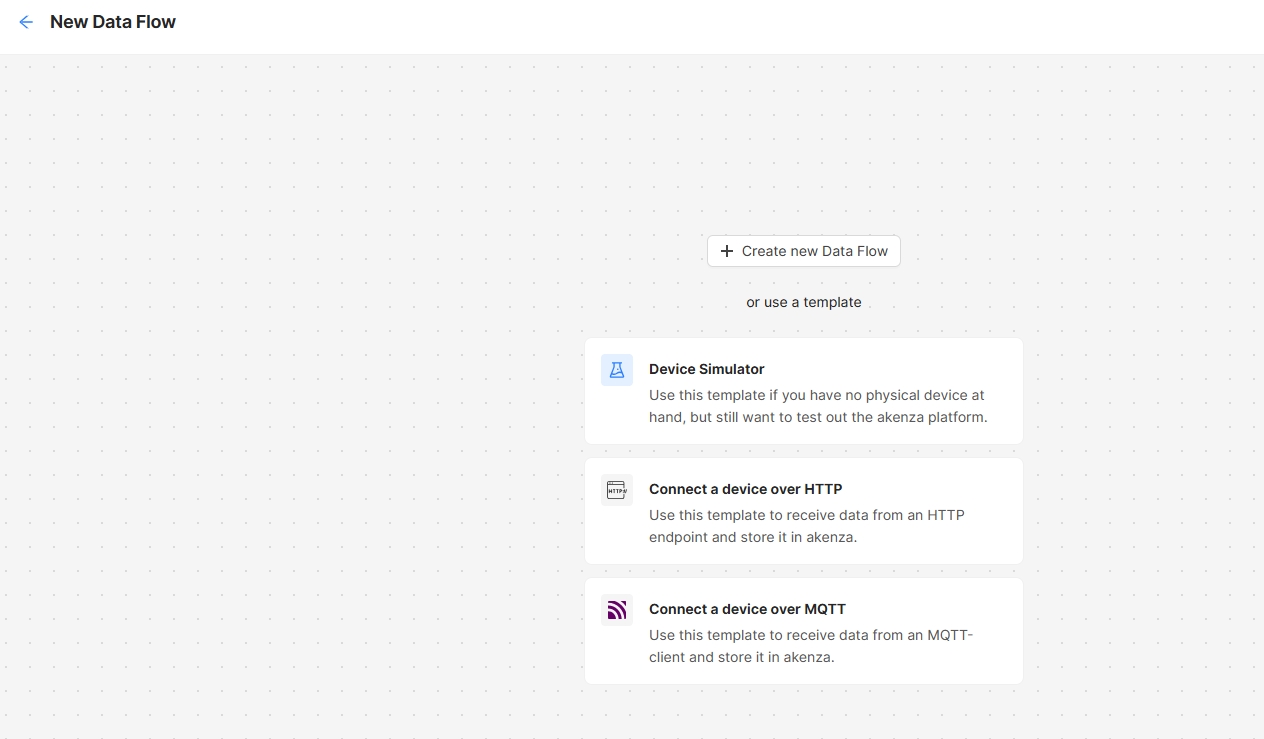
- Trong loại kết nối, chọn "Kết nối thiết bị qua MQTT".
- Loại thiết bị: Chọn "Truyền qua" để nhận các định dạng dữ liệu thô (nên sử dụng định dạng JSON).
- Trình kết nối đầu ra: Chọn đích lưu trữ cho dữ liệu, chẳng hạn như akenza DB (cơ sở dữ liệu mặc định) hoặc các trình kết nối được hỗ trợ khác như InfluxDB hoặc Webhook.
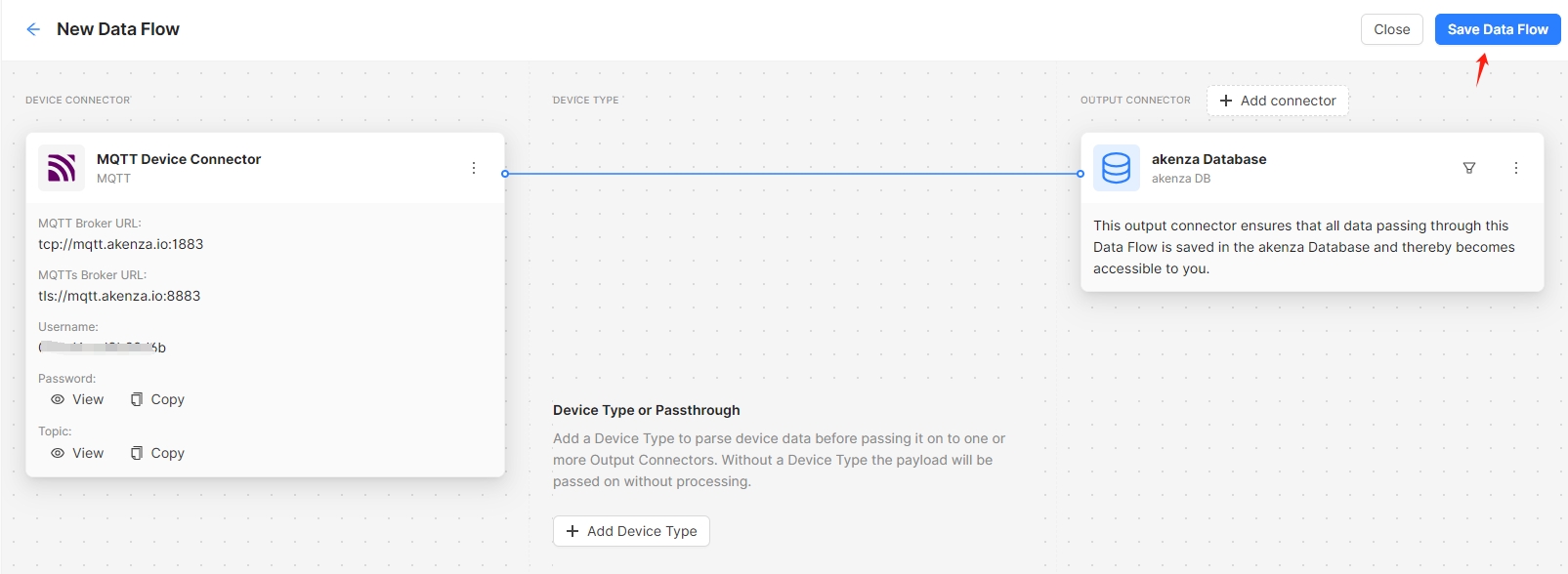
- Sau khi tạo luồng dữ liệu, hệ thống sẽ tự động tạo bí mật (khóa) để xác thực thiết bị.
- Ghi lại bí mật này, vì nó sẽ được sử dụng trong cấu trúc chủ đề MQTT và kết nối thiết bị.
- Sau khi xác nhận cài đặt của bạn, hãy nhấp vào "Tạo" để lưu luồng dữ liệu.
- Trong menu bên trái, nhấp vào "Không gian làm việc".
- Nhấp vào nút "Tạo thiết bị".
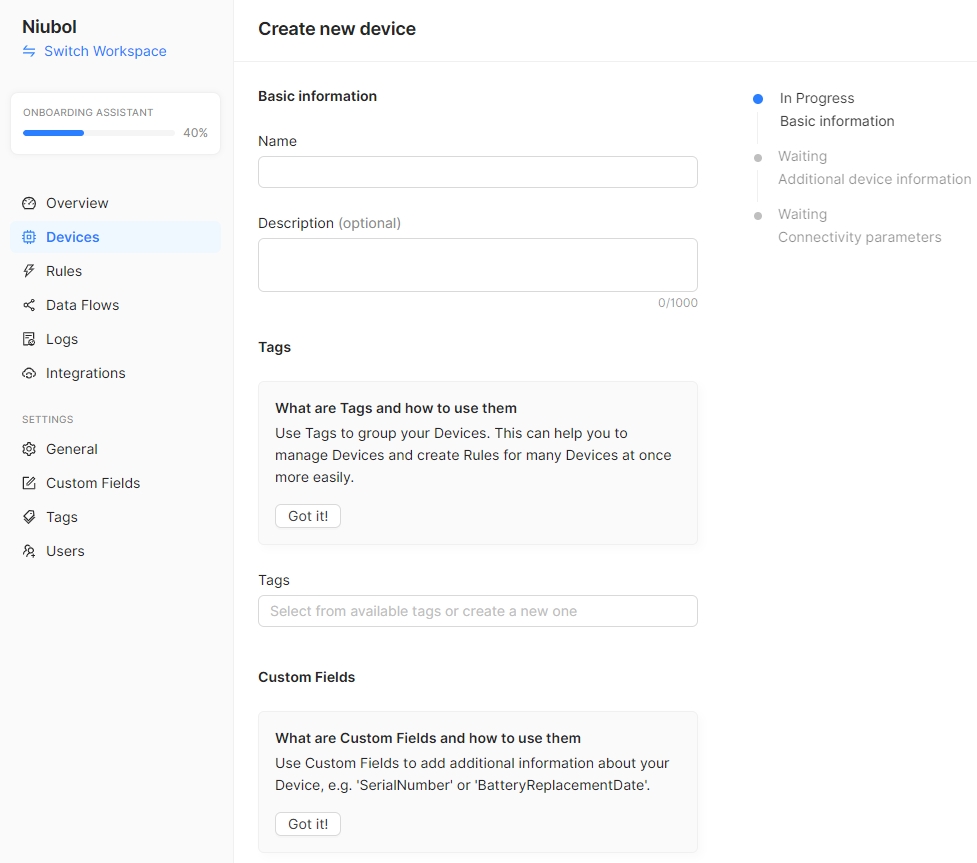
- Tên thiết bị: Đặt tên cho thiết bị của bạn, ví dụ: "Cảm biến thời tiết" hoặc "Cảm biến đất".
- Mô tả (không bắt buộc): Thêm mô tả cho thiết bị.
- Thẻ/Trường tùy chỉnh (tùy chọn): Thêm thẻ hoặc trường tùy chỉnh để phân loại.
- Luồng dữ liệu: Chọn luồng dữ liệu MQTT đã tạo ở bước trước.
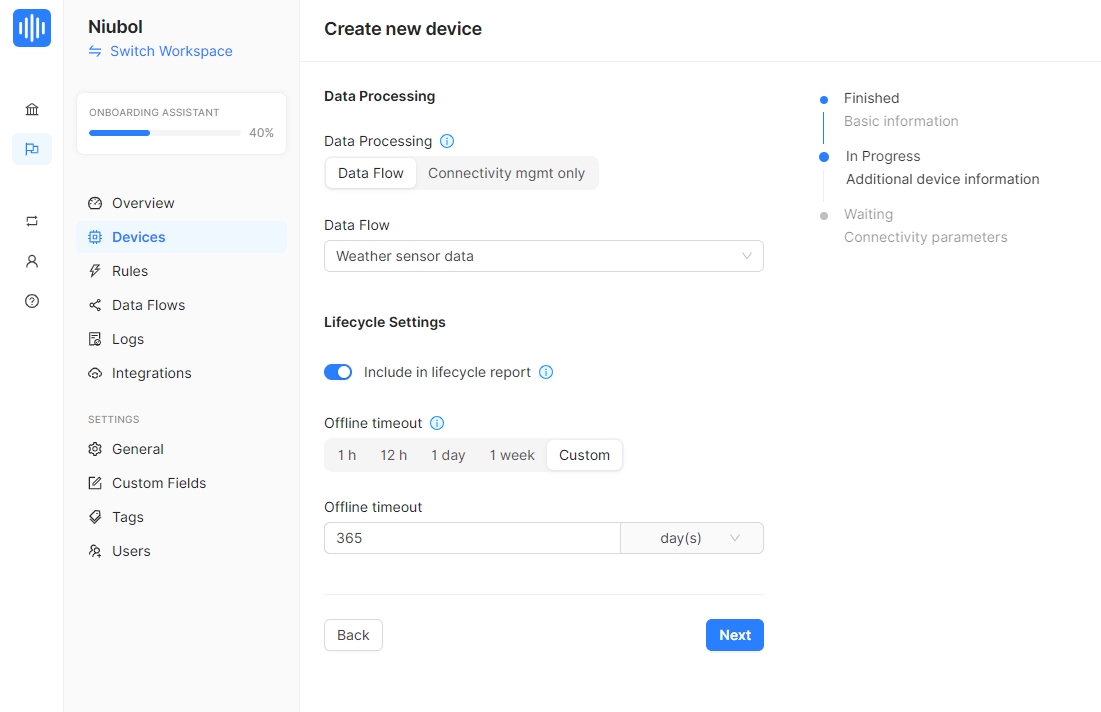
- Nhấp vào "Tạo ID" để tạo ID duy nhất cho thiết bị.
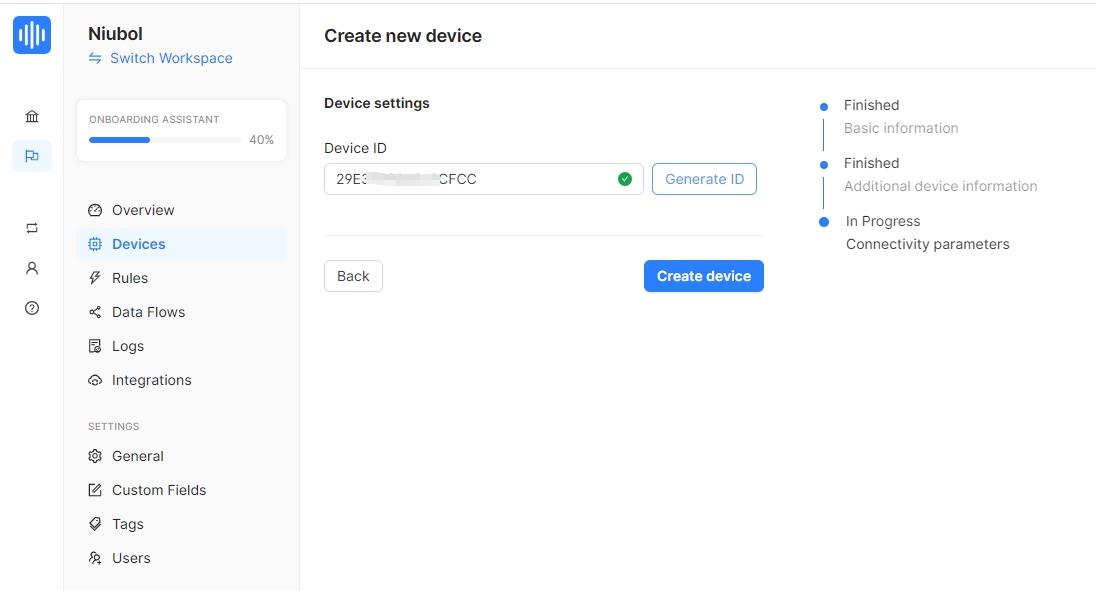
- Nhấp vào "Tạo thiết bị" để hoàn tất đăng ký thiết bị.
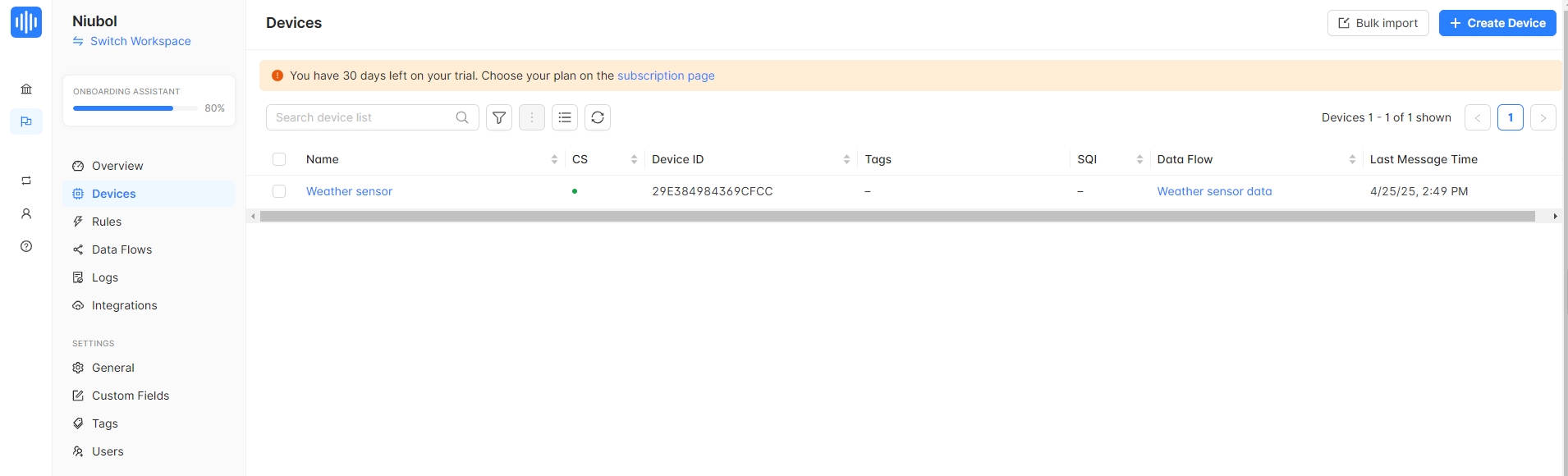
- Sau khi đăng ký, tìm thiết bị trong menu Thiết bị và nhấp để vào trang chi tiết thiết bị.
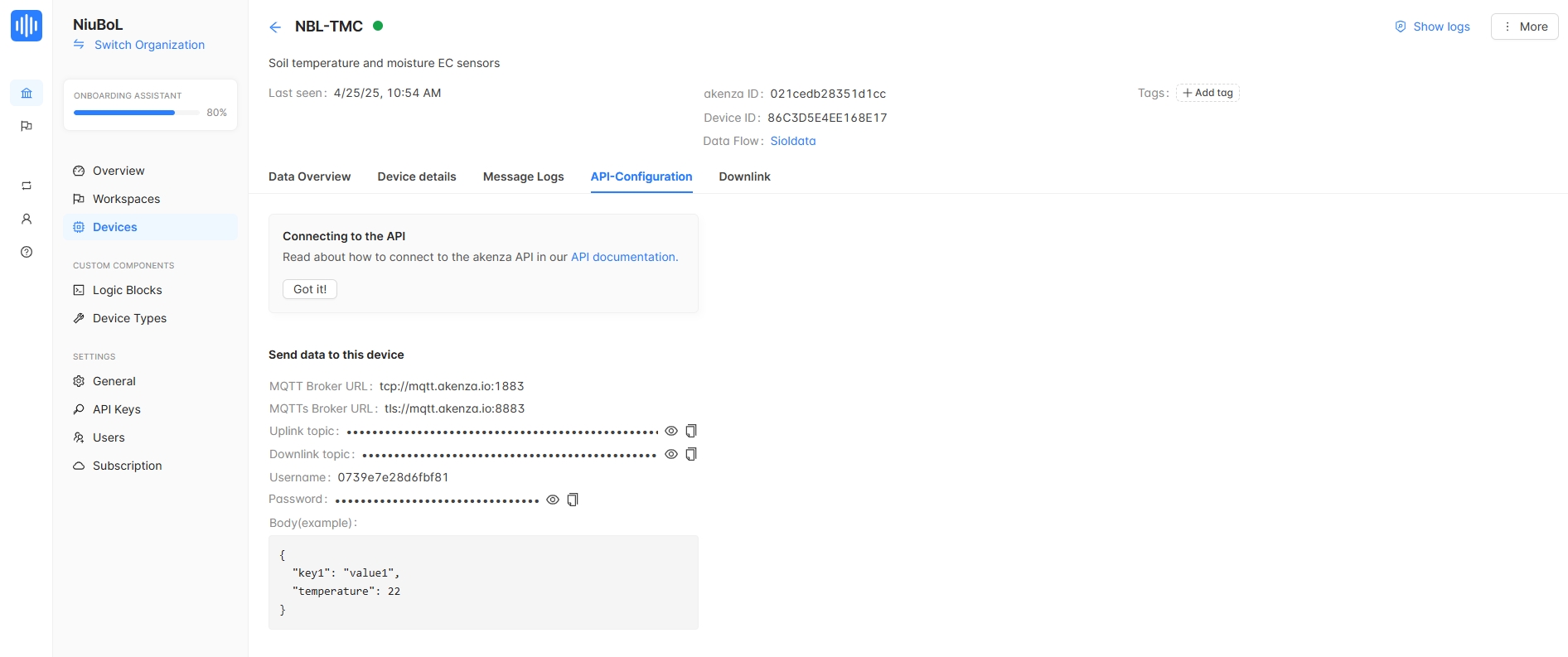
- Trong trang chi tiết thiết bị trong tab "Cấu hình API", hãy lấy thông tin sau:
-MQTT Broker Host: Thường mqtt.akenza.io.
-MQTT Tên người dùng: Tên người dùng.
-MQTT Mật khẩu: Mật khẩu.
- Chủ đề đường lên: /up/{secret}/id/{deviceId}.
- Chủ đề đường xuống (tùy chọn): /down/{secret}/id/{deviceId}.
Sử dụng một thiết bị như cảm biến Niubol hoặc một thiết bị hỗ trợ MQTT khác, định cấu hình thiết bị đó để kết nối với nhà môi giới MQTT akenza. Các hướng dẫn sau đây giả định rằng bạn đang sử dụng trình thu thập dữ liệu Niubol.
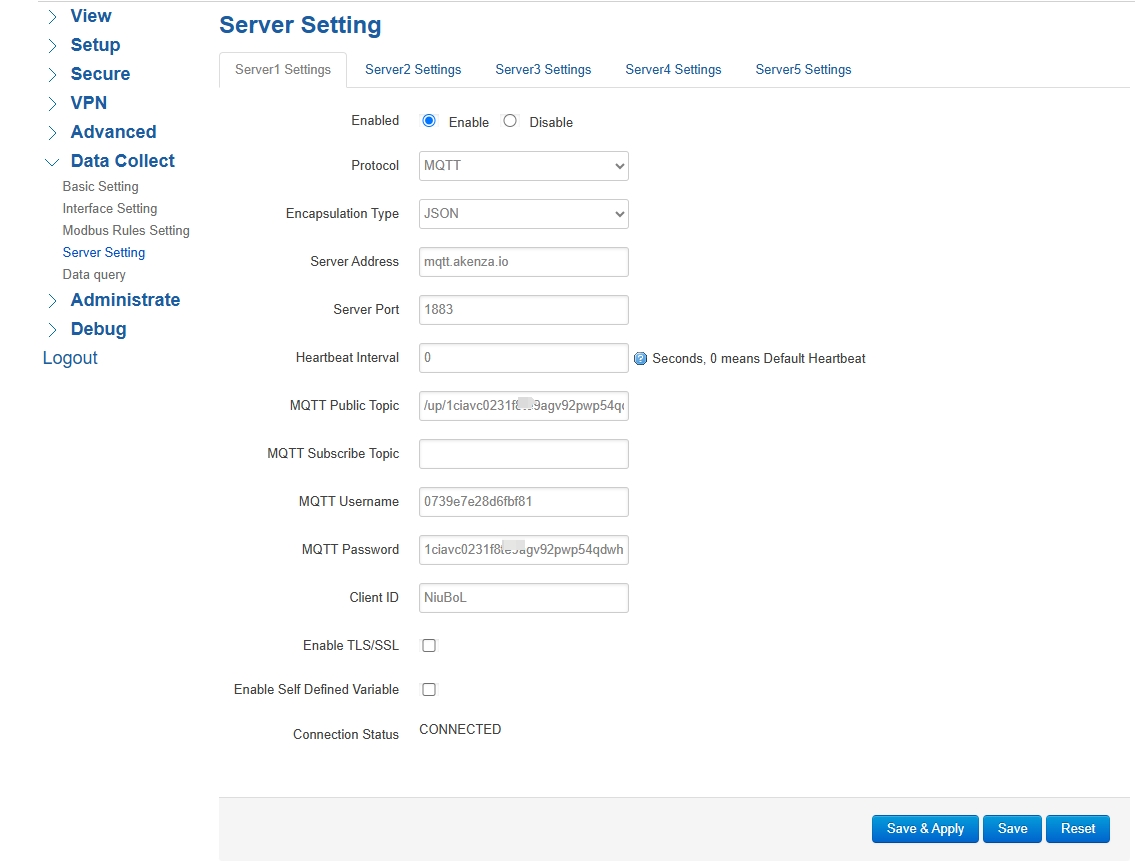
- Trong Không gian làm việc của nền tảng akenza, hãy tìm thiết bị của bạn và chuyển đến trang chi tiết thiết bị của nó.
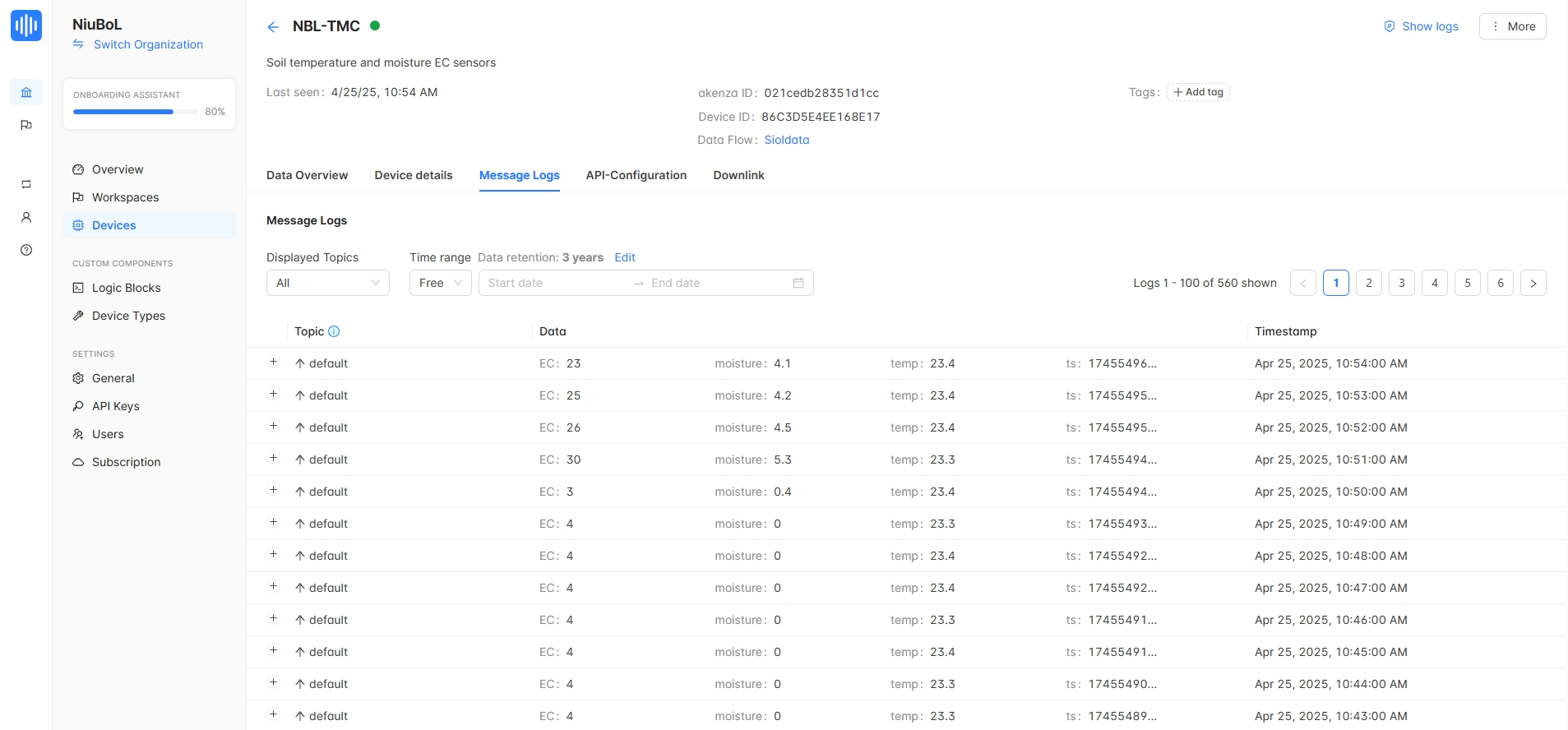
- Trong tab "Nhật ký tin nhắn", hãy xem dữ liệu đường lên do thiết bị gửi.
- Dữ liệu phải xuất hiện ở định dạng JSON, ví dụ:{"sensor":"temperature","value":25.5}.
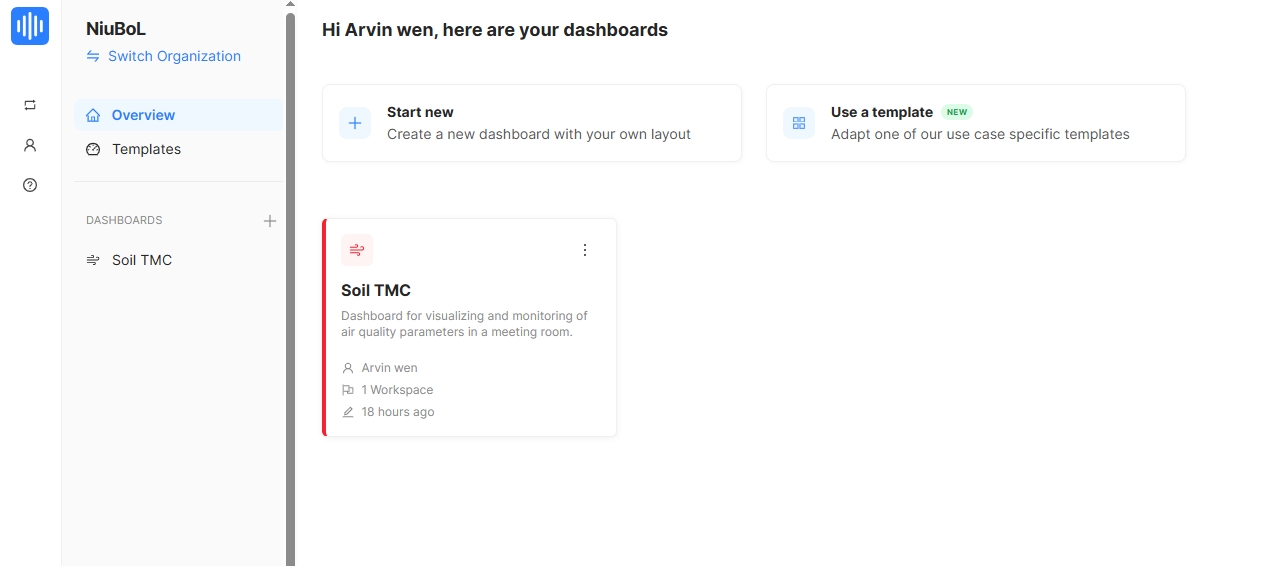
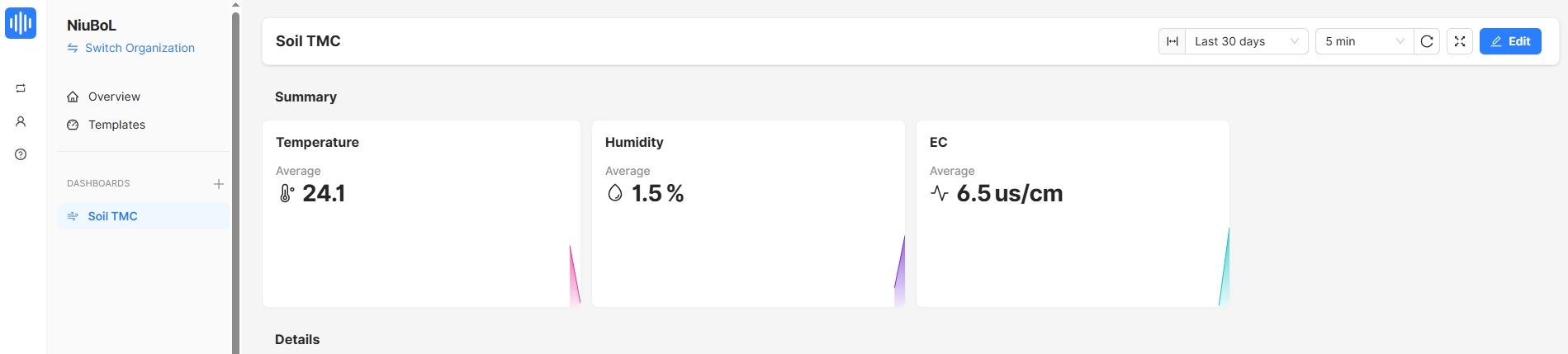
- Trong tab Trình tạo bảng điều khiển, hãy xem KPI và biểu đồ dữ liệu lịch sử của thiết bị.
- Nếu chủ đề đường xuống được định cấu hình, bạn có thể kiểm tra việc gửi lệnh đến thiết bị.
Để tăng cường bảo mật, bạn nên sử dụng mã hóa TLS:
1. Sử dụng cổng 8883 thay vì 1883 để giao tiếp được mã hóa.
- AKENZA hỗ trợ hai phương thức xác thực:
- Bí mật đường lên: Sử dụng khóa chia sẻ làm mật khẩu MQTT.
- JWT: Sử dụng khóa riêng của thiết bị để tạo JWT làm mật khẩu (an toàn hơn, yêu cầu cấu hình bổ sung).
- Chọn loại xác thực khi tạo luồng dữ liệu.
- Định dạng chủ đề đường lên: /up/{secret}/id/{deviceId}.
- Định dạng chủ đề đường xuống: /down/{secret}/id/{deviceId}.
- Đảm bảo các chủ đề khớp với cấu hình thiết bị.
- Nếu kết nối không thành công, hãy kiểm tra:
- Đảm bảo tên người dùng, mật khẩu và chủ đề MQTT là chính xác.
- Xác minh kết nối mạng ổn định (Wi-Fi hoặc mạng di động).
- Đảm bảo rằng các cổng không bị chặn bởi tường lửa (1883 hoặc 8883).
- Sử dụng màn hình nối tiếp hoặc nhật ký để xem mã lỗi.
- akenza chấp nhận các tin nhắn MQTT được định dạng JSON, vì vậy hãy đảm bảo dữ liệu do thiết bị gửi ở định dạng chính xác.
- Tài liệu chính thức của akenza: Kết nối MQTT:
https://docs.akenza.io/akenza.io/get-started/your-data-flow/device-connector/mqtt
- Hướng dẫn: Cách tích hợp thiết bị Arduino qua MQTT trên akenza:
https://docs.akenza.io/akenza.io/tutorials/add-devices/how-to-integrate-an-arduino-device-via-mqtt-on-akenza
Trước:Cách kết nối cảm biến NiuBoL với nền tảng Thinger IoT thông qua giao thức MQTT
Tiếp:Máy kiểm tra cầm tay đa thông số: Hướng dẫn vận hành phần mềm máy tính
Đề xuất liên quan
Catalogue cảm biến và trạm thời tiết
 Catalogue cảm biến nông nghiệp và trạm thời tiết - NiuBoL.pdf
Catalogue trạm thời tiết - NiuBoL.pdf
Catalogue cảm biến nông nghiệp - NiuBoL.pdf
Catalogue cảm biến chất lượng nước - NiuBoL.pdf
Sản phẩm liên quan
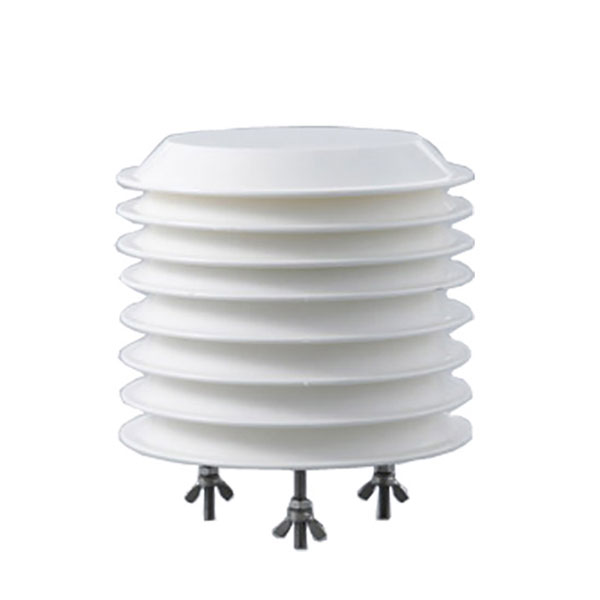 Cảm biến kết hợp nhiệt độ không khí và độ ẩm tương đối
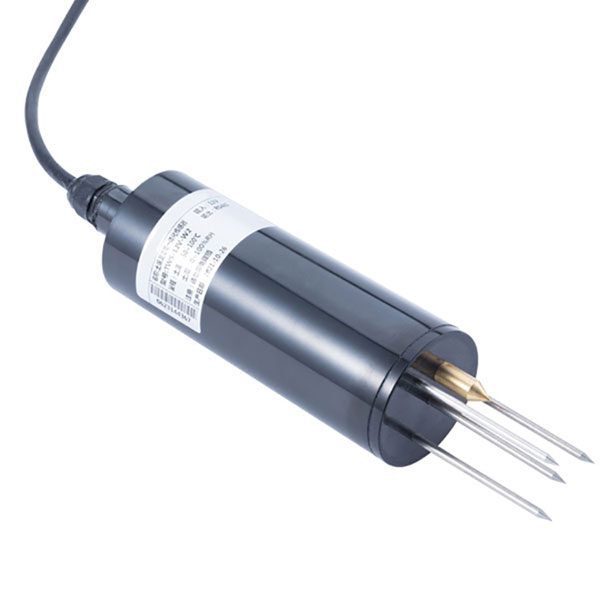 Cảm biến nhiệt độ độ ẩm đất dùng để tưới | NBL-S-THR
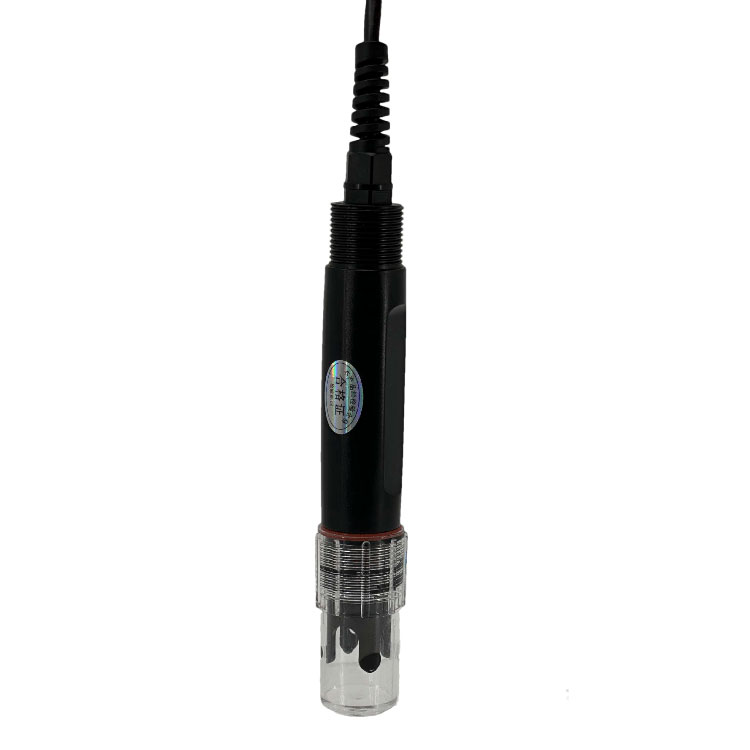 Cảm biến đất pH Dụng cụ kiểm tra đất RS485 Máy đo độ ph đất cho nông nghiệp | NBL-S-pH
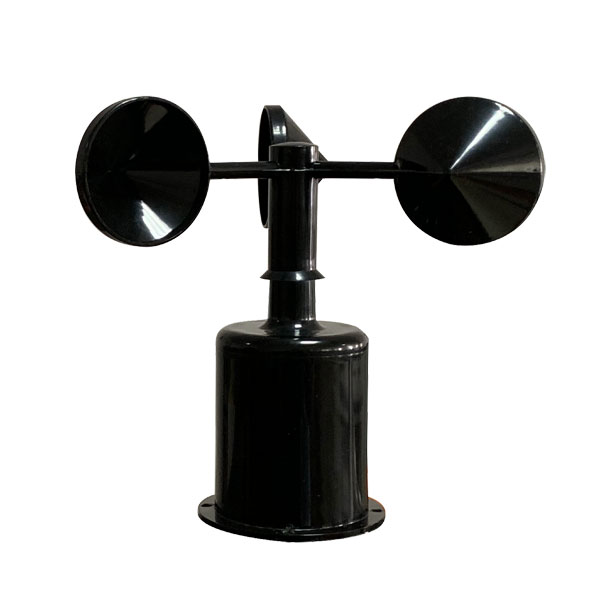 Đầu ra cảm biến tốc độ gió Modbus / RS485 /Analog/0-5V/4-20mA
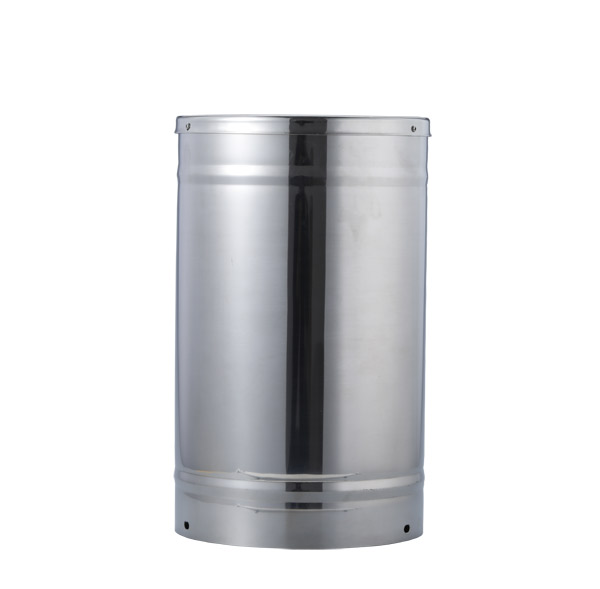 Máy đo mưa gầu nghiêng để theo dõi thời tiết cảm biến lượng mưa tự động RS485 /Ngoài trời/thép không gỉ
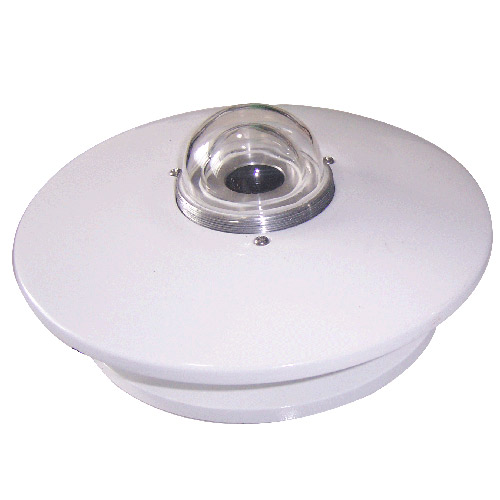 Cảm biến bức xạ mặt trời Pyranometer 4-20mA/ RS485
Quét mã QR bằng WhatsApp
Số WhatsApp:+8615367865107
(Nhấp để sao chép và thêm trên WhatsApp)